SecuritySpy
Manuale utente
per la versione 6.21
Scritto da Ben Bird - Ben Software Ltd
Indice
- Introduzione
- Video in diretta
- Finestre video
- Replay istantaneo
- Modalità schermo intero
- Personalizzazione dei layout di visualizzazione
- Finestra info telecamera
- Registrazione e programmi
- Riproduzione filmati (Browser)
- Controllo telecamera
- Dashboard
- SecuritySpy come software di visualizzazione remota
- Integrazione con Apple Home / Home Assistant
- Accesso da iPhone, iPad, Apple TV e Android
- Configurazione di SecuritySpy per il funzionamento autonomo
- Ottimizzazione delle prestazioni
- Uso di dispositivi GPU esterni
- Ottenere un rilevamento movimento efficace
- Finestra di revisione qualità immagine
- Acquisizione schermo
- Impostazioni
- Sincronizzazione degli orologi delle telecamere
- Licenza
- Supporto / Aiuto
Introduzione
SecuritySpy è un software di videosorveglianza TVCC per Mac.
Con funzionalità come il rilevamento movimento intelligente basato su AI, avvisi via email e iPhone, supporto ONVIF e controllo Pan/Tilt/Zoom, SecuritySpy consente di configurare un sistema TVCC completo ed efficace per la tua azienda o abitazione in modo rapido e semplice.
SecuritySpy può trasformare qualsiasi Mac in una stazione di videosorveglianza (ad esempio, con più schermi di grandi dimensioni in una sala controllo di sicurezza). È ideale anche per il funzionamento remoto autonomo, grazie a un'interfaccia web sicura e completa che consente di accedere e controllare il sistema di sorveglianza sulla rete locale o via Internet. Inoltre, in quanto software Mac, è elegante e facile da usare come ci si aspetta, con un'interfaccia utente accuratamente progettata.

Se stai costruendo un sistema di videosorveglianza da zero, ti bastano SecuritySpy, un Mac e alcune telecamere IP. Se disponi di un sistema esistente con telecamere analogiche, SecuritySpy può utilizzarle insieme alle più moderne telecamere IP, consentendoti di passare a un sistema digitale all'avanguardia.
La flessibilità di SecuritySpy ti permetterà di configurare un sistema personalizzato in base alle tue esigenze individuali, che si tratti di una singola telecamera o di un centinaio.
Questo manuale descrive come utilizzare il software SecuritySpy. Per informazioni su come scegliere, configurare e installare l'hardware del tuo sistema TVCC, consulta il Manuale di installazione di SecuritySpy.
Le principali funzionalità di SecuritySpy sono:
- Visualizza e acquisisce video da più telecamere simultaneamente
- Supporta praticamente tutte le telecamere IP (ONVIF, Axis, Vivotek, Canon, Dahua, Hikvision ecc.)
- Modalità di cattura separate Cattura continua e Cattura movimento, per una registrazione flessibile
- Rilevamento movimento e oggetti basato su AI sofisticato tramite reti neurali
- Server web sicuro integrato per la visualizzazione e l'amministrazione remote
- Compressione H.264 e H.265 con accelerazione hardware per una memorizzazione efficiente dei filmati acquisiti
- Supporto Pan/Tilt/Zoom (PTZ) per telecamere di rete
- Funzione di upload FTP per il backup automatico fuori sede dei filmati acquisiti
- Notifiche email e iOS attivate dal movimento
- Supporto audio bidirezionale
- Opzione di pre-cattura, per acquisire video prima del momento in cui avviene il movimento
- Riproduzione sincronizzata multi-telecamera dei filmati acquisiti
Inizialmente, SecuritySpy rileva e visualizza tutti i dispositivi locali (USB, Thunderbolt e integrati) collegati al tuo Mac. Se utilizzi telecamere IP, puoi aggiungerle tramite Impostazioni - Telecamere. Le istruzioni di configurazione per i dispositivi video IP sono disponibili nel Manuale di installazione di SecuritySpy.
Video in diretta
Finestre video
La finestra principale Tutte le telecamere di SecuritySpy mostra i flussi video in diretta di tutte le telecamere configurate in una vista a griglia. Puoi anche creare finestre Gruppo che contengono particolari gruppi di telecamere — utili nelle installazioni più grandi per organizzare le telecamere in raccolte logiche.
Inoltre, ogni telecamera può essere visualizzata nella propria finestra video individuale. Puoi aprire le finestre video individuali dal menu Finestra, facendo doppio clic sull'immagine in diretta di una telecamera nella finestra video principale o nella finestra Gruppo, oppure facendo doppio clic sul nome di una telecamera nella finestra info telecamera. Tutte le finestre video possono essere ridimensionate a qualsiasi forma e dimensione trascinando qualsiasi lato.
SecuritySpy offre il controllo digitale Pan/Tilt/Zoom per qualsiasi telecamera in qualsiasi finestra video: tieni premuto il tasto Comando (⌘) sulla tastiera e scorri su o giù con il mouse o il trackpad (su un trackpad, usa il gesto a due dita per scorrere). Una volta ingrandito, rilascia il tasto Comando e scorri in qualsiasi direzione per spostarti nell'immagine.
Ecco un riepilogo delle funzionalità delle finestre video:
Replay istantaneo
La funzione di replay istantaneo mantiene in memoria un buffer dei video recenti di ogni telecamera, disponibile per la riproduzione o la cattura istantanea in qualsiasi momento. È disattivata per impostazione predefinita, ma può essere abilitata tramite Impostazioni - Display.
La quantità di RAM utilizzata dipende dal tipo di telecamera. Per le telecamere IP, ciò che viene memorizzato nel buffer è il flusso sorgente compresso della telecamera, che è compatto (di solito H.264 o H.265 a non più di 2 MB al secondo). L'utilizzo della RAM è quindi contenuto e prevedibile: ad esempio, un buffer di 30 secondi utilizzerebbe in genere fino a 60 MB per telecamera. Per i dispositivi locali (telecamere USB e FaceTime) e la registrazione dello schermo, invece, il video sorgente non è compresso e quindi molto più grande, il che significa che il replay istantaneo per queste sorgenti può utilizzare una grande quantità di RAM. Tienilo presente quando scegli la durata del buffer, soprattutto se hai molte telecamere.
Per avviare una sessione di replay istantaneo, fai clic destro su un'immagine video in diretta e seleziona Avvia replay istantaneo, oppure tieni premuto il tasto Comando e scorri a sinistra su un'immagine video in diretta. Durante una sessione di replay istantaneo, la finestra video apparirà così:
Durante la sessione di replay, tieni premuto Comando e scorri a sinistra/destra, oppure fai clic e trascina l'indicatore giallo, per andare indietro/avanti nel tempo. Salva le singole immagini trascinandole nel Finder, oppure fai clic destro per un'opzione che consente di salvare l'intero buffer come file video.
Si noti che, durante una sessione di replay, la rimozione dei vecchi fotogrammi viene sospesa, ma i nuovi fotogrammi vengono continuamente aggiunti, quindi più a lungo dura una sessione di replay, più RAM utilizzerà.
Modalità schermo intero
Entra in modalità schermo intero usando l'opzione nel menu Finestra, o premendo Comando-F sulla tastiera. Ogni monitor collegato al computer diventa un display a schermo intero indipendente per le telecamere che scegli. La prima volta che entri in modalità schermo intero, SecuritySpy aggiungerà tutte le telecamere disponibili alla visualizzazione a schermo intero; per modificarlo, fai clic destro (Ctrl-clic) in qualsiasi punto dello schermo e apparirà un menu che consente di configurare quali telecamere visualizzare su quello schermo.
In modalità schermo intero, fai doppio clic su qualsiasi telecamera per visualizzarla singolarmente. Fai di nuovo doppio clic per tornare alla visualizzazione multi-telecamera. In alternativa, usa i tasti freccia della tastiera: giù per selezionare una telecamera, sinistra/destra per passare tra le telecamere e su per tornare alla visualizzazione multi-telecamera.
Personalizzazione dei layout di visualizzazione
Ogni finestra video e ogni schermo in modalità schermo intero è organizzato in una griglia in cui ogni telecamera occupa un quadrato della griglia per impostazione predefinita. Hai anche la possibilità di impostare telecamere particolari per visualizzarle a dimensioni maggiori - ad esempio, una telecamera può essere impostata per occupare tre quadrati della griglia in larghezza e due in altezza. Questo può essere impostato tramite le opzioni nel menu contestuale che appare quando fai clic destro (o Ctrl-clic) sulla vista in diretta di una telecamera:

Usa le opzioni Larghezza display telecamera in questa finestra e Altezza display telecamera in questa finestra per impostare le dimensioni della vista in diretta di ogni telecamera. Ogni finestra video e ogni schermo in modalità schermo intero ha il proprio layout indipendente che può essere impostato in questo modo.
Per impostazione predefinita, SecuritySpy sceglie automaticamente un numero ottimale di colonne per la griglia del layout, in base alle dimensioni della finestra e alle risoluzioni delle telecamere. Questo può cambiare quando la finestra viene ridimensionata; in alternativa, per garantire che le telecamere rimangano in posizioni fisse, puoi usare l'opzione Numero di colonne in questa finestra per impostare un numero fisso di colonne.
Se la dimensione richiesta per una particolare telecamera porta la sua vista oltre il bordo destro o inferiore della finestra, la dimensione della vista viene ridotta per adattarsi, quindi otterrai una dimensione inferiore a quella richiesta. Puoi cambiare l'ordine delle telecamere in Impostazioni - Telecamere (tramite il pulsante ingranaggio sotto l'elenco delle telecamere) per garantire che ogni telecamera abbia spazio sufficiente per essere visualizzata alla dimensione richiesta.
Ecco un semplice esempio che mostra due telecamere visualizzate a dimensione doppia:

Finestra info telecamera
Questa finestra è disponibile selezionando Info telecamera dal menu Finestra:

La finestra info telecamera mostra una serie di informazioni sul funzionamento di ogni telecamera:
- Nome, come impostato in Impostazioni - Telecamere.
- Stato: le lettere C, M e A si riferiscono rispettivamente alle modalità Cattura continua, Cattura movimento e Azioni. Il grigio indica che una particolare modalità non è armata; l'arancione indica che la modalità è armata ma non sta facendo nulla attivamente (cioè è in attesa di un innesco di movimento); il rosso indica che la modalità è armata e sta eseguendo qualcosa (ad es. registrazione o esecuzione di un'azione).
- Movimento: un'indicazione della quantità di movimento attualmente rilevata nel flusso video della telecamera - diventa rosso quando viene raggiunta la soglia di rilevamento e viene generato un innesco.
- Audio: mostra il livello audio corrente. Fai clic sull'icona dell'altoparlante per riprodurre l'audio in diretta tramite gli altoparlanti del Mac. Inoltre, se la telecamera supporta l'audio bidirezionale, fai clic sull'icona del microfono per parlare e inviare quell'audio alla telecamera.
- FPS: la frequenza fotogrammi corrente del flusso video.
- Pixel: la risoluzione in termini di numero di megapixel (MP).
- Dimensione: la risoluzione in termini di pixel di larghezza per pixel di altezza.
- Velocità dati: la quantità di dati ricevuti al secondo.
- Utilizzo: la percentuale di tempo in cui è in corso un'elaborazione attiva. Questo non si traduce direttamente nell'utilizzo della CPU, poiché l'elaborazione può avvenire altrove (ad es. GPU, Media Engine, Neural Engine), ma fornisce un confronto diretto dell'utilizzo delle risorse tra le telecamere.
- Perdita: la percentuale di pacchetti dati andati persi durante la trasmissione sulla rete (idealmente sarà sempre zero — in caso contrario, indica un problema di rete o della telecamera).
- Formato video del flusso video della telecamera (ad es. JPEG, H.264, H.265).
- Formato audio del flusso audio della telecamera (ad es. PCM, μLaw, AAC).
- Stato decodifica video hardware: indica se la decodifica video di questa telecamera è accelerata hardware; consente inoltre di assegnare la telecamera a una GPU esterna (eGPU) per l'elaborazione.
- Pressione decoder video, misurata dalla dimensione della coda di fotogrammi video in attesa di essere decodificati. Se la coda si riempie, la decodifica si interromperà temporaneamente, causando lacune nel video in diretta, il che influenzerà negativamente le finestre video, lo streaming web e il rilevamento movimento. Se si riscontra frequentemente un'elevata pressione del decoder, è necessario ridurre la frequenza fotogrammi delle telecamere.
- №: il numero della telecamera, che è un identificatore univoco utilizzato per fare riferimento alla telecamera, principalmente tramite l'interfaccia web di SecuritySpy.
Per scegliere quali colonne visualizzare, fai clic sulla barra dell'intestazione per ottenere un menu a comparsa che consente di attivare o disattivare ciascuno degli elementi sopra indicati.
Inoltre, se hai configurato dei gruppi di telecamere, vedrai un pulsante filtro nell'angolo in alto a destra di questa finestra che consente di filtrare l'elenco delle telecamere per gruppo.
Registrazione e programmi
Per registrare video da una telecamera o per attivare eventi, la telecamera deve essere armata, e ci sono tre modalità che possono essere armate indipendentemente:
- Cattura continua - il video viene acquisito continuamente
- Cattura movimento - l'acquisizione video viene attivata dal rilevamento movimento
- Azioni - email, notifiche, script e suoni, attivati dal rilevamento movimento
Ogni modalità (Cattura continua, Cattura movimento e Azioni) viene armata e disarmata in base a un programma, che definisce i periodi di tempo in cui quella modalità deve essere armata. Puoi configurare i tuoi programmi tramite Impostazioni - Programmazione, oppure utilizzare i programmi integrati, che sono:
- Armato 24/7 — armato sempre
- Disarmato 24/7 — disarmato sempre
- Armato dall'alba al tramonto — armato tra l'alba e il tramonto (cioè durante il giorno)
- Armato dal tramonto all'alba — armato tra il tramonto e l'alba (cioè durante la notte).
Una volta applicato un programma a una modalità telecamera, verrà ricordato in modo permanente, anche dopo i riavvii del programma.
Sostituzioni del programma
A volte è utile sovrascrivere temporaneamente i programmi. Ad esempio, se ricevi molte notifiche a causa di un'attività insolita in una particolare telecamera, puoi utilizzare una sostituzione del programma temporanea per disarmare la modalità Azioni per un'ora, interrompendo temporaneamente le notifiche.
Questo può essere compreso al meglio dal seguente diagramma che mostra la relazione tra programmi, sostituzioni del programma e armamento/disarmo delle modalità telecamera:
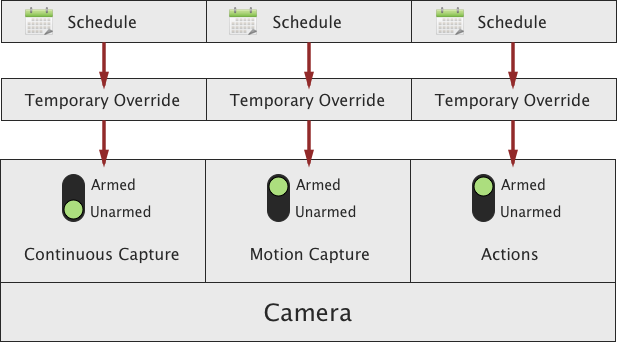
Impostazione di programmi e sostituzioni
Esistono diversi modi per impostare programmi e sostituzioni per una particolare telecamera o gruppo di telecamere:
- Nel menu Controllo sono disponibili opzioni per impostare i programmi per tutte le telecamere insieme.
- Fai clic destro sul feed video in diretta di una telecamera in qualsiasi finestra video, o sul nome di una telecamera nella finestra info telecamera, per ottenere un menu a comparsa che consente di impostare programmi e sostituzioni per quella telecamera.
- Nella finestra info telecamera, e nella barra visualizzata sopra i feed video in diretta, vedrai gli indicatori C, M e A
 che rappresentano le tre modalità che possono essere armate (Cattura continua, Cattura movimento e Azioni). Fai clic su uno di questi indicatori per un menu a comparsa che consente di selezionare il programma per quella modalità. Questi indicatori sono colorati come segue:
- Grigio — disarmato
- Ambra — armato ma non registra né esegue azioni (in attesa di un innesco di movimento)
- Rosso — armato e in registrazione o esecuzione di azioni
- Tramite la finestra Selettore programmi, disponibile dal menu Finestra:
Da questa finestra, puoi facilmente applicare programmi e sostituzioni a singole telecamere, gruppi o tutte le telecamere in una sola volta.

Riproduzione filmati (Browser)
La funzione Browser di SecuritySpy consente di riprodurre, esportare e gestire i filmati acquisiti. Scegli Browser dal menu Finestra per aprire il Browser:

Seleziona una o più telecamere e specifica una data; il Browser visualizzerà tutti i file corrispondenti a questi criteri. I componenti principali del browser sono:
Controllo data
Per la data specificata, il Browser visualizza tutti i filmati acquisiti durante quel giorno. Fai clic sull'icona del calendario per ottenere un calendario grafico a comparsa, che rende molto più semplice scegliere la data desiderata.
Elenco telecamere
Questo elenco mostra tutte le telecamere attive in SecuritySpy. Seleziona fino a sei telecamere per visualizzare i filmati di tutte, sincronizzati insieme. Per selezionare più telecamere, usa Shift-clic o Comando-clic sulle voci dell'elenco.
Elenco file
Elenca tutti i file acquisiti da tutte le telecamere selezionate nel giorno selezionato. Questo elenco ha le seguenti funzionalità:
- Seleziona un file in questo elenco per passare al suo inizio nella timeline.
- Fai doppio clic su un file per avviarne la riproduzione.
- Alt-clic (Option-clic) per iniziare dal momento del primo rilevamento movimento.
- Passa il mouse su un file per un'anteprima rapida.
- Fai clic destro per impostare tag colore.
- Trascina i file nel Finder per copiarli.
Timeline
La timeline mostra una rappresentazione grafica dei periodi di tempo durante il giorno in cui sono stati acquisiti filmati per ogni telecamera selezionata. Fai clic in qualsiasi punto della timeline per cambiare il tempo del cursore corrente, e fai clic e trascina a sinistra e a destra per scorrere avanti e indietro nel filmato. Tieni premuto il tasto Maiusc sulla tastiera mentre trascini il cursore della timeline per selezionare un periodo di tempo, che puoi poi esportare.
Per un controllo preciso del tempo, tieni premuto il tasto Comando e scorri a sinistra/destra con il mouse o il trackpad.
Tutti i file acquisiti dall'ultima scansione verranno aggiunti in rosso, a indicare che non sono ancora stati accodati per la visualizzazione nell'area filmato. Per riprodurre questi file, usa l'opzione Nuova scansione nel menu Browser (vedi sotto) per aggiungerli alla visualizzazione filmato.
I file nel cestino sono mostrati in grigio, ma saranno comunque riproducibili finché non svuoti il cestino.
Segnalibri
I segnalibri appaiono come triangoli rossi nella parte superiore della timeline e sono utili per contrassegnare il momento di eventi interessanti nei filmati acquisiti:

Per creare un segnalibro, fai doppio clic nella parte superiore della timeline. Fai clic destro (Ctrl-clic) su un segnalibro esistente, o in qualsiasi punto della timeline, per un menu a comparsa con opzioni per creare, modificare, eliminare o passare a un segnalibro. Ogni giorno ha il proprio set di segnalibri, che vengono salvati in modo permanente.
Area filmato
Questa è l'area che visualizza effettivamente i filmati acquisiti. Se hai selezionato più telecamere, verranno visualizzate in una griglia, nella disposizione più ottimale per le dimensioni della finestra Browser e la risoluzione di ogni telecamera selezionata.
Ricerca avanzata filmati
Per qualsiasi telecamera che abbia le opzioni appropriate di Metadati per ricerca filmati abilitate in Impostazioni - Telecamere - Rilevamento, la funzione Ricerca avanzata (disponibile dal menu a comparsa nella parte superiore della finestra Browser) può essere utilizzata per trovare eventi nei file video registrati. Seleziona l'opzione Ricerca avanzata e apparirà un pannello che consente di impostare i criteri di ricerca:
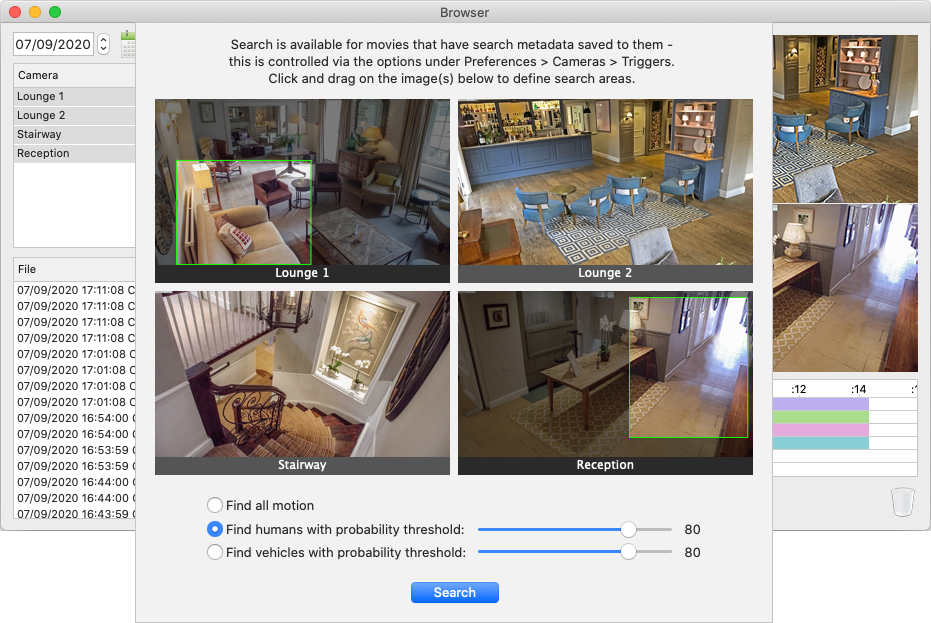
Fai clic e trascina nell'immagine di ogni telecamera per definire le aree di ricerca, e specifica se vuoi tutti gli eventi di movimento, o specificamente eventi in cui è stato rilevato un essere umano, un veicolo o un animale. Fai clic sul pulsante Cerca e il Browser elencherà tutti gli eventi che corrispondono ai criteri di ricerca specificati:

Facendo clic su un evento nell'elenco a sinistra, la timeline si sposta a quel punto nel tempo e un riquadro rosso verrà sovrapposto al filmato della telecamera pertinente per evidenziare la posizione dell'evento.
Controllo JKL
Il Browser supporta anche i controlli di scorrimento da tastiera JKL: premendo L la riproduzione accelera in avanti di un fattore 2, J fa accelerare la riproduzione in senso inverso di un fattore 2, e K mette in pausa la riproduzione.
Evento successivo/precedente
Premi il tasto Tab per passare all'evento successivo, o Maiusc-Tab per passare all'evento precedente.
Zoom avanti/indietro nella riproduzione video
Per ingrandire o ridurre i filmati acquisiti durante la riproduzione, tieni premuto il tasto Comando (⌘) e scorri su o giù con il mouse o il trackpad (su un trackpad, usa il gesto a due dita per scorrere). Una volta ingrandito, rilascia il tasto Comando e scorri in qualsiasi direzione per spostarti nell'immagine.
Menu Browser
Il menu Browser nella barra dei menu contiene le seguenti opzioni:

Esporta file
Questa opzione consente di esportare qualsiasi file attualmente selezionato nell'elenco dei file. I dati video e audio vengono copiati direttamente nel file esportato, senza perdita di qualità.
Quando si esporta un file, si ha la possibilità di impostare la frequenza fotogrammi di riproduzione. In questo modo è possibile creare filmati in timelapse che vengono riprodotti a velocità molto più elevate rispetto al tempo reale. Si noti che in questo modo verrà rimossa qualsiasi traccia audio nel filmato.
Esporta selezione
Effettua una selezione nella timeline trascinando il cursore mentre tieni premuto il tasto Maiusc. Quindi, per qualsiasi telecamera attualmente selezionata nell'elenco telecamere, questa opzione consente di esportare il filmato contenuto nel periodo di tempo selezionato. I dati video e audio vengono copiati direttamente nel file esportato, senza perdita di qualità.
Esporta fotogramma corrente
Per qualsiasi telecamera selezionata nell'elenco telecamere, questa opzione consente di esportare un'immagine fissa dal momento corrente come file JPEG. Questa opzione è disponibile solo se sono presenti filmati validi per la telecamera specificata al momento corrente.
Nuova scansione
Esegue una nuova scansione dei file per la/le telecamera/e e la data attualmente selezionate. È utile per aggiungere alla visualizzazione filmato i file acquisiti dall'ultima scansione, al fine di riprodurli.
Mostra nel Finder
Questa opzione indica al Finder di mostrare tutti i file attualmente selezionati.
Sposta nel cestino
Sposta tutti i file selezionati nel cestino del Browser. Il Browser ha il proprio cestino, separato da quello del Finder.
Svuota cestino
Usa questa opzione per eliminare definitivamente tutti i file nel cestino del Browser.
Zoom avanti/indietro nella timeline
Usa queste opzioni per ingrandire o ridurre la visualizzazione della timeline. Ingrandisci per vedere la posizione degli oggetti temporali in dettaglio, o riduci per avere un quadro più generale dei filmati acquisiti durante il giorno.
Controllo telecamera
Per ogni telecamera, SecuritySpy offre una finestra Controllo telecamera che consente di:
- Inviare comandi Pan/Tilt/Zoom (PTZ)
- Configurare impostazioni PTZ come la pattuglia auto e i nomi dei preset
- Regolare le impostazioni dell'immagine come luminosità, contrasto, nitidezza e messa a fuoco.
Per aprire una finestra Controllo telecamera, fai clic sul pulsante (con icona  ) nella barra del titolo delle finestre video, oppure fai clic destro su una telecamera e seleziona l'opzione Controlla telecamera…, oppure tieni premuto il tasto alt/option sulla tastiera mentre fai doppio clic sull'immagine in diretta di una telecamera.
Si noti che le telecamere richiedono in genere l'accesso come amministratore per questi controlli, quindi assicurati che questi dettagli siano stati inseriti correttamente in Impostazioni - Telecamere - Dispositivo. Gli account non amministratore, per la sola visualizzazione del video in diretta, potrebbero non essere sufficienti per il controllo della telecamera.
PTZ
In questa sezione puoi controllare la posizione pan/tilt e il livello di zoom della telecamera:

I controlli fungono da joystick virtuali, consentendo di controllare la direzione e la velocità di movimento per le telecamere che supportano il movimento a velocità variabile (più si spostano gli indicatori blu dal centro delle rispettive aree di controllo, più il movimento è veloce).
I pulsanti preset saranno disponibili se la telecamera supporta questa funzione. Per salvare la posizione corrente della telecamera, tieni premuto il tasto alt/option e fai clic su un pulsante preset. La posizione Home non può essere modificata poiché è impostata dal produttore.
Scorciatoie da tastiera: usa i tasti freccia per spostare la telecamera, o il tastierino numerico se disponibile (1 si muove in basso a sinistra, 2 si muove in basso e così via). Sulle telecamere con movimento a velocità variabile, tieni premuto alt/option per muoverti più velocemente. Premi un tasto numerico (nella parte superiore della tastiera) per richiamare un preset, oppure tieni premuto alt/option mentre premi un tasto numerico per salvare un preset.
Queste scorciatoie da tastiera sono disponibili anche direttamente nelle finestre video: prima fai clic una volta sulla vista in diretta di una telecamera per selezionarla, abilita Maiusc o blocco maiuscole, quindi usa le scorciatoie da tastiera.
Scorciatoie del mouse: abilita Maiusc o blocco maiuscole e fai clic direttamente sulla vista in diretta di una telecamera verso uno dei bordi per spostarla in quella direzione. Sulle telecamere con movimento a velocità variabile, fare clic più lontano dal centro provoca un movimento più veloce.
Impostazioni
Questa sezione contiene impostazioni relative al PTZ:

Qui puoi nominare ogni preset, configurare la pattuglia auto e regolare la velocità di movimento (se la telecamera supporta il movimento a velocità variabile).
Seleziona quali preset includere nella pattuglia auto usando le caselle di controllo a destra, e scegli il ritardo preferito — il numero di secondi tra i movimenti automatici.
Per avviare la pattuglia auto, fai clic sul pulsante play (►) nella sezione PTZ. Compare un menu che ti permette di scegliere il programma che definisce quando la pattuglia auto è attiva. Oltre ai programmi integrati (24/7, dall'alba al tramonto, dal tramonto all'alba), è disponibile qui anche qualsiasi programma personalizzato che hai creato in Impostazioni - Programmazione - Programma.
Durante i periodi programmati, la telecamera scorre automaticamente i preset selezionati. Se sposti la telecamera manualmente durante questo periodo, la pattuglia auto viene temporaneamente sospesa e riprende automaticamente 20 secondi dopo l'ultimo input manuale.
Immagine
Qui troverai i controlli relativi all'imaging della telecamera:

Questi controlli sono disponibili solo per le telecamere ONVIF e il supporto varia tra le telecamere; se un elemento qui non è disponibile, significa che la telecamera non supporta la sua regolazione.
Qualsiasi modifica a questi controlli dell'immagine viene impostata in modo permanente nella telecamera.
Posizione della finestra
Per impostazione predefinita, ogni finestra Controllo telecamera si aprirà direttamente sotto la posizione corrente del mouse. In alternativa, se vuoi che queste finestre ricordino le loro posizioni, puoi abilitare l'opzione in Impostazioni - Display.
Dashboard
La finestra Dashboard visualizza varie metriche delle prestazioni, che consentono di monitorare il funzionamento quotidiano del sistema SecuritySpy e individuare eventuali problemi. Scegli Dashboard dal menu Finestra per aprire il Dashboard:

Le principali misure delle prestazioni disponibili sono le seguenti:
- Utilizzo CPU (totale) - l'utilizzo complessivo della CPU del Mac. Se questo supera regolarmente il 90%, indica che la CPU del Mac è sovraccarica e dovresti ridurre la frequenza fotogrammi delle telecamere o passare a un Mac più veloce.
- Utilizzo CPU (per telecamera per core) - quanto tempo di ogni core della CPU del Mac viene utilizzato per quale telecamera. È utile per confrontare le diverse telecamere e vedere quali utilizzano più risorse CPU.
- Velocità dati in entrata - la velocità dei dati ricevuti da ogni telecamera.
- Velocità dati di registrazione - la velocità dei dati effettivamente scritti su disco per ogni telecamera.
- Pressione memoria - il livello di stress della memoria (RAM) del Mac. Una pressione di memoria frequente del 50% o superiore indica che il Mac è a corto di memoria e dovresti installarne di più.
- Pressione disco - il livello di stress di ogni disco. Una pressione del disco frequente del 50% o superiore indica che un disco è troppo lento e dovrebbe essere sostituito con uno più veloce, oppure le impostazioni di registrazione dovrebbero essere cambiate per ridurre la velocità dei dati di registrazione.
- Perdita pacchetti - la percentuale di pacchetti dati inviati da ogni telecamera che vengono persi durante la trasmissione. Qualsiasi valore superiore a zero indica un problema, poiché la perdita di pacchetti causerà video corrotto. Per qualsiasi telecamera che mostra frequente perdita di pacchetti, è necessario verificare la sua connessione di rete o sostituirla.
Il cursore Attenuazione controlla quanta attenuazione viene applicata ai dati per la visualizzazione: valori bassi forniscono maggiori dettagli, mentre valori più alti rendono più facile vedere la forma generale dei dati.
I dati del Dashboard vengono conservati per 30 giorni prima di essere eliminati automaticamente.
SecuritySpy come software di visualizzazione remota
Puoi utilizzare un'istanza di SecuritySpy in esecuzione su un Mac per visualizzare il video in diretta delle telecamere trasmesso da un'altra istanza di SecuritySpy in esecuzione su un Mac diverso. In questo modo puoi usare SecuritySpy come software client di visualizzazione, offrendo una migliore esperienza utente per il video in diretta rispetto alla visualizzazione tramite browser web. A questo scopo, SecuritySpy può essere utilizzato gratuitamente nel suo stato senza licenza.
Per configurare un Mac (il server) per trasmettere video in diretta a un altro Mac (il client):
Sul Mac server- Abilita la funzione server web di SecuritySpy nella finestra Impostazioni - Web.
- Per le connessioni su rete locale, assicurati che l'opzione Pubblicizza questo server web tramite Bonjour sia abilitata, in modo che il computer client possa trovare automaticamente il server.
- Per le connessioni via Internet, configura l'accesso al server via Internet come indicato nella sezione Accesso remoto del Manuale di installazione di SecuritySpy. Questo ti fornirà il tuo nome di dominio DDNS (ad es. example.viewcam.me) con cui accedere al server via Internet.
Ci sono due modi per aggiungere telecamere all'istanza client di SecuritySpy:
Sul Mac client: aggiunta di tutte le telecamere in una sola volta- Vai a Impostazioni - Telecamere, fai clic sul pulsante più (+) in basso a sinistra e seleziona Aggiungi tutte le telecamere dal server SecuritySpy.
- Se ti connetti su rete locale, fai clic sul menu Bonjour a destra del campo Indirizzo e seleziona il computer server; se ti connetti via Internet, inserisci l'indirizzo DDNS creato sopra (ad es. example.viewcam.me).
- Se hai abilitato la protezione tramite password sul server, inserisci nome utente e password.
- Se usi le porte standard (8000 e 8001) non è necessario inserire un numero di porta.
- Fai clic su OK e tutte le telecamere verranno aggiunte:

- Vai a Impostazioni - Telecamere, fai clic sul pulsante più (+) in basso a sinistra e seleziona Aggiungi dispositivo di rete.
- Se ti connetti su rete locale, fai clic sul menu Bonjour a destra del campo Indirizzo e seleziona il computer server; se ti connetti via Internet, inserisci l'indirizzo DDNS creato sopra (ad es. example.viewcam.me).
- Seleziona SecuritySpy come profilo dispositivo e, se hai abilitato la protezione tramite password sul server, inserisci nome utente e password.
- Per l'impostazione Formato, l'opzione H.264 RTSP è generalmente la migliore da utilizzare.
- Seleziona un numero di stream corrispondente a un numero di telecamera sul server.
Note:
- Ogni istanza di visualizzazione pone un carico di elaborazione aggiuntivo sul server. Puoi minimizzare questo carico specificando una bassa frequenza fotogrammi nella finestra sopra.
- Questo metodo di visualizzazione remota consente di accedere solo al video in diretta dal server, non ai file registrati.
Integrazione con Apple Home / Home Assistant (macOS 11 o versioni successive)
Apple Home è il sistema di automazione domestica di Apple, mentre Home Assistant è un sistema open source molto popolare. Entrambi consentono il controllo di un'ampia gamma di dispositivi smart come lampadine, prese elettriche e serrature. SecuritySpy si integra con questi sistemi tramite un'app bridge gratuita chiamata HomeHelper, che deve essere installata sullo stesso Mac che esegue SecuritySpy - scarica HomeHelper qui.

HomeHelper
In HomeHelper, configuri Inneschi e Azioni, ognuno contenente un insieme di regole per i dispositivi domestici:
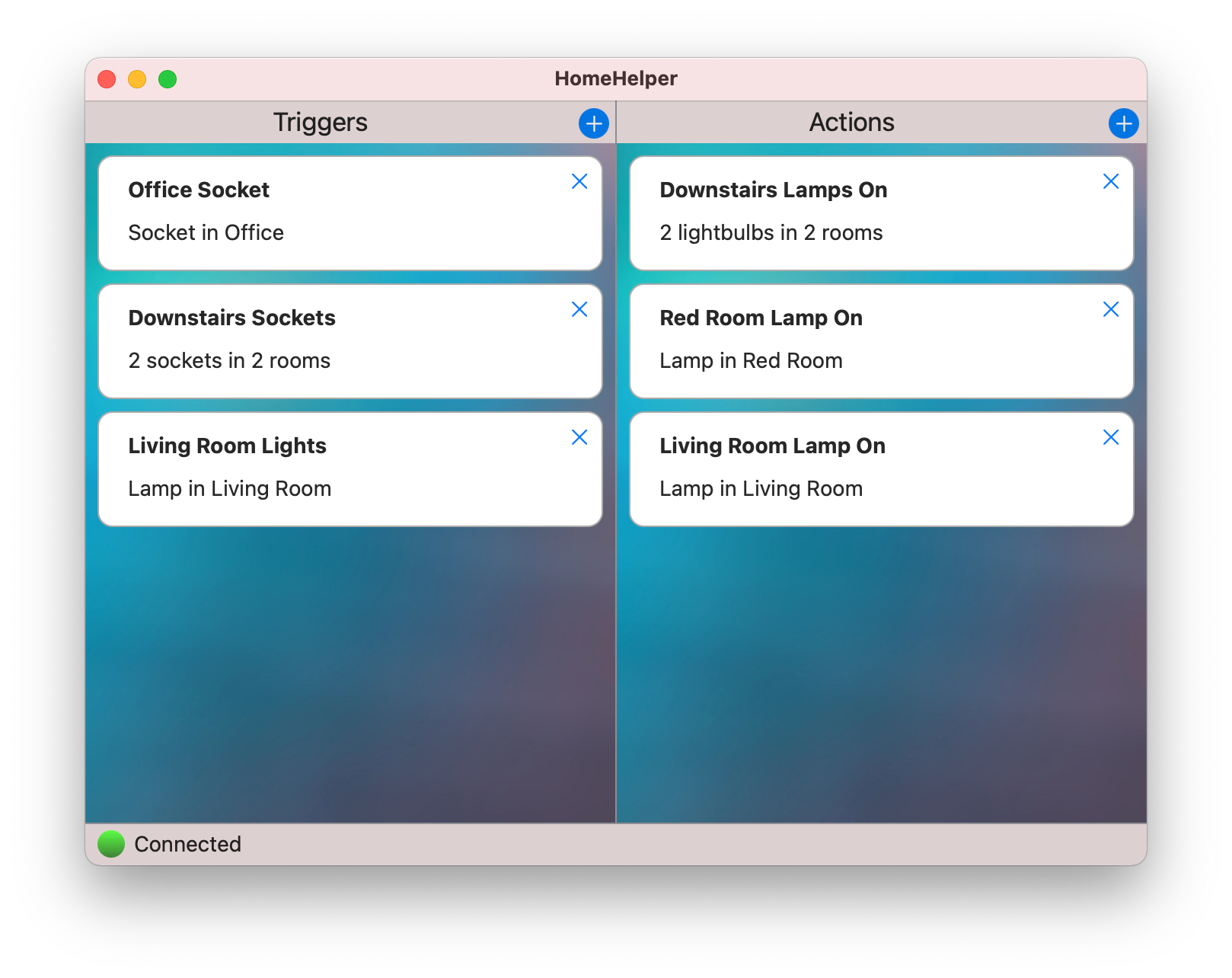
Gli inneschi definiscono regole che avviano la Cattura movimento e le Azioni nelle telecamere in base alle variazioni dello stato dei dispositivi domestici (ad es. un sensore di movimento PIR che avvia la registrazione in una telecamera). Puoi aggiungere più dispositivi a ogni innesco; una modifica in uno qualsiasi di essi lo invocherà. Ad esempio, il seguente innesco viene invocato quando una delle due prese si accende:

Gli inneschi HomeHelper possono essere impostati per le telecamere in Impostazioni - Telecamere - Cattura movimento e Impostazioni - Telecamere - Azioni, e per i profili programmi in Impostazioni - Programmazione - Profilo programmi.
Le azioni definiscono regole per impostare lo stato dei dispositivi domestici in risposta agli eventi di SecuritySpy (ad es. il rilevamento movimento in una telecamera che causa l'accensione di una luce). È possibile aggiungere più dispositivi a ogni azione, in modo che una singola azione possa apportare più modifiche. Ad esempio, la seguente azione accenderà due lampade e poi le ripristinerà al loro stato precedente dopo un breve periodo:

Le azioni HomeHelper sono impostate per le telecamere in Impostazioni - Telecamere - Azioni.
Indicatori di stato
Gli indicatori nell'angolo in basso a sinistra della finestra HomeHelper mostrano lo stato della sua connessione a SecuritySpy, Apple Home e Home Assistant.
Requisiti account
Per Apple Home, accedi semplicemente a iCloud sul Mac che esegue SecuritySpy e HomeHelper.
Per Home Assistant, genera un token di accesso come segue: fai clic sull'icona del tuo profilo nell'angolo in basso a sinistra dell'interfaccia web di Home Assistant, seleziona la scheda Sicurezza in alto e usa il pulsante Crea token nella sezione Token di accesso a lunga durata. Vai alla finestra Impostazioni di HomeHelper e inserisci l'indirizzo IP del server Home Assistant e il token di accesso:
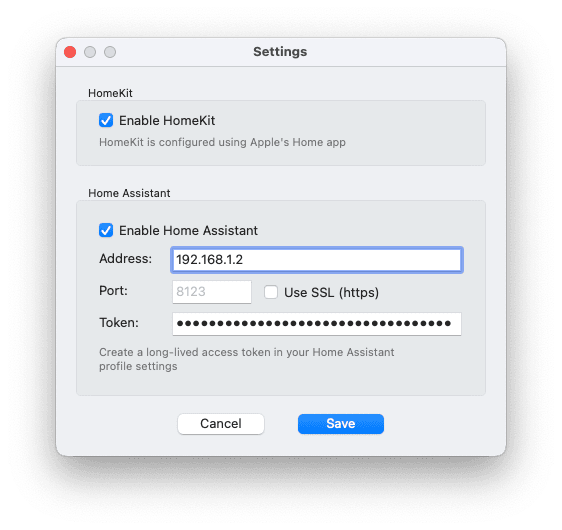
Gestione dei dispositivi domestici
Per aggiungere, rimuovere o rinominare i dispositivi, usa l'app Home di Apple o l'interfaccia web di Home Assistant.
HomeHelper deve rimanere aperto
Per funzionare, HomeHelper deve essere aperto e visibile, ma può funzionare silenziosamente in background. SecuritySpy aprirà e chiuderà HomeHelper automaticamente se necessario.
Perché è un'app separata?
Su macOS, le app possono accedere ad Apple Home solo tramite il framework Mac Catalyst, che consente alle app iOS di funzionare su macOS. Un'app macOS normale come SecuritySpy non può accedere direttamente ad Apple Home. Inoltre, le app che utilizzano Apple Home devono essere distribuite tramite l'App Store di Apple, una limitazione che non vogliamo imporre a SecuritySpy stesso. HomeHelper è quindi stata implementata come app Mac Catalyst separata per soddisfare questi requisiti.
Accesso da iPhone, iPad, Apple TV e Android
Oltre all'interfaccia web integrata, visualizzabile in qualsiasi browser web come Safari o Google Chrome, SecuritySpy offre anche varie app per dispositivi mobili, che consentono di visualizzare il sistema dal telefono, dal tablet o dalla TV. Per ulteriori informazioni, visita App mobile SecuritySpy.

Configurazione di SecuritySpy per il funzionamento autonomo
Ecco i passaggi consigliati per configurare il sistema SecuritySpy in modo che funzioni autonomamente:
Accesso automatico
Assicurati che Accesso automatico sia abilitato nelle impostazioni di sistema Utenti e gruppi.
Fai clic e tieni premuto il pulsante del mouse sull'icona di SecuritySpy nel Dock. Dal menu che appare, seleziona Opzioni > Apri al login:

Impedisci la sospensione del Mac
In Impostazioni - Generale, assicurati che l'opzione Consenti la sospensione automatica del computer sia disattivata (è disattivata per impostazione predefinita).
Recupero da crash
In Impostazioni - Generale, assicurati che l'opzione Riavvia automaticamente dopo un crash sia attivata (è attivata per impostazione predefinita).
Recupero da interruzione di corrente
Apri Impostazioni di sistema, fai clic sulla voce Risparmio energia e abilita l'opzione Avvia automaticamente dopo un'interruzione di corrente (questa opzione potrebbe non essere disponibile su tutti i Mac).
Impedisci la sospensione del disco
Apri Impostazioni di sistema, fai clic sulla voce Risparmio energia e disabilita l'opzione Metti i dischi rigidi in sospensione quando possibile (questa opzione potrebbe non essere disponibile su tutti i Mac).
Programma di avvio
Impostare un programma per riattivare/avviare automaticamente il Mac ogni giorno consente il recupero automatico da una situazione in cui il Mac è stato spento o messo in sospensione manualmente. Questo può essere impostato con il seguente comando Terminal:
sudo pmset repeat wakeorpoweron MTWRFSU 8:00:00
Accesso remoto
Questo consente di accedere e amministrare il sistema da remoto - vedi Accesso remoto.
Notifiche di inattività del sistema
Usa l'opzione in Impostazioni - Email per ricevere notifiche email di eventuali interruzioni, in modo da poter risolvere prontamente eventuali problemi.
Per maggiore sicurezza, abilita la schermata di login
L'attivazione della schermata di login aiuta a prevenire l'accesso non autorizzato al Mac. Puoi farlo all'avvio del Mac seguendo le istruzioni in questa FAQ: SecuritySpy può funzionare dietro la schermata di login?, e puoi impostare il Mac in modo che vada automaticamente alla schermata di login alla sospensione del display, tramite le impostazioni di sistema Sicurezza e privacy.
Ottimizzazione delle prestazioni
L'utilizzo di più telecamere simultaneamente comporta lo spostamento, il calcolo e la memorizzazione di grandi quantità di dati. Ecco alcuni suggerimenti per ottenere il massimo dal sistema:
- In Impostazioni - Telecamere - Dispositivo, lascia l'opzione Ricomprimi dati video disattivata, a meno che tu non abbia un buon motivo per abilitarla. Lasciando questa opzione disattivata, non potrai utilizzare le funzionalità di sovrapposizione testo e trasformazione di SecuritySpy - queste dovrebbero invece essere abilitate direttamente nella telecamera, se necessario.
- In Impostazioni - Generale, lascia l'opzione Consenti la sospensione automatica del computer disattivata - SecuritySpy non può operare quando il Mac è in sospensione.
- Disabilita la sospensione del disco rigido nelle impostazioni di sistema Risparmio energia se i file video hanno una lunga pausa all'inizio. Se il disco rigido è in sospensione, i fotogrammi verranno persi all'inizio della cattura successiva a causa del tempo necessario per l'avvio del disco (questo si applica solo ai dischi rigidi meccanici, non alle unità a stato solido).
- Chiudi le finestre video in diretta quando non le utilizzi. La visualizzazione del video in diretta può utilizzare risorse CPU e GPU significative, specialmente sui Mac meno recenti. Per farlo automaticamente, usa l'opzione in Impostazioni - Display per Chiudi auto le finestre video.
- Imposta ogni telecamera alla frequenza fotogrammi richiesta e non superiore (10 fps dovrebbero essere sufficienti per la maggior parte dei sistemi TVCC di uso generale).
- Un disco rigido veloce può migliorare le prestazioni, a seconda del numero di telecamere che acquisiscono simultaneamente e delle impostazioni di compressione utilizzate. Collega le unità esterne tramite USB 3.1 o Thunderbolt dove possibile (sebbene USB 3.0 offra anche velocità sufficienti per la maggior parte dei sistemi quando si utilizza la registrazione Cattura movimento). Non utilizzare Fusion drive (SSD+HDD combinati) o NAS (Network Attached Storage).
- In Impostazioni di sistema - Condivisione, assicurati che l'opzione "Cache dei contenuti" sia disattivata. Questo può utilizzare spazio di memorizzazione significativo, che può competere con l'utilizzo del disco di SecuritySpy.
- Quando si utilizza il rilevamento oggetti basato su AI, segui le indicazioni su Ottenere un rilevamento movimento efficace. L'AI può utilizzare risorse di sistema significative, quindi più falsi positivi possono essere prevenuti dal rilevatore di movimento standard di primo livello, meglio è.
- Per impostazione predefinita, SecuritySpy tenta di utilizzare l'accelerazione hardware per decodificare i dati video in entrata. Questo riduce al minimo l'utilizzo della CPU ed è la configurazione ottimale per la maggior parte dei sistemi. Tuttavia, per sistemi con un gran numero di telecamere e/o risoluzioni e frequenze fotogrammi elevate, questo può sovraccaricare le capacità di decodifica hardware del Mac. Controlla gli indicatori Pressione decoder video nella finestra info telecamera per verificare se il sistema ha difficoltà a tenere il passo con la decodifica hardware. In caso affermativo, consulta questa FAQ sul sovraccarico del decoder per informazioni su come mitigare questa situazione.
Uso di dispositivi GPU esterni
(solo Mac Intel)
Decodifica video
Per la maggior parte dei sistemi, la decodifica video è l'operazione più intensiva in termini di risorse che SecuritySpy deve eseguire. I Mac moderni possono decodificare più flussi video simultanei tramite i loro moduli hardware integrati (situati variamente nella CPU, GPU o chip T2, a seconda del modello di Mac specifico), ma c'è un limite a questa capacità e, se superato, il sistema potrebbe subire video in diretta irregolare e un rilevamento movimento meno efficace (in questo caso, SecuritySpy scrive un messaggio nel file di log a tale scopo, che puoi verificare tramite l'opzione Apri log nel menu File).
Esistono alcune soluzioni a questo problema. La prima è ridurre la frequenza fotogrammi delle telecamere finché il problema non è più evidente. Un'altra è assegnare alcune telecamere alla decodifica software anziché hardware (la decodifica software utilizza i core CPU standard del Mac, alleggerendo la pressione sull'hardware di decodifica, ma aumenterà significativamente l'utilizzo della CPU).
In alternativa, se non vuoi ridurre la frequenza fotogrammi o aumentare l'utilizzo della CPU, l'aggiunta di un dispositivo GPU esterna (eGPU) può essere una buona soluzione. I dispositivi eGPU supportati sono descritti nel documento Apple Usa un processore grafico esterno con il tuo Mac.
Per assegnare il compito di decodifica di una telecamera a una eGPU, fai clic sull'indicatore mostrato nella colonna Stato decodifica video hardware nella finestra info telecamera (se non vedi questa colonna, fai clic sulla barra dell'intestazione nella parte superiore della finestra che mostra i nomi delle colonne per un'opzione che consente di aggiungerla) e vedrai un menu come questo:

Questo consente di assegnare il compito di decodifica video di ogni telecamera all'hardware interno del Mac, all'hardware eGPU esterno o al decoder CPU software. Se, per qualsiasi motivo, l'eGPU non può essere utilizzata, SecuritySpy tornerà alla decodifica hardware interna. Gli indicatori di stato mostrati nella finestra info telecamera sono i seguenti:
 Viene utilizzato un decoder hardware interno
 Viene utilizzato un decoder hardware esterno (eGPU) *
 Viene utilizzata la CPU perché non sono disponibili risorse di decodifica hardware
 Viene utilizzata la CPU perché selezionata dall'utente
* L'indicatore eHW viene mostrato solo su macOS 10.15 e versioni successive. Sui sistemi meno recenti, queste informazioni non sono disponibili per SecuritySpy, quindi verrà mostrato invece l'indicatore HW. In questo caso, puoi utilizzare altri strumenti per verificare l'utilizzo della eGPU, come Activity Monitor.
Codifica video
La codifica verrà eseguita quando si registra da qualsiasi telecamera specificatamente impostata per ricomprimere i dati video in Impostazioni - Telecamere - Dispositivo, e per i flussi video generati per l'invio tramite l'interfaccia web. SecuritySpy distribuirà automaticamente i compiti di codifica su tutto l'hardware interno ed esterno disponibile.
Ottenere un rilevamento movimento efficace
Gli algoritmi di rilevamento movimento di SecuritySpy sono altamente accurati in una vasta gamma di condizioni, tuttavia ci sono alcune cose che puoi fare per garantire che dati di alta qualità vengano passati a questi algoritmi al fine di ottenere i migliori risultati possibili:
Angolo della telecamera
Il modo in cui posizioni la telecamera, così come la lunghezza focale dell'obiettivo (quanto grandangolare è), fa una grande differenza sull'efficacia del rilevamento movimento. I punti chiave da considerare sono:
- L'attività che vuoi catturare dovrebbe essere relativamente grande nel fotogramma. Una telecamera con un obiettivo grandangolare è appropriata per soggetti molto vicini (ad es. a un ingresso che cattura persone che si avvicinano), ma i soggetti più lontani potrebbero essere troppo piccoli per attivare il rilevamento movimento o risolvere chiaramente caratteristiche importanti come i volti.
- Punta la telecamera verso il basso e non includere alcun cielo nel fotogramma, altrimenti il sole potrebbe abbagliare la telecamera, compromettendo la sua capacità di rendere la scena con sufficiente definizione, e potrebbe persino danneggiare il sensore.
- Includi nel fotogramma solo l'area pertinente che vuoi monitorare.
 | 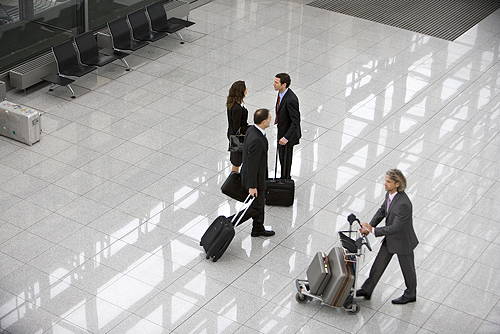 |
| Sfavorevole: l'obiettivo è troppo grandangolare, quindi i dettagli delle auto sono difficili da distinguere, per non parlare delle persone; è incluso molto cielo; e a meno che non si voglia catturare barche, la grande area d'acqua sulla sinistra è uno spreco di pixel. | Favorevole: l'obiettivo ha la lunghezza perfetta per catturare solo l'area sotto sorveglianza, in modo che le persone siano sufficientemente grandi nel fotogramma sia per un rilevamento movimento efficace sia per distinguere le caratteristiche del viso. |
Elementi nella scena
Nelle location esterne, la scena dovrebbe essere priva di elementi che possono muoversi con il vento, come bandiere, luci/ornamenti appesi, mobili da giardino in tessuto e così via. Assicurati inoltre che non ci siano luci che brillino intensamente nella telecamera, poiché ciò causa problemi di abbagliamento ed esposizione.
Montaggio
È fondamentale che la telecamera stessa non si muova, poiché ciò comprometterebbe significativamente la precisione del rilevamento movimento. Monta le telecamere in modo sicuro su oggetti solidi come edifici o pareti. Evita di montare le telecamere su alberi o pali che possono oscillare.
Monta sempre le telecamere direttamente nell'area monitorata, senza finestre o reti tra di esse e la loro vista. Le finestre riflettono la luce nella telecamera, causando abbagliamento e riflessi intensi. Le reti degradano significativamente la qualità dell'immagine e interferiscono con le capacità di rilevamento oggetti AI di SecuritySpy, rendendo queste funzionalità avanzate inefficaci.
Illuminazione
In condizioni di scarsa illuminazione, le telecamere possono produrre rumore significativo. Questo perché la telecamera deve amplificare il segnale del sensore per produrre un'immagine sufficientemente luminosa, amplificando anche il rumore. Ecco un esempio di come appare da vicino:

In un'immagine rumorosa, la soglia di rilevamento per il movimento reale deve essere aumentata, in modo che sia necessario molto più movimento del normale per attivare il rilevamento movimento. Questo fa sì che gli eventi reali abbiano meno probabilità di essere rilevati (cioè più falsi negativi).
La soluzione è installare una migliore illuminazione per la scena che vuoi catturare - sia visibile che a infrarossi (se la telecamera è sensibile agli IR).
Molte telecamere hanno LED a infrarossi integrati per la visione notturna. Questi funzionano bene in circostanze limitate, tuttavia in genere non sono molto efficaci oltre qualche metro. Hanno anche un ulteriore svantaggio quando vengono utilizzati all'aperto, in quanto tendono ad attirare gli insetti, che volano intorno alla telecamera, illuminati dalla luce IR, attivando il rilevamento movimento. Otterrai risultati molto migliori se usi illuminatori IR o a luce visibile separati montati a una certa distanza dalla telecamera, che in genere sono anche molto più potenti.
Impostazioni di compressione
Il video delle telecamere IP è compresso, tipicamente in formato H.264 o H.265. Con le impostazioni di compressione corrette, questi formati possono fornire una qualità molto elevata, ma con le impostazioni sbagliate possono causare un degrado dell'immagine inaccettabile. Ecco un esempio di compressione H.264 di bassa qualità:

Ci sono diversi parametri che possono essere impostati nella telecamera per controllare la qualità della compressione:
- La compressione CBR (Bit Rate costante) produce una quantità fissa di dati al secondo ed è ciò a cui la maggior parte delle telecamere è impostata per impostazione predefinita. Per scene complesse con molto movimento, che altrimenti richiederebbero più bit per essere codificate accuratamente, questa restrizione del bit rate può far sì che la telecamera riduca la qualità di compressione a livelli inaccettabili, introducendo il tipo di artefatti mostrati sopra.
- VBR (Bit Rate variabile) è una modalità molto migliore da utilizzare, poiché non soffre di questo problema. Con VBR, il compressore utilizzerà più bit secondo necessità, per codificare la scena con precisione.
- Impostazione di qualità (disponibile solo in modalità VBR): più alta è questa impostazione, maggiore è la qualità visiva ottenuta, a scapito di un data rate più elevato. In genere un valore medio-alto, o 60 su una scala da 1 a 100, darà buoni risultati, anche se questo varia tra le telecamere, quindi potrebbe essere necessario sperimentare un po'.
- Intervallo I-frame / Lunghezza GOV / Frequenza dei fotogrammi chiave: specifica la frequenza con cui il flusso video contiene I-frame, che sono fotogrammi autonomi che codificano l'intera immagine. Tra gli I-frame ci sono più P-frame (fotogrammi delta), che contengono solo le variazioni nell'immagine rispetto al fotogramma precedente. Un buon valore per questa impostazione è avere un I-frame ogni 2 secondi circa (quindi se la frequenza fotogrammi è 10 fps, allora un intervallo di I-frame di 20 è adeguato).
Frequenza fotogrammi
Per un rilevamento movimento affidabile, assicurati che le telecamere trasmettano a un minimo di 6 fps. Le telecamere che operano al di sotto di questa frequenza avranno una precisione di rilevamento ridotta. Frequenze fotogrammi più elevate non miglioreranno la precisione del rilevamento, poiché il sistema è ottimizzato per elaborare il movimento a 6 fps, che è la frequenza che fornisce la massima precisione.
Mascheratura (configurabile in Impostazioni - Telecamere - Rilevamento)
Impostare una maschera per ignorare determinate parti dell'immagine video è un modo efficace per ridurre i falsi positivi. In genere vorrai mascherare gli oggetti che si muovono nel vento (ad es. alberi e piante), o le aree in cui non sei interessato a rilevare il movimento. Tuttavia, assicurati di non mascherare più del necessario - l'algoritmo funziona meglio quando ha molti pixel su cui lavorare.
 |  |
| Nessuna maschera - verrà rilevata qualsiasi attività nell'immagine | Una maschera per ignorare il movimento sulla strada e il movimento causato dall'albero |
Metodo di rilevamento movimento (configurabile in Impostazioni - Telecamere - Rilevamento - Avanzato)
SecuritySpy usa il rilevamento movimento basato su AI per quante più telecamere possibile, fornendo una precisione molto maggiore rispetto al rilevamento standard basato su pixel. I Mac con Apple Silicon possono applicarlo a tutte le telecamere grazie al Neural Engine integrato, mentre i Mac Intel allocheranno l'AI in base alle risorse di sistema disponibili. Se riscontri problemi di prestazioni o precisione su Mac Intel, potresti voler specificare manualmente quali telecamere utilizzano il rilevamento AI. Tieni presente che i modelli Intel più vecchi potrebbero registrare un utilizzo significativo della CPU durante l'esecuzione del rilevatore di movimento AI.
Sensibilità del rilevamento movimento (configurabile in Impostazioni - Telecamere - Rilevamento - Avanzato)
L'impostazione predefinita è progettata per essere ottimale nella maggior parte delle circostanze, ma può essere regolata verso l'alto se si verificano troppi eventi mancati da una particolare telecamera, o verso il basso se si verificano troppi rilevamenti falsi positivi.
Ulteriori considerazioni per il rilevamento oggetti basato su AI
I consigli sopra riportati si applicano sia che tu utilizzi le funzionalità di rilevamento oggetti AI sia che non le utilizzi, poiché le immagini passano comunque prima attraverso il normale algoritmo di rilevamento movimento prima di essere passate all'AI per un'ulteriore elaborazione. La cosa principale da tenere presente è che gli algoritmi di visione artificiale funzionano molto meglio su immagini ad alta risoluzione, pulite e nitide rispetto a quelle a bassa risoluzione, rumorose e disordinate. In particolare:
- È importante garantire una buona illuminazione che illumini l'intera scena, che si tratti di illuminazione visibile o a infrarossi (se la telecamera è sensibile agli infrarossi). Questo non solo riduce il rumore, ma rende gli oggetti più chiari e quindi più probabilmente riconoscibili dall'AI.
- Imposta la telecamera con una velocità dell'otturatore minima per evitare la sfocatura degli oggetti in movimento: 1/50s è solitamente sufficiente per le persone, o 1/100s per veicoli o animali.
- Maggiore è la risoluzione, meglio è; 2 MP (1080p) dovrebbe essere considerato il minimo.
- Assicurati che l'orientamento della telecamera sia corretto in modo che gli oggetti non appaiano ad angoli strani.
- Un ambiente pulito e ordinato produrrà una maggiore precisione rispetto a uno disordinato e caotico.
- Il rilevamento veicoli può essere utilizzato solo in aree in cui non ci sono veicoli parcheggiati. L'AI è molto brava a riconoscere un veicolo, ma non riesce a distinguere tra uno in movimento e uno fermo.
- Il rilevamento animali è inevitabilmente un po' meno preciso del rilevamento veicoli o umani, poiché gli animali tendono ad essere piccoli e veloci, quindi possono apparire come macchie sfocate indistinte in condizioni non ideali (ad es. in condizioni di scarsa illuminazione o da telecamere a bassa risoluzione) - per un rilevamento animali preciso, è particolarmente importante garantire immagini di alta qualità dalle telecamere utilizzando telecamere ad alta risoluzione e una buona illuminazione.
- Se vuoi rilevare animali più piccoli, una posizione di montaggio della telecamera più vicina al suolo del solito (ad es. 1m) funzionerà meglio, poiché ciò aiuterà a catturare più dettagli utili degli animali rispetto a una vista dall'alto.
Finestra di revisione AI
Se stai riscontrando risultati imprevisti dal rilevamento oggetti AI, ciò è solitamente dovuto a particolari oggetti nella scena che sembrano simili agli oggetti di interesse, o a dificienze della telecamera/illuminazione che causano problemi di qualità dell'immagine. Prima di tutto, indica a SecuritySpy di raccogliere queste immagini abilitando l'opzione Salva tutte le immagini classificate dall'AI per revisione futura in Impostazioni - Generale. Quindi, per rivedere i risultati generati, apri la finestra Revisione AI, disponibile dal menu Finestra:

Questa mostra i risultati della classificazione nelle ultime 24 ore e dovrebbe consentirti di identificare la fonte di eventuali rilevamenti imprecisi. Per qualsiasi immagine chiaramente errata, ti preghiamo di inviarla a noi facendo clic destro sull'immagine e contrassegnandola come errata. Più invii riceviamo dagli utenti, meglio potremo migliorare i nostri algoritmi nei futuri aggiornamenti software.
Revisione qualità immagine
Disponibile dal menu Finestra, questa funzione valuta la qualità delle immagini delle telecamere, aiutandoti a identificare i problemi e apportare le modifiche necessarie per ottenere i risultati più efficaci da ogni telecamera.

Immagini rappresentative del giorno e della notte vengono acquisite automaticamente ogni giorno e analizzate per le metriche principali:
- Risoluzione - 4 MP è adeguata; 8 MP è ideale.
- Nitidezza - sistemi ottici di scarsa qualità, messa a fuoco errata o luce insufficiente possono causare sfocatura.
- Rumore - comune in condizioni di scarsa illuminazione, spesso può essere ridotto migliorando l'illuminazione.
- Esposizione e contrasto - se segnalati come problemi, regolali nella finestra Controllo telecamera o direttamente tramite le impostazioni web o dell'app della telecamera.
- Punteggio complessivo - una valutazione su 10 che incorpora tutte le misurazioni. Passa il mouse su un'immagine per vedere il dettaglio.
Acquisizione schermo
In Impostazioni - Telecamere, fai clic sul pulsante più (+) in basso a sinistra della finestra e vedrai opzioni per aggiungere uno degli schermi del Mac. Qualsiasi schermo può essere aggiunto come sorgente di input video, come se fosse un flusso da una telecamera.
L'acquisizione schermo può essere intensiva in termini di risorse, quindi mantieni bassa la frequenza fotogrammi, specialmente per gli schermi ad alta risoluzione (questo può essere configurato in Impostazioni - Telecamere - Dispositivo).
Impostazioni
La finestra Impostazioni contiene tutte le impostazioni del software ed è organizzata come segue:
- Generale — opzioni generali, manutenzione e prestazioni
- Audio — gestione dell'audio delle telecamere, audio bidirezionale e avvisi delle Azioni
- Display — visualizzazione video in diretta, configurazione dei gruppi
- Programmazione — programmi settimanali per l'armamento delle modalità telecamera
- Memorizzazione — selezione del disco, rimozione file, archiviazione
- Compressione — codifica video e audio
- Upload — backup fuori sede delle registrazioni
- Email — opzioni di invio, segnalazione errori
- Web — configurazione del server web integrato
- Telecamere — aggiunta, rimozione e configurazione delle telecamere
Nota: le modifiche alle impostazioni non vengono applicate immediatamente mentre interagisci con i controlli in questa finestra, poiché ciò potrebbe interrompere le registrazioni in corso. Devi invece fare clic sul pulsante Salva nella parte inferiore di ogni pagina delle impostazioni per applicare le modifiche.
Impostazioni - Generale
Questa sezione contiene impostazioni generali per configurare il software:

Nome del sistema
Specifica un nome che consenta di identificare facilmente il sistema TVCC. Questo nome viene utilizzato per l'interfaccia web (ad es. mostrato dai browser web quando richiedono l'autenticazione),
nelle nostre app mobile SecuritySpy,
e nelle righe dell'oggetto delle email.
Opzioni - Riavvia automaticamente dopo un crash
SecuritySpy è molto stabile e i crash sono rari. Tuttavia, le applicazioni complesse possono occasionalmente incontrare problemi, a volte da componenti di sistema o driver di terze parti. Quando abilitata, questa opzione avvia un monitor in background che controlla SecuritySpy e lo riavvia automaticamente se si chiude inaspettatamente. Durante l'acquisizione video, al massimo pochi minuti di filmato andrebbero persi.
Opzioni - Consenti sospensione automatica del computer
Il computer deve essere attivo affinché SecuritySpy funzioni, quindi se vuoi un funzionamento continuo dovresti lasciare questa opzione disattivata. Usa questa opzione se vuoi che il computer si sospenda automaticamente quando non viene utilizzato (in base alle impostazioni nelle impostazioni di sistema Risparmio energia).
Opzioni - Chiudi i messaggi di avviso dopo un minuto
Quando abilitata, tutti i messaggi di avviso (come i messaggi di errore) verranno chiusi dopo 1 minuto. Questa opzione dovrebbe essere abilitata se il computer deve essere lasciato incustodito.
Opzioni - Condividi informazioni diagnostiche con lo sviluppatore
Quando abilitata, SecuritySpy ci invierà informazioni, come sviluppatori del software, una volta al giorno, per aiutarci a diagnosticare problemi e migliorare il software. Questo include informazioni sulla configurazione del sistema, rapporti di errore e dati sulle prestazioni. Questi dati vengono inviati tramite una connessione crittografata e non condivideremo mai questi dati con terze parti.
Opzioni - Condividi immagini anonime con lo sviluppatore
Quando abilitata, SecuritySpy ci invierà immagini quando viene rilevato il movimento. Analizzando e classificando queste immagini, possiamo usarle per migliorare le funzionalità di rilevamento movimento di SecuritySpy. Le immagini vengono ridimensionate a piccole dimensioni e inviate di rado tramite una connessione crittografata, quindi la trasmissione è sicura e utilizza pochissima larghezza di banda. Oltre al contenuto delle immagini stesse, nessun dato identificativo viene inviato insieme a queste immagini.
Opzioni - Salva le immagini classificate dall'AI per la revisione
Quando abilitata, tutte le immagini classificate dal rilevatore di oggetti AI verranno salvate insieme ai risultati della classificazione. Successivamente, la revisione del risultato nella finestra Revisione AI aiuta a diagnosticare la causa di classificazioni impreviste e consente di inviarci qualsiasi risultato errato specifico per il futuro miglioramento dei nostri algoritmi. Queste immagini vengono conservate per un giorno prima di essere rimosse automaticamente.
Opzioni - Sospendi la decodifica video quando non necessaria
Con questa opzione disattivata, SecuritySpy decodifica tutti i fotogrammi video in entrata, indipendentemente dal fatto che ognuno di essi sia effettivamente richiesto. Il vantaggio è che i fotogrammi decodificati sono disponibili in qualsiasi momento, quindi se le immagini di una telecamera sono improvvisamente richieste (ad es. viene aperta una finestra video), saranno disponibili immediatamente. L'abilitazione di questa opzione può ridurre l'utilizzo delle risorse, tuttavia ciò può comportare un ritardo significativo finché la decodifica non può riprendere e il fotogramma successivo non è disponibile.
Per ridurre al minimo i ritardi, assicurati che l'intervallo dei fotogrammi chiave della telecamera non sia impostato troppo alto (questa è la frequenza dei fotogrammi autonomi nel flusso video compresso, altrimenti noto come intervallo I-frame, frequenza I-frame, lunghezza GOV o periodo Intra frame). Un'impostazione adeguata è circa tre volte la frequenza fotogrammi del flusso, il che comporterà un ritardo massimo di tre secondi (ad es. se la telecamera trasmette video a 10 FPS, impostare l'intervallo dei fotogrammi chiave a 30).
Questa opzione può essere particolarmente vantaggiosa se le funzionalità che richiedono la decodifica vengono utilizzate di rado. Queste includono il rilevamento movimento, la visualizzazione del video in diretta, la distribuzione tramite l'interfaccia web e la registrazione su disco in cui SecuritySpy esegue la ricompressione del flusso video.
Messaggi pop-up - Errori importanti
Usa questa opzione per far apparire una finestra sullo schermo che ti informa di eventuali errori gravi (questi includono problemi che impediscono a SecuritySpy di ottenere flussi video, o problemi di registrazione).
Messaggi pop-up - Funzionalità e licenza
Consente occasionali messaggi pop-up che ti informano su funzionalità software, modifiche del servizio o lo stato della tua licenza e assistenza.
Messaggi pop-up - Aggiornamenti software
Quando è disponibile un nuovo aggiornamento, riceverai una notifica con l'opzione per installarlo. Tutti gli aggiornamenti richiedono la tua approvazione - niente viene installato automaticamente.
Formato data
Scegli il formato data preferito, che viene utilizzato ogni volta che viene visualizzata una data (ad es. nei timestamp sui fotogrammi video e nei nomi dei file).
Ritaglio miniatura movimento
Regola il ritaglio applicato quando si generano immagini per le notifiche iOS e le miniature dei filmati visualizzate tramite l'interfaccia web e l'app iOS: i ritagli più stretti sono più "ingranditi" sull'area di movimento, mentre quelli più ampi mostrano più dell'area circostante.
Password per aprire la finestra Config
Questa password sarà richiesta per qualsiasi tentativo di accedere alle impostazioni o disarmare le telecamere nell'interfaccia utente macOS del software. Non si applica all'accesso web, dove qualsiasi account web Amministratore può accedere alle impostazioni. È anche consigliabile, nelle impostazioni di sistema Sicurezza e privacy, impostare il Mac stesso in modo che richieda una password dopo un breve periodo di inattività. Sebbene ciò non prevenga completamente la manomissione fisica del computer, queste precauzioni di base forniscono un utile primo livello di protezione.
Password per uscire dalla modalità a schermo intero
Questa password sarà richiesta per uscire dalla modalità a schermo intero.
Password per chiudere l'applicazione
Questa password sarà richiesta per chiudere SecuritySpy.
Opzioni generali avanzate
- Ritardo all'avvio — aggiunge un ritardo iniziale, in secondi, all'avvio dell'applicazione prima che le telecamere vengano avviate.
- Riavvio giornaliero del software — l'ora del giorno in cui uscire e riavviare automaticamente il software; impostare su Disattivato per non effettuare alcun riavvio giornaliero.
- Latitudine / Longitudine — la tua posizione in gradi decimali (DD), usata per calcolare gli orari di alba e tramonto per i programmi alba/tramonto integrati.
Impostazioni - Audio
Questa sezione contiene la configurazione dei dispositivi per vari aspetti audio del software, come la gestione dei flussi delle telecamere, l'audio bidirezionale e gli avvisi audio delle Azioni:
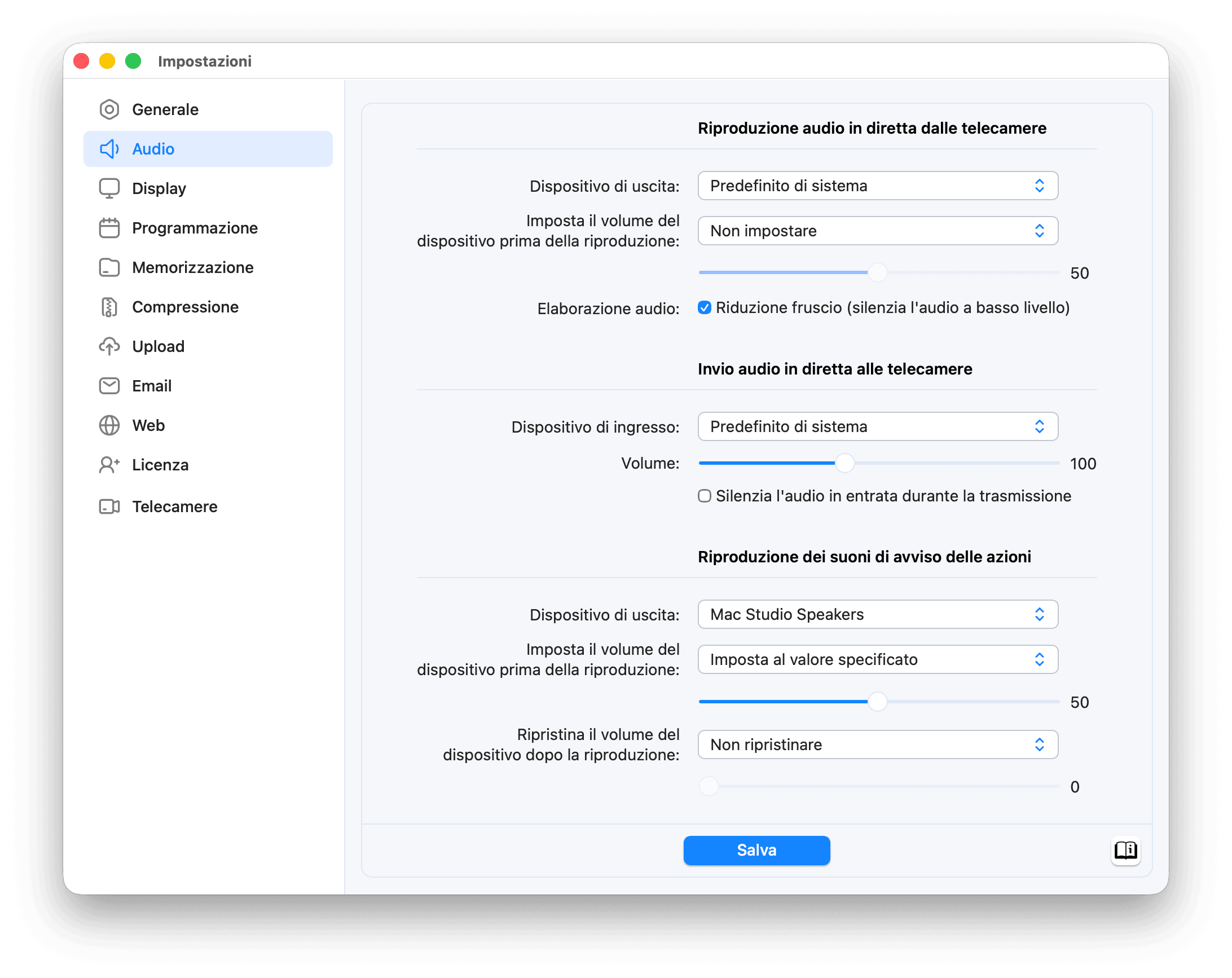
Riproduzione audio in diretta dalle telecamere - Dispositivo di uscita
Il dispositivo di uscita audio (altoparlanti, cuffie, ecc.) utilizzato per riprodurre l'audio in diretta trasmesso dalle tue telecamere.
Riproduzione audio in diretta dalle telecamere - Imposta il volume del dispositivo prima della riproduzione
Imposta facoltativamente il volume del dispositivo di uscita prima che venga riprodotto l'audio della telecamera. Scegli Imposta al valore specificato e usa il cursore per impostare il livello, dove 100 è il volume massimo. Questo è utile per garantire che l'audio venga sempre riprodotto a un livello udibile.
Riproduzione audio in diretta dalle telecamere - Riduzione fruscio
Quando abilitata, l'audio di basso livello verrà silenziato, eliminando il fruscio e il rumore di fondo dai microfoni. Questo è utile per applicazioni come il baby monitor, dove potresti ascoltare l'audio di notte, o quando più telecamere riproducono audio contemporaneamente.
Invio audio in diretta alle telecamere - Dispositivo di ingresso
Il dispositivo di ingresso audio (come un microfono) collegato al tuo Mac che viene utilizzato come sorgente per l'audio bidirezionale (computer-telecamera).
Invio audio in diretta alle telecamere - Volume
Imposta il volume dell'audio inviato alle telecamere, dove 100 è il volume massimo. I valori superiori a 100 applicano un guadagno per aumentare il livello dei microfoni a basso volume.
Invio audio in diretta alle telecamere - Silenzia l'audio in entrata durante la trasmissione
Per le telecamere che supportano l'audio bidirezionale, questo controlla se l'audio in entrata da una telecamera viene silenziato mentre le invii audio. Questo previene un ciclo di feedback audio tra il Mac e la telecamera.
Riproduzione dei suoni di avviso delle azioni - Dispositivo di uscita
Il dispositivo di uscita audio utilizzato per riprodurre i suoni di avviso delle Azioni (i suoni riprodotti in risposta ai trigger, come impostato nelle impostazioni delle Azioni di ciascuna telecamera).
Riproduzione dei suoni di avviso delle azioni - Imposta il volume del dispositivo prima della riproduzione
Imposta facoltativamente il volume del dispositivo di uscita prima che venga riprodotto un suono di avviso. Scegli Imposta al valore specificato e usa il cursore per impostare il livello, dove 100 è il volume massimo. Questo garantisce che gli avvisi siano uditi anche se il volume del dispositivo era stato abbassato.
Riproduzione dei suoni di avviso delle azioni - Ripristina il volume del dispositivo dopo la riproduzione
Modifica facoltativamente il volume del dispositivo di uscita una volta terminato un suono di avviso. Scegli Ripristina al valore originale per ripristinare il volume in vigore prima dell'avviso, oppure Ripristina al valore specificato e usa il cursore per impostare un livello specifico, dove 0 silenzia il dispositivo.
Impostazioni - Display
Questa sezione consente di scegliere le opzioni per la visualizzazione del video in diretta e di configurare gruppi di telecamere che possono essere visualizzati tramite le proprie finestre Gruppo. Per le installazioni di grandi dimensioni, organizzare le telecamere in gruppi logici in questo modo rende molto più gestibile il lavoro con esse.

Opzioni - Mantieni le finestre video sopra le altre applicazioni
Quando abilitata, tutte le finestre video di SecuritySpy (la finestra Tutte le telecamere, le finestre Gruppo e le finestre video delle singole telecamere) appariranno sopra le finestre delle altre applicazioni, anche quando SecuritySpy è in background.
Opzioni - Ricorda le posizioni delle finestre Controllo telecamera
Per impostazione predefinita, le finestre Controllo telecamera si aprono nella posizione corrente del cursore del mouse. Abilita questa opzione per mantenere invece la loro posizione.
Opzioni - Modalità kiosk
Quando abilitata, SecuritySpy passerà di default alla modalità schermo intero ogni volta che viene aperto, e dopo un breve periodo di inattività dell'utente, garantendo una visualizzazione costante delle telecamere su un monitor.
Opzioni - Riduci la frequenza fotogrammi del video in diretta
Per impostazione predefinita, SecuritySpy visualizza i fotogrammi video di tutte le telecamere alla velocità massima. Questo potrebbe sovraccaricare la GPU sui Mac più lenti o quando si visualizzano molte telecamere ad alta risoluzione e alta frequenza fotogrammi. Se noti video in diretta irregolare, abilita questa opzione per alleggerire il carico sulla GPU riducendo la frequenza dei display video in diretta.
Opzioni - Evidenzia oggetti in movimento nelle finestre video
Quando il rilevamento movimento è abilitato e c'è un oggetto in movimento nell'immagine video di qualsiasi telecamera, verrà disegnato un riquadro attorno all'oggetto in movimento nella vista in diretta della telecamera in tutte le finestre video.
Colore evidenziazione video
Scegli il colore usato per i riquadri di evidenziazione nelle immagini video — sia il riquadro attorno agli oggetti in movimento (sopra) sia il riquadro attorno all'intera immagine di una telecamera quando viene attivata (vedi Evidenzia telecamera nelle impostazioni Azioni della telecamera). Il giallo è il colore predefinito; sono disponibili anche rosso, arancione, rosa, blu, viola e bianco.
Barra informazioni nelle finestre video
La barra informazioni nella parte superiore della vista di ogni telecamera mostra vari dettagli come il nome della telecamera, la frequenza fotogrammi del video in entrata, la frequenza fotogrammi del display, gli indicatori audio, le modalità armate e lo stato di registrazione. Questa opzione consente di scegliere le dimensioni della barra informazioni o di disattivarla completamente.
Chiudi le finestre automaticamente
Questa funzione offre una scelta di quali finestre chiudere automaticamente, dopo il periodo specificato di inattività dell'utente. La chiusura delle finestre (in particolare delle finestre video) riduce l'utilizzo delle risorse e riduce al minimo il disordine.
Inquadratura
Nelle finestre video, a ogni telecamera viene assegnato un rettangolo in cui mostrare la sua immagine, e questo rettangolo potrebbe non corrispondere al formato dell'immagine del video fornito dalla telecamera. Per visualizzare ogni telecamera nel suo corretto formato, puoi scegliere di utilizzare barre nere in alto/basso o a sinistra/destra, oppure puoi scegliere di ritagliare l'immagine in modo che si adatti perfettamente al rettangolo assegnato senza barre nere. Come terza opzione, puoi scegliere di allungare il video per evitare la necessità di ritaglio o barre nere. Un leggero ritaglio o allungamento dà un aspetto visivamente più piacevole rispetto alle barre nere, specialmente quando ci sono telecamere con formati diversi.
Spessore della linea divisoria
Vengono mostrate linee tra le viste delle telecamere adiacenti in tutte le finestre video e in modalità schermo intero - questa opzione ne specifica lo spessore.
Qualità di visualizzazione
Ci sono spesso grandi differenze tra le dimensioni delle immagini sorgente e le dimensioni a cui vengono visualizzate sullo schermo, quindi è necessario un algoritmo di scaling per preparare le immagini per la visualizzazione. Questa impostazione di qualità determina la sofisticatezza di questo algoritmo di scaling: più alta è l'impostazione, meglio appariranno le immagini (meno sgranate con più dettagli preservati), ma maggiore sarà il carico di elaborazione sulla GPU del Mac. Activity Monitor può essere utilizzato per determinare se la GPU è sovraccarica o se ha capacità in eccesso.
Buffer di replay video istantaneo
Questa funzione mantiene in memoria un buffer dei fotogrammi video recenti per ogni telecamera, disponibile per la riproduzione in qualsiasi momento nelle finestre video. Consulta Replay istantaneo per maggiori informazioni su questa funzione, incluso il suo effetto sull'utilizzo della RAM.
Schermi modalità schermo intero
Per impostazione predefinita, la modalità schermo intero di SecuritySpy utilizza tutti gli schermi collegati, ma puoi usare questa impostazione per escludere determinati schermi.
Gruppi
Qui puoi aggiungere, configurare e rimuovere gruppi di telecamere. I gruppi sono utili per organizzare un gran numero di telecamere in sottoinsiemi logici e vengono utilizzati in tutto il software (ad esempio nelle finestre Gruppo, quando si impostano i programmi e tramite l'interfaccia web) per lavorare comodamente con sottoinsiemi dell'elenco completo delle telecamere.

Tipo di visualizzazione
Scegli come vuoi che le telecamere appaiano nelle finestre Gruppo:
Visualizza le telecamere in griglia - proprio come la finestra Tutte le telecamere, la finestra Gruppo visualizzerà tutte le telecamere membro contemporaneamente, in una disposizione a griglia.
Ciclo tra ogni telecamera - questa opzione visualizzerà una telecamera alla volta, in sequenza.
Ciclo tra gruppi di quattro telecamere - questa opzione visualizzerà quattro telecamere alla volta, in sequenza in gruppi di quattro.
Tempo di ciclo
Specifica il numero di secondi tra i cicli, quando si utilizza una delle opzioni di visualizzazione Ciclo.
Telecamere
Abilita semplicemente la casella di controllo accanto a ogni telecamera che vuoi includere nel gruppo.
Impostazioni - Programmazione
La programmazione è il metodo con cui la registrazione e le azioni vengono attivate automaticamente (armate) o disattivate (disarmate) in momenti specifici (consulta Registrazione e programmi per ulteriori informazioni).
I programmi definiscono i momenti del giorno/settimana in cui una funzione come la registrazione dovrebbe essere armata e disarmata, mentre i profili programmi consentono di applicare facilmente insiemi di programmi a insiemi di telecamere, manualmente o automaticamente.

Impostazioni - Programmazione - Programma
I programmi definiscono quando le modalità telecamera devono essere armate e disarmate durante la settimana. Tutti i programmi creati qui saranno disponibili per tutte le telecamere e possono essere utilizzati per armare le modalità di cattura continua, cattura movimento e azioni in modo indipendente.

I momenti in cui le modalità telecamera saranno armate sono rappresentati come "oggetti temporali" rossi. Ogni oggetto temporale ha un'ora di inizio e fine, che definiscono quando la telecamera verrà armata automaticamente e poi disarmata automaticamente. Fai clic e trascina per creare nuovi oggetti temporali, o per spostare o modificare quelli esistenti. Per rimuovere un oggetto temporale, selezionalo e premi il tasto Canc sulla tastiera.
Nell'esempio sopra, la telecamera sarà armata durante l'orario d'ufficio solo nei giorni feriali. SecuritySpy non deve essere in esecuzione prima dell'ora di inizio di un oggetto temporale — se lo avvii in qualsiasi momento contrassegnato in rosso nel programma, tutte le modalità telecamera che utilizzano il programma verranno armate automaticamente.
Impostazioni - Programmazione - Profilo programmi
Un profilo programmi definisce un insieme di programmi che verranno applicati alle telecamere quando il profilo viene richiamato. Ad esempio, un profilo "A casa" e "Fuori casa" può definire diversi insiemi di programmi da utilizzare quando una proprietà è occupata rispetto a quando è vuota.

Per ogni telecamera, puoi definire un programma o specificare "Nessuna modifica" per indicare che il programma di una particolare telecamera non deve essere modificato quando il profilo viene applicato.
I profili programmi possono essere richiamati manualmente dal menu Controllo, dall'interfaccia web o dall'app iOS, o automaticamente tramite l'innesco Home specificato - consulta Integrazione con Apple Home / Home Assistant per ulteriori informazioni.
Opzioni programmi avanzate
Dalla pagina delle impostazioni di Programmazione, fai clic sul pulsante Opzioni programmi avanzate… per modificare i programmi alba/tramonto integrati in modo che l'armamento inizi un certo numero di minuti prima o dopo l'alba o il tramonto:
- Offset alba / Offset tramonto — l'offset in minuti, impostabile in modo indipendente per i programmi Armato dall'alba al tramonto e Armato dal tramonto all'alba. Ad esempio, per far iniziare la registrazione 5 minuti prima dell'alba, imposta l'offset alba su -5.
La determinazione degli orari di alba e tramonto richiede informazioni accurate sulla posizione e sull'ora. Se prevedi di utilizzare questi programmi, controlla il pannello delle impostazioni di sistema Data e ora per assicurarti che la posizione e l'orologio del Mac siano impostati correttamente.
Impostazioni - Memorizzazione
Questa sezione consente di gestire le impostazioni di memorizzazione per i file acquisiti.

Posizione di memorizzazione principale
Questa è la posizione principale utilizzata per memorizzare le registrazioni. Tutte le telecamere utilizzeranno questa posizione per impostazione predefinita. Tuttavia, alle singole telecamere può essere assegnata la propria posizione di memorizzazione in Impostazioni - Telecamere - Config, che sovrascrive questa impostazione globale.
Il tipo di unità ideale per la posizione di memorizzazione principale è un SSD, sebbene anche un HDD veloce possa funzionare bene. Non utilizzare Fusion drive (SSD+HDD combinati) o NAS (Network Attached Storage) come posizione di memorizzazione principale, poiché offrono prestazioni e affidabilità insufficienti per questo scopo.
Per impostazione predefinita, la posizione principale è ~/SecuritySpy/Captured Files/ nella cartella Home sull'unità di sistema. Tuttavia, l'unità di sistema non è la migliore posizione di memorizzazione; è molto meglio utilizzare un'unità esterna collegata tramite USB o Thunderbolt, poiché offre più spazio di memorizzazione, evita l'usura dell'unità interna del Mac e previene conflitti con altre applicazioni. Per determinare le dimensioni e il tipo di memorizzazione ideali per il tuo sistema, usa il nostro Calcolatore dei requisiti di sistema.
Posizione di memorizzazione archivio
I file vengono spostati dalla posizione principale a questa posizione di archivio in base all'impostazione Modalità archivio:
- Sposta i file quando la posizione principale è piena — man mano che la posizione principale si riempie, i file più vecchi vengono spostati dalla posizione principale all'archivio. Lo spazio di memorizzazione totale è la somma di entrambe le unità. Questa modalità richiede che l'opzione Rimozione auto per spazio sia abilitata.
- Copia i file immediatamente al completamento — i file vengono duplicati nell'archivio non appena la registrazione è completata. Quando un file è completato dipende dalle impostazioni di registrazione: le registrazioni in Cattura movimento vengono completate e archiviate non appena il movimento termina, mentre le registrazioni in Cattura continua impostate su una frequenza oraria o giornaliera vengono completate solo alla fine dell'ora o del giorno, quindi la loro archiviazione viene ritardata fino a quel momento. Questa modalità fornisce ridondanza: se l'unità principale si guasta, tutti i file completati sono ancora disponibili dall'archivio. Il modo in cui viene gestita ciascuna unità dipende dall'impostazione Rimozione auto. Con Rimozione auto per età, entrambe le unità conservano lo stesso intervallo di registrazioni, quindi, a condizione che ciascuna unità sia abbastanza grande, l'archivio funge da mirror completo della posizione principale. Con Rimozione auto per spazio, ciascuna unità elimina in modo indipendente i propri file più vecchi man mano che si riempie, quindi un'unità più piccola conserva meno cronologia di una più grande; la quantità totale di registrazioni distinte che è possibile conservare è pari alla capacità dell'unità più grande.
Non c'è alcuna differenza significativa di prestazioni tra le prime due modalità: entrambe trasferiscono la stessa quantità di dati, semplicemente in momenti diversi. La differenza riguarda unicamente la ridondanza e lo spazio di memorizzazione totale, come descritto sopra.
Quando impostata, la posizione di archivio viene utilizzata anche come fallback per la registrazione diretta se la posizione principale non è disponibile.
Il tipo di unità ideale per la posizione di archivio è un singolo HDD o un array RAID HDD collegato tramite USB o Thunderbolt; questi offrono grandi capacità di memorizzazione a costi ragionevoli. È possibile utilizzare anche un'unità di rete (NAS), che tuttavia offre prestazioni e affidabilità inferiori rispetto a un'unità a connessione diretta. La posizione di archivio non può essere l'unità di sistema né la stessa unità impostata come posizione principale.
I file archiviati rimangono accessibili tramite tutte le interfacce usuali (Browser, interfaccia web, app mobile), ma il recupero potrebbe essere più lento.
Rimozione auto per spazio
Questa funzione rimuove i file più vecchi quando lo spazio libero su disco scende al di sotto delle soglie specificate. Se è impostata una posizione di archivio, i file vengono prima spostati lì quando la posizione principale si riempie. Quindi, quando la posizione di archivio si riempie, i file più vecchi nella posizione di archivio vengono eliminati definitivamente. Se non è impostata nessuna posizione di archivio, i file più vecchi vengono eliminati definitivamente dalla posizione principale quando si riempie. Le soglie automatiche, che dovrebbero funzionare bene per la maggior parte dei dischi, sono impostate all'8% della capacità totale del disco per il volume di sistema e al 2,5% per gli altri volumi.
Rimozione auto per età
Quando abilitata, i file acquisiti più vecchi del numero di giorni specificato verranno eliminati definitivamente, indipendentemente dalla posizione di memorizzazione in cui si trovano.
Escludi dall'eliminazione
Impedisce l'eliminazione automatica dei file con tag specifici, anche se soddisfano i criteri di eliminazione. I file possono essere contrassegnati utilizzando il Browser o l'interfaccia web. I file contrassegnati verranno comunque archiviati se è impostata una posizione di archivio.
Timeout montaggio volume
All'avvio di SecuritySpy, tenta di montare qualsiasi disco che contenga la posizione di memorizzazione personalizzata di una telecamera. Questo può richiedere del tempo, a seconda del tipo di disco e del suo stato attuale. Questa opzione consente di specificare un tempo massimo che SecuritySpy attenderà; se il disco non è ancora disponibile dopo questo tempo, SecuritySpy passerà alla posizione predefinita sul volume di sistema (~/SecuritySpy/Captured Files/). Quando il disco contenente la posizione di memorizzazione personalizzata diventa successivamente disponibile, SecuritySpy tornerà automaticamente ad essa.
Soglia di avviso utilizzo
Se lo spazio disponibile su qualsiasi volume utilizzato da SecuritySpy scende al di sotto di questo valore di soglia, verrà generato un avviso. Questo avviso viene scritto nel file di log (disponibile dal menu File) e verrà anche inviato via email all'indirizzo specificato nelle Impostazioni Email per le email di notifica di errori/avvisi. Per disabilitare questi avvisi, specifica zero per questo valore.
Impostazioni - Compressione
Questa sezione consente di specificare la compressione video e audio che verrà eseguita per qualsiasi telecamera in cui è richiesta la codifica. Questo si applica nei seguenti casi:
- I dispositivi locali, come le telecamere USB, Thunderbolt e FaceTime integrate, forniscono video non compresso, che deve essere compresso da SecuritySpy per la registrazione nei file video.
- I dispositivi di rete forniscono video compresso, e per impostazione predefinita SecuritySpy lo registrerà direttamente nei file video acquisiti. Tuttavia, per qualsiasi telecamera per cui hai abilitato le opzioni Ricomprimi dati video e/o Ricomprimi dati audio nelle impostazioni Telecamere - Dispositivo, i suoi dati video e/o audio verranno compressi da SecuritySpy utilizzando le opzioni di codifica impostate in questa sezione.
Per una telecamera che fornisce dati video H.264 o H.265, per una qualità e prestazioni ottimali, non dovresti abilitare l'opzione Ricomprimi dati video nelle impostazioni Telecamere - Dispositivo a meno che tu non abbia un motivo specifico per farlo (ad es. per consentire a SecuritySpy di aggiungere una sovrapposizione data/ora sul flusso video se la telecamera non è in grado di farlo).
Limitare l'uso della ricompressione audio è meno importante, poiché ciò comporta un utilizzo delle risorse inferiore rispetto alla ricompressione video. Idealmente, le telecamere dovrebbero essere impostate per fornire dati audio AAC, ma per qualsiasi telecamera che non può farlo, potresti voler impostare SecuritySpy per ricodificare in questo formato. Il vantaggio di registrare audio AAC è che è possibile creare file video MP4 (anziché file video MOV), molto più compatibili per la riproduzione da browser web. Se non hai bisogno di visualizzare i file acquisiti nei browser web, è meglio lasciare l'opzione Ricomprimi dati audio disattivata.

File video - Codec video
Scegli tra i seguenti codec di compressione video:
- H.264: un codec efficiente che produce file di piccole dimensioni. Questa è generalmente l'opzione migliore da usare, poiché i Mac moderni possono codificarlo in modo efficiente.
- H.265: un codec molto efficiente, fino alla metà del data rate di H.264. Il supporto per la codifica H.265 con accelerazione hardware è stato introdotto da Apple nel 2017; sui Mac più vecchi, è preferibile utilizzare H.264, poiché H.265 può causare un utilizzo molto elevato della CPU su tali macchine.
- JPEG: produce video di alta qualità ed è veloce da comprimere, quindi le prestazioni con questo codec sono molto buone, tuttavia le dimensioni dei file video acquisiti saranno grandi.
- ProRes: il formato intermedio di alta qualità di Apple. A causa della sua elevata larghezza di banda e del fatto che iOS non lo supporta, questo formato non è adatto per scopi TVCC, ma lo abbiamo incluso poiché è un ottimo formato per altri usi, specialmente quando verrà eseguita un'ulteriore modifica/elaborazione.
Per creare file video MP4 che vengono riprodotti nei browser web, usa H.264 o H.265.
File video - Qualità video
Valori più alti risultano in una migliore qualità visiva a scapito di file più grandi; 50 è di solito un buon equilibrio tra qualità e data rate.
File video - Codec audio
Scegli tra i seguenti codec di compressione audio:
- AAC: audio di alta qualità a bassi data rate. Questa è generalmente l'opzione migliore da usare, poiché consente a SecuritySpy di creare file video MP4 che vengono riprodotti nei browser web.
- Nessuno: l'audio non compresso fornisce la migliore qualità con il minor utilizzo della CPU, ma ha il data rate più elevato.
- Apple Lossless: offre una qualità uguale a nessuna compressione (poiché è un codec lossless), a circa la metà del data rate, ed è ragionevolmente veloce da comprimere.
- μ-Law: un codec molto efficiente progettato specificamente per comprimere velocemente il parlato a un data rate molto basso (64 kbps), ma di bassa qualità.
File video - Qualità audio
Per il codec AAC, puoi impostare un livello di qualità, che determinerà il bitrate dei dati audio codificati. Un valore di circa 50 fornisce audio di buona qualità a un bitrate efficiente.
Immagini fisse, allegati email, stream web
Questa opzione consente di impostare il livello di qualità che verrà utilizzato per queste funzioni specifiche del software. Valori più alti risultano in una migliore qualità visiva a scapito di data rate più elevati e file più grandi; 50 è di solito un buon equilibrio tra qualità e data rate.
I file di immagini fisse verranno sempre salvati in formato JPEG. Per gli allegati email e gli stream web, il codec utilizzato varierà: gli allegati email utilizzeranno H.264 per i video o JPEG per le immagini, mentre il codec utilizzato per gli stream web è deciso dal browser web.
Impostazioni - Upload
Questa sezione consente di specificare le impostazioni per gli upload FTP su server remoti, utile per il backup fuori sede dei filmati. Lo stesso server FTP con percorsi diversi può essere utilizzato per destinazioni di upload diverse, quindi una telecamera può essere impostata per fare l'upload su una particolare directory del server e un'altra telecamera su una directory diversa sullo stesso server. Per controllare i percorsi delle directory e scaricare o eliminare file, dovrai utilizzare un'utilità client FTP grafica come Cyberduck.

Ogni server ha le seguenti opzioni di configurazione:

Protocollo
Scegli tra i seguenti protocolli:
- FTP: questo è il protocollo di trasferimento file standard non crittografato. È ampiamente supportato e affidabile, tuttavia non essendo crittografato non è sicuro quanto i due protocolli seguenti.
- FTPS: a volte chiamato FTP-SSL, questa è la versione crittografata sicura del protocollo FTP. Purtroppo non è molto ampiamente supportato.
- SFTP: a volte chiamato SSH File Transfer Protocol, questo è un protocollo di trasferimento file sicuro ampiamente supportato che fornisce comunicazioni crittografate sicure. In genere è quello da utilizzare quando si desidera la crittografia.
- Amazon S3: il Simple Storage Service fornito da Amazon e da altre aziende.
Indirizzo server
Per FTP, questo è il nome host (ad es. ftp.example.com) o l'indirizzo IP (ad es. 192.168.1.1) del server.
Per S3, questo può essere lasciato vuoto se si utilizzano i server S3 di Amazon. Se, tuttavia, si utilizza un diverso provider di cloud storage S3 (ad es. Backblaze B2), sarà necessario inserire l'indirizzo dell'endpoint S3 fornito dalla propria azienda di cloud storage.
Bucket S3
Inserisci qui il nome del bucket S3 (questa impostazione è disponibile solo se hai selezionato S3 come protocollo).
Percorso
Per S3, questo è il percorso all'interno del bucket specificato in cui il file deve essere caricato.
Per FTP, se si specifica un percorso che inizia con una barra obliqua, questo indica un percorso assoluto dalla directory radice del server. Un percorso che non inizia con una barra obliqua indica un percorso relativo dalla directory predefinita. La directory predefinita dipende dal server - in genere ogni utente ha una cartella sul server che viene utilizzata come directory predefinita e impostata automaticamente dal server quando quell'utente accede.
Ad esempio, considera il seguente layout di directory:

Se dovessi accedere come user1, il server probabilmente imposterà la directory iniziale come /pub/user1/. In questo caso, per far caricare le immagini nella directory user1, potresti lasciare vuoto il campo del percorso, o potresti specificare "/pub/user1/" per essere esplicito. Per far caricare le immagini nella cartella "images" all'interno della cartella "user1", potresti specificare "/pub/user1/images/" o semplicemente "images" per il percorso (in tutti i casi non importa se si mette una barra obliqua alla fine del percorso o meno). In genere, dovresti lasciare che il server decida la directory predefinita e usare un percorso relativo, a meno che tu non abbia un motivo specifico per usare un percorso assoluto.
Se la directory specificata non esiste già sul server, SecuritySpy la creerà.
Aggiungi il nome della telecamera al percorso
Abilita questa opzione per aggiungere automaticamente i nomi delle telecamere al percorso del server, in modo che ogni telecamera esegua l'upload in una cartella separata sul server.
Aggiungi il nome della cartella giornaliera al percorso
Abilita questa opzione per aggiungere automaticamente i nomi delle cartelle giornaliere al percorso del server, in modo che i file di ogni giorno vengano inseriti in cartelle separate sul server. I nomi delle cartelle giornaliere comprendono la data di creazione del file, nel formato AAAA-MM-GG.
Copia nel file system locale
L'opzione Copia nel file system locale nel menu Protocollo può essere utilizzata per copiare i file su un'unità collegata al Mac, anziché su un server remoto. I percorsi delle cartelle nel file system locale iniziano tipicamente con /Volumes/NomeVolume/… per fare riferimento a una cartella su un volume collegato, o /Users/NomeUtente/… per fare riferimento a una cartella nella directory utente — trascina una cartella dal Finder nella casella Percorso per far compilare automaticamente il percorso.
Stato
Per vedere lo stato degli upload correnti in qualsiasi momento, seleziona Upload dal menu Finestra.
Impostazioni - Email
Questa sezione consente di specificare le impostazioni per l'invio di email:

Email attivate dal movimento - Testo oggetto
Questo è il campo oggetto utilizzato per le email attivate dal rilevamento movimento. Se lo lasci vuoto, verrà creato automaticamente un oggetto. Quando si specifica un oggetto personalizzato, è possibile utilizzare i segnaposto +d per la data e l'ora correnti e +n per il nome della telecamera.
Email attivate dal movimento - Allegato multimediale
Definisce il metodo con cui i fotogrammi video delle telecamere vengono allegati alle email attivate dal movimento: scegli tra un file video o più immagini fisse. In genere, l'opzione file video fornisce una migliore esperienza di visualizzazione, a condizione che il client email la supporti.
Email attivate dal movimento - Risoluzione massima
I fotogrammi video allegati verranno ridimensionati a questa dimensione, nel caso in cui una telecamera fornisca una risoluzione superiore. Questo garantisce che le dimensioni dei dati delle email rimangano ragionevoli, velocizzando la consegna riducendo al tempo stesso la probabilità di rifiuto da parte del server di posta ricevente.
Email attivate dal movimento - Numero di fotogrammi per email
Per le email attivate dal movimento, definisce quanti fotogrammi video includere nell'email. Questi verranno inseriti in un singolo file video o allegati come immagini singole, in base alla selezione Allegato multimediale sopra.
Email attivate dal movimento - Frequenza cattura fotogrammi
Definisce la frequenza fotogrammi alla quale le immagini vengono aggiunte alle email attivate dal movimento.
Email di sistema - Destinatari
Puoi scegliere di ricevere tre tipi di email di sistema: rapporti di errore, riepiloghi dell'attività giornaliera e avvisi di inattività. Questi verranno inviati all'indirizzo/agli indirizzi email specificati qui. Puoi inserire più destinatari, separati da virgole.
Email di sistema - Rapporti di errore
Queste email ti avvisano quando si verifica un problema. Usa questa impostazione per scegliere quali livelli di gravità attivano un'email: tutti gli errori e gli avvisi, solo gli errori, o solo gli errori critici. In tutti i casi, tutti gli errori vengono scritti in un file di log accessibile dal menu File in SecuritySpy.
Email di sistema - Riepiloghi dell'attività giornaliera
Quando abilitata, SecuritySpy raccoglierà varie statistiche per ogni giorno, incluso il numero di file creati, la quantità di dati registrati e il tempo di attività della telecamera. A mezzanotte verrà generato un rapporto di riepilogo. Questo è utile per confermare rapidamente che il sistema sta funzionando come previsto.
Email di sistema - Avvisi quando il sistema va offline
Usa questa funzione per ricevere notifiche email quando un problema causa l'interruzione del funzionamento di SecuritySpy. Questo è utile se vuoi eseguire SecuritySpy continuamente senza interruzioni. La funzione funziona inviando frequenti messaggi "heartbeat" al nostro server - se questi messaggi si interrompono, il nostro server ti invierà email di avviso. Presumendo che tu abbia seguito i passaggi descritti nella sezione Configurazione di SecuritySpy per il funzionamento autonomo, SecuritySpy dovrebbe essere sempre in esecuzione, e qualsiasi periodo significativo di inattività potrebbe essere il risultato di un errore software, guasto del disco, problema del computer, interruzione di corrente o disconnessione Internet. Se il sistema si interrompe, riceverai un'email di avviso dopo 20 minuti, poi 1 ora, poi 6 ore, poi giornalmente per 5 giorni.
Metodo di invio email
Per impostazione predefinita, SecuritySpy utilizzerà il proprio servizio di relay email, che non richiede configurazione. Questo servizio è fornito da noi ed è gratuito per tutti gli utenti di SecuritySpy (sebbene limitiamo le dimensioni e la frequenza delle email per garantire buone prestazioni per tutti gli utenti).
L'altra opzione è utilizzare il proprio server SMTP, nel qual caso è necessaria un'ulteriore configurazione, come segue:
Indirizzo server SMTP
L'indirizzo del server utilizzato per inviare la posta. Questo viene normalmente fornito dal tuo ISP (Internet Service Provider).
Se il server utilizza una porta non standard, puoi specificarla qui usando due punti e poi il numero di porta. Ad esempio, se il server usa la porta 28, dovresti inserire "smtp.example.com:28". La maggior parte dei server SMTP opera su porte standard (25 per la comunicazione non crittografata e 465 per la comunicazione SSL crittografata), quindi se il tuo ISP non ti ha indicato di usare una porta particolare, non specificare un numero di porta e verrà utilizzata automaticamente quella standard.
Il piccolo menu a comparsa a destra di questo campo contiene alcuni preset per account email comuni; selezionane uno e l'indirizzo del server e le eventuali altre impostazioni appropriate verranno impostate automaticamente.
Indirizzo 'Da'
Questo è l'indirizzo di ritorno inviato con le email per identificare il mittente. Dovresti sempre usare un indirizzo email valido qui, poiché i filtri antispam bloccheranno i messaggi senza uno. Inoltre, molti server SMTP non accetteranno qualsiasi indirizzo di ritorno: di solito deve provenire dallo stesso provider del server SMTP.
Nome 'Da'
Questo è il nome associato all'indirizzo di ritorno. È facoltativo, tuttavia se non specifichi un nome qui, c'è una maggiore probabilità che le email vengano bloccate dai filtri antispam.
Nome utente e password
La maggior parte dei server SMTP richiede l'autenticazione - se il tuo lo richiede, inserisci qui il nome utente e la password. Il nome utente è tipicamente il tuo indirizzo email.
Crittografia
Puoi scegliere tra nessuna crittografia, crittografia implicita o crittografia esplicita (se il tuo server di posta utilizza la crittografia, probabilmente utilizzerà il metodo esplicito). Un numero crescente di server email supporta la crittografia (alcuni la richiedono persino), tuttavia molti server non la supportano, e abilitare questa funzione quando si utilizzano tali server impedirà l'invio di email. Pertanto, dovresti controllare le istruzioni fornite dal provider del server SMTP e abilitare questa funzione solo se il tuo server email la supporta.
Pulsante di test
Una volta configurate le impostazioni email, puoi testarle facendo clic su questo pulsante. SecuritySpy tenterà di inviare un'email di test e segnalerà eventuali problemi riscontrati.
Impostazioni - Web
SecuritySpy include un server web integrato che consente di visualizzare i flussi delle telecamere in diretta, scaricare i filmati acquisiti, modificare le impostazioni e controllare il software, tutto da una posizione remota su una rete locale o Internet.

Abilita server web
SecuritySpy include sia un'interfaccia web HTTP standard che un'interfaccia web HTTPS sicura e crittografata. L'HTTP standard invia e riceve dati nella loro forma grezza, il che è adatto per le reti locali ma non è sicuro per comunicare su Internet dove i dati potrebbero potenzialmente essere intercettati da terze parti. Al contrario, HTTPS è un protocollo sicuro che utilizza la crittografia, rendendo estremamente difficile per qualcuno decodificare i dati intercettati. HTTPS è quindi fortemente preferibile per l'invio di informazioni sensibili su Internet, come password e filmati di telecamere TVCC.
I server HTTP e HTTPS operano ciascuno sulla propria porta di rete. Un numero di porta rappresenta un "canale" per la comunicazione di rete e consente a diverse applicazioni sullo stesso dispositivo di utilizzare la rete senza interferire l'una con l'altra. Si noti che su macOS, non è possibile per un'applicazione come SecuritySpy utilizzare porte inferiori a 1024 (a meno che non la esegua specificamente come processo root, il che non è consigliabile). Le porte predefinite di SecuritySpy sono 8000 e 8001 rispettivamente per HTTP e HTTPS.
Da un altro computer sulla rete locale (LAN), puoi accedere al server con un browser web utilizzando l'indirizzo IP e il numero di porta del server, o il suo nome Bonjour e il numero di porta, ad esempio:
http://192.168.1.4:8000
https://192.168.1.4:8001
http://mac-pro.local:8000
https://mac-pro.local:8001
Quando si utilizza la funzione DDNS in combinazione con le opzioni di Port forwarding automatico (vedi sotto per le spiegazioni di queste funzioni), sarai in grado di accedere a SecuritySpy da Internet in questo modo:
http://example.viewcam.me:8000
https://example.viewcam.me:8001
Si noti che gli indirizzi della rete locale non funzioneranno da Internet, e gli indirizzi Internet potrebbero non funzionare dall'interno della rete locale (a seconda del router).
Fai clic sul pulsante Come accedo a questo server? per ottenere un elenco degli indirizzi che puoi usare per accedere al server SecuritySpy dalla rete locale e da Internet. Se hai bisogno di configurare l'indirizzo IP LAN del Mac, puoi farlo tramite il pannello Rete delle Impostazioni di sistema.
Chiavi e certificati HTTPS
I server sicuri richiedono un certificato e una chiave privata per eseguire la crittografia e identificare il server. SecuritySpy offre alcune opzioni a questo proposito:
1. Automatico: SecuritySpy si integra con Let's Encrypt, un'autorità di certificazione aperta automatizzata e gratuita, per ottenere un certificato valido. Devi solo configurare un nome DDNS (vedi sotto) e SecuritySpy tenterà di ottenere automaticamente un certificato con questo nome. Assicurati di scegliere un nome DDNS con cui sei soddisfatto, perché se lo cambi in futuro, ci sarà un ritardo di un giorno prima che venga ottenuto un nuovo certificato con il nuovo nome. Questo per rispettare i limiti di frequenza imposti da Let's Encrypt sul loro servizio.
2. Fornito dall'utente: puoi acquistare un certificato ufficiale da utilizzare con SecuritySpy. Questo è utile se vuoi un certificato ufficiale ma non vuoi usare la funzione DDNS di SecuritySpy (ad es. hai il tuo nome di dominio che vuoi usare). Per utilizzare un certificato ottenuto da un'autorità di certificazione, dovrai prima generare una chiave privata e una richiesta di firma del certificato (tipicamente utilizzando OpenSSL tramite il Terminale - le istruzioni dovrebbero essere fornite dall'autorità di certificazione). Invia la richiesta di firma del certificato all'autorità di certificazione e ti invieranno un certificato firmato. Posiziona la chiave privata, il certificato principale e qualsiasi certificato intermedio nella cartella SecuritySpy all'interno della cartella Home (cioè ~/SecuritySpy/), quindi chiudi e riavvia SecuritySpy.
Quando si fornisce una chiave privata:
- Il nome del file deve essere server.key
- Il tipo di chiave deve essere RSA e il formato del file deve essere PEM o DER binario
- La chiave non deve avere requisiti di password.
Quando si fornisce un certificato:
- Il nome del file deve essere server.crt o server.cer
- Il formato del file deve essere PEM o DER binario.
Certificati intermedi:
- Il certificato potrebbe includere certificati intermedi, che costituiscono la "catena di certificati"
- Se ti è stato fornito un file ca-bundle o fullchain, inseriscilo nella cartella SecuritySpy
- Se hai un file chiamato chain oltre a fullchain, non è necessario includere il file chain
- Altrimenti, inserisci tutti i file di certificato intermedi .crt, .cer o .pem nella cartella SecuritySpy
- Assicurati di non includere file non collegati al certificato principale.
3. Auto-firmato: se SecuritySpy non riesce a ottenere un certificato Let's Encrypt e non hai fornito un certificato tu stesso, SecuritySpy genererà automaticamente un certificato auto-firmato. I certificati auto-firmati forniscono lo stesso livello di crittografia di un certificato ufficiale, tuttavia non forniscono lo stesso livello di garanzia al client riguardo all'autenticità del server, quindi un browser web che si connette a tale server visualizzerà un avviso a tal riguardo. Per SecuritySpy tuttavia, sei tu a configurare il server e quindi puoi essere certo della sua autenticità, quindi l'uso di un certificato auto-firmato per SecuritySpy è del tutto appropriato e puoi semplicemente ignorare l'avviso visualizzato dal browser web.
In tutti i casi, l'indirizzo utilizzato per accedere a SecuritySpy deve corrispondere al nome host del certificato (ad es. il nome DDNS che hai configurato), altrimenti riceverai un avviso dal browser web riguardo a una mancata corrispondenza del nome host. Pertanto, se ti connetti al server HTTPS di SecuritySpy su una rete locale utilizzando un indirizzo IP o un nome Bonjour, riceverai un avviso di mancata corrispondenza del nome host, quindi potresti preferire l'utilizzo dell'interfaccia HTTP standard per le connessioni locali — in questo caso il traffico è contenuto nella tua rete locale, quindi l'uso della crittografia è meno importante.
Port forwarding automatico
Per consentire l'accesso a SecuritySpy da Internet, il router deve essere configurato per inoltrare le connessioni in entrata a SecuritySpy. Usa queste opzioni per abilitare il port forwarding automatico per la porta HTTP e/o HTTPS. Affinché funzioni, il router deve supportare e avere abilitato il NAT Port Mapping Protocol (NAT-PMP) o l'Universal Plug and Play (UPnP). Quasi tutti i router supportano almeno uno di questi protocolli, ma non tutti hanno questa funzione abilitata per impostazione predefinita.
IMPORTANTE: quando si utilizza questa funzione, il server web SecuritySpy diventa molto più facile da accedere da Internet, quindi per sicurezza è necessario creare un account server web con una password complessa per prevenire accessi non autorizzati.
Nome DNS dinamico (DDNS)
La maggior parte delle connessioni Internet fornisce un indirizzo IP pubblico dinamico, che può cambiare di tanto in tanto. Se vuoi accedere al sistema su Internet, avrai bisogno di un indirizzo statico, che è ciò che fornisce il sistema DDNS di SecuritySpy. Inserisci semplicemente il nome DDNS che vuoi utilizzare e fai clic sul pulsante Test; l'indicatore diventerà verde per indicare il successo o rosso per indicare un problema (ad es. se il nome richiesto non è disponibile). Una volta abilitato, l'indirizzo Internet example.viewcam.me punterà sempre al tuo indirizzo IP pubblico, anche quando cambia.
IMPORTANTE: quando si utilizza questa funzione, il server web SecuritySpy diventa molto più facile da accedere da Internet, quindi per sicurezza è necessario creare un account server web con una password complessa per prevenire accessi non autorizzati.
SecuritySpy utilizza il testo del nome del sistema (vedi sopra) come nome Bonjour. Si noti che se hai abilitato la funzione firewall di macOS sul computer che esegue SecuritySpy, questo potrebbe impedire a Bonjour di funzionare correttamente. Pertanto potresti dover disabilitare il firewall se vuoi usare Bonjour per connetterti ai server SecuritySpy. Le impostazioni del firewall sono accessibili nelle impostazioni di sistema Sicurezza e privacy.
Scrivi file di log di tutte le connessioni
Quando abilitata, SecuritySpy creerà un file di testo contenente informazioni su ogni connessione al server web, incluso il tempo di connessione, l'indirizzo del client e la pagina richiesta. Per visualizzare il log, seleziona l'opzione "Apri log web" dal menu File in SecuritySpy.
Consenti controllo schermo per gli account Amministratore
Quando abilitata, gli account Amministratore sono autorizzati a controllare lo schermo del Mac tramite l'interfaccia web (proprio come la Condivisione schermo o TeamViewer). A causa del livello di accesso che questa funzione fornisce, è disponibile solo per gli account Amministratore ed è disattivata per impostazione predefinita. Questa opzione è particolarmente utile se il Mac viene eseguito come server dedicato, poiché consente la piena amministrazione remota del Mac.
Account
Per abilitare la protezione tramite password per limitare l'accesso al server web SecuritySpy, devi aggiungere almeno un account; se non crei nessun account, non ci sarà protezione tramite password. Se il server SecuritySpy sarà accessibile da Internet, ti consigliamo vivamente di abilitare la protezione tramite password.
Geoblocco
Questa funzione limita l'accesso al server web di SecuritySpy in base alla posizione geografica delle connessioni in entrata. È utile per ridurre i tentativi di accesso indesiderati. Ad esempio, se prevedi di accedere al sistema solo dall'interno del tuo paese, puoi bloccare tutte le altre posizioni. Fai clic sul pulsante + per aggiungere paesi o continenti all'elenco. L'aggiunta di un continente (ad es. Europa) copre tutti i paesi al suo interno. Puoi scegliere tra due modalità di funzionamento:
- Consenti solo le posizioni elencate — le connessioni dai paesi o dai continenti elencati sono consentite; tutte le altre connessioni vengono bloccate.
- Blocca le posizioni elencate — le connessioni dai paesi o dai continenti elencati vengono bloccate; tutte le altre connessioni sono consentite.
SecuritySpy scarica e aggiorna periodicamente un database IP geografico per le ricerche. Se una ricerca fallisce, la connessione è consentita anziché bloccata, quindi i problemi temporanei non ti bloccheranno fuori. Tuttavia, SecuritySpy deve essere in grado di effettuare connessioni Internet in uscita per ottenere e aggiornare questo database; se non è in grado di farlo per un periodo prolungato, apparirà un avviso nel log. Il geoblocco si applica solo alle connessioni dall'esterno della rete locale.
Opzioni web avanzate
Impostazioni - Web - Account
Questo pannello consente di specificare le impostazioni per un account del server web:

Nome utente / Password
Inserisci il nome utente e la password che saranno richiesti per accedere con questo account. Il nome utente non distingue tra maiuscole e minuscole, ma la password sì; entrambi possono essere lunghi fino a 31 caratteri.
Limite durata diretta
Se specificato, questa è la durata massima di un flusso multimediale in diretta che può essere visualizzato quando si utilizza questo account.
Limite frequenza fotogrammi diretta
Se specificato, questa è la frequenza fotogrammi massima di un flusso multimediale in diretta che può essere visualizzato quando si utilizza questo account.
Limite risoluzione diretta
Se specificato, questa è la risoluzione massima di un flusso multimediale in diretta che può essere visualizzato quando si utilizza questo account.
Limite età acquisizioni
Se specificato, questa è l'età massima dei file acquisiti a cui questo account è autorizzato ad accedere.
Accesso giornaliero a orario
Questo consente di limitare l'accesso al server web tramite questo account a determinati orari del giorno.
Livello di autorizzazione
Esistono alcuni livelli di autorizzazione preimpostati e uno completamente personalizzabile, come segue:
Diretta - l'utente può accedere al video/audio in diretta da qualsiasi telecamera.
Diretta, Acquisizioni - l'utente può accedere al video/audio in diretta e ai filmati acquisiti per qualsiasi telecamera.
Diretta, Acquisizioni, Controllo - l'utente può accedere al video/audio in diretta, ai filmati acquisiti e al controllo telecamera (Pan/Tilt/Zoom, automazioni) per qualsiasi telecamera.
Amministratore - l'utente ha accesso completo a tutte le funzioni del server web.
Personalizzato - con questa impostazione, puoi specificare a quali funzioni di quali telecamere l'utente ha accesso. Seleziona la/le telecamera/e per cui vuoi consentire determinate azioni e imposta le autorizzazioni di conseguenza. Seleziona l'opzione Tutte le telecamere per impostare autorizzazioni che si applicheranno a tutte le telecamere — questo rende facile assegnare a un particolare utente un certo livello di accesso per tutte le telecamere, pur essendo in grado di applicare autorizzazioni aggiuntive per le singole telecamere.
Accesso a SecuritySpy da Internet
Per istruzioni su come configurare questo, consulta la sezione Accesso remoto del Manuale di installazione di SecuritySpy.
Impostazioni - Telecamere
La sezione Telecamere consente di aggiungere e configurare le telecamere ed è ulteriormente suddivisa nelle seguenti sezioni: Dispositivo, Config, Rilevamento, Cattura continua, Cattura movimento e Azioni.
Aggiungi una telecamera facendo clic sul pulsante più (+) in basso a sinistra di questa finestra; apparirà un menu con tutte le opzioni disponibili. Le nuove telecamere appariranno in fondo all'elenco; per modificare questo, fai clic sul pulsante ingranaggio in basso e seleziona Riordina telecamere. L'ordine scelto qui si rifletterà in tutto il software.
L'elenco telecamere include icone di stato che indicano se ogni telecamera è online (●), in connessione (⋯), offline con un errore (!) o disabilitata (○).
Impostazioni - Telecamere - Dispositivo
La scheda Dispositivo contiene impostazioni relative ai dispositivi video stessi (la schermata sottostante mostra le impostazioni disponibili per i dispositivi di rete; per i dispositivi locali - cioè quelli collegati tramite USB, Thunderbolt o dispositivi integrati come le telecamere FaceTime - sono disponibili molte meno opzioni poiché si tratta di dispositivi plug-and-play che non devono essere configurati allo stesso modo).

Indirizzo
Se hai appena aggiunto una telecamera, il suo indirizzo potrebbe essere già compilato. In caso contrario, inserisci l'indirizzo IP, il nome host o l'indirizzo Bonjour del dispositivo. Facendo clic sul pulsante Dispositivi rilevati sotto questo campo, SecuritySpy visualizzerà un elenco di dispositivi rilevati sulla rete locale, ad esempio:

Seleziona un dispositivo da questo elenco e il campo Indirizzo verrà automaticamente compilato con l'indirizzo del dispositivo selezionato. Questo menu è composto da due sezioni:
- Dispositivi ONVIF: questa sezione elenca tutti i dispositivi individuati tramite il meccanismo di rilevamento automatico ONVIF. Tutte le telecamere compatibili ONVIF collegate alla rete locale saranno visualizzate qui. Selezionando un dispositivo da questo elenco, il campo Indirizzo verrà compilato con la stringa identificatrice univoca ("UUID") della telecamera. Facendo riferimento alle telecamere tramite i loro identificatori univoci, SecuritySpy può localizzare le telecamere anche se i loro indirizzi IP sottostanti cambiano.
- Dispositivi Bonjour: Bonjour è un protocollo per il rilevamento automatico e l'indirizzamento che elimina la necessità di utilizzare indirizzi IP. Tutti i dispositivi compatibili Bonjour saranno mostrati qui — selezionarne uno dall'elenco popolerà il campo Indirizzo con l'indirizzo Bonjour del dispositivo.
Entrambi i metodi di indirizzamento sopra descritti eliminano la necessità di configurare le telecamere con indirizzi IP fissi: per una telecamera che ottiene un indirizzo IP automaticamente tramite DHCP (che di solito è il caso), la configurazione consiste semplicemente nel collegarla alla rete e selezionarla nell'elenco sopra.
Molte telecamere supportano sia ONVIF che Bonjour, quindi potresti vedere due voci nell'elenco per tali dispositivi; in questo caso puoi selezionare entrambe (sebbene l'utilizzo dell'indirizzo ONVIF possa essere leggermente più veloce e affidabile in alcune circostanze).
In questo menu, vedrai un segno di spunta accanto ai dispositivi che sono già stati aggiunti.
Porte HTTP/RTSP
Queste sono le porte di rete che SecuritySpy utilizza per comunicare con il dispositivo. Le porte standard sono 80 per HTTP e 554 per RTSP. Se il dispositivo utilizza porte standard (la maggior parte lo fa), puoi lasciare questi campi vuoti, ma se utilizza porte non standard, dovresti inserirle qui.
Puoi anche scegliere di abilitare SSL, un protocollo che fornisce comunicazioni crittografate sicure con i dispositivi di rete. Per i dispositivi che supportano questa funzione, SSL fornisce sicurezza aggiuntiva impedendo la decodifica dei flussi di dati intercettati. Può quindi essere utile durante la trasmissione di dati su Internet, ma in genere non è richiesto durante la trasmissione su una rete locale (e, in realtà, potrebbe impedire la comunicazione sulla rete locale a causa di problemi di validità del certificato). Per utilizzare SSL, il dispositivo deve essere configurato con un certificato SSL valido corrispondente all'indirizzo inserito nel campo Indirizzo nella finestra sopra.
Nome utente / Password
Se il dispositivo di rete richiede l'autenticazione, inserisci qui il nome utente e la password.
Profilo
La maggior parte delle telecamere IP moderne supporta il protocollo ONVIF, che è un modo universale di connettersi ai dispositivi. Quindi, se la telecamera lo supporta, dovresti usare il profilo ONVIF in SecuritySpy. In alternativa, SecuritySpy ha molti profili progettati specificamente per singole marche e modelli di telecamere, quindi controlla questo elenco per trovarne uno corrispondente al tuo dispositivo. Oppure, se vuoi inserire tu stesso la richiesta HTTP/RTSP di streaming, usa l'opzione Configurazione manuale. Questo menu mostra inizialmente un elenco ridotto dei profili più usati; usa il pulsante Mostra tutti per visualizzare l'elenco completo di tutti i dispositivi supportati, e il pulsante Mostra meno per tornare all'elenco ridotto.
Formato
Questo menu elenca i formati disponibili supportati dal dispositivo, che sarà una combinazione dei seguenti:
-
Codec di compressione video
- JPEG - il codec più semplice, che ti darà un utilizzo ridotto delle risorse ma file di grandi dimensioni.
- H.264 - un codec molto efficiente; un buon equilibrio tra complessità e larghezza di banda.
- H.265 - il codec più efficiente; il migliore da usare se supportato dalla telecamera.
-
Protocolli di trasporto di rete
- HTTP - tipicamente usato per trasmettere video JPEG; non supporta l'audio.
- RTSP - progettato per il video e tipicamente usato per lo streaming H.264 e H.265; supporta sia lo streaming video che audio.
- RTSP-over-HTTP - ha i vantaggi di entrambi i formati sopra, in quanto è progettato per lo streaming video, supporta sia video che audio, ed è facilmente trasmesso su Internet insieme al traffico web standard.
Se ti connetti a una telecamera su una rete locale, i formati H.264/H.265 RTSP sono tipicamente i migliori da usare. Se ti connetti su Internet, i formati H.264/H.265 RTSP-over-HTTP sono i più appropriati, se supportati dalla telecamera.
Dimensione video
Inserisci una dimensione video (risoluzione) da richiedere al dispositivo. Se lasci questi campi vuoti, il dispositivo normalmente fornirà la sua dimensione massima, il che è ciò che raccomandiamo nella maggior parte delle circostanze. Questa impostazione è disponibile per la maggior parte dei dispositivi ONVIF.
Frequenza fotogrammi
Inserisci la velocità alla quale vuoi che il dispositivo invii i fotogrammi video. Per TVCC di uso generale, raccomandiamo una frequenza fotogrammi di circa 10 fps. Questa impostazione è disponibile per la maggior parte dei dispositivi ONVIF.
Qualità
Scegli una qualità di codifica video: impostazioni di qualità più elevate forniscono un aspetto visivo migliore, ma richiedono maggiore larghezza di banda, con conseguente maggiore utilizzo della rete e file registrati più grandi. Questa impostazione è disponibile per la maggior parte dei dispositivi ONVIF.
Numero input/stream
Per i dispositivi con più input o stream, qui puoi specificare quello che vuoi usare. Ad esempio, alcuni dispositivi hanno più input fisici o sensori di immagine, mentre altri hanno più stream con diverse impostazioni di compressione. Questa opzione sarà disponibile solo se questa funzione è supportata dal dispositivo.
Percorso profilo manuale
Questa impostazione è disponibile quando selezioni Configurazione manuale come profilo. Questo è il testo inviato al dispositivo per istruirlo a inviare dati multimediali. Questa impostazione è utile se vuoi usare un dispositivo di rete che non supporta ONVIF e non è supportato in un profilo esistente. Consulta la documentazione o il produttore del dispositivo per informazioni sul formato delle richieste RTSP che comprende.
Quando i manuali delle telecamere specificano queste informazioni, tipicamente lo fanno sotto forma di URL, come questo:
rtsp://address:port/path
È specificamente la parte del percorso che deve essere inserita qui. Se viene specificata anche una porta, assicurati di inserirla anche nella casella Porta RTSP.
Opzioni - Ricomprimi dati video
I dispositivi di rete forniscono dati video in formati compressi (tipicamente H.265, H.264 o JPEG). Per impostazione predefinita, questi dati vengono acquisiti direttamente nei file video registrati, garantendo una qualità ottimale e un utilizzo minimo delle risorse. Se abiliti questa opzione, i dati video verranno invece ricodificati per le registrazioni. Questo è necessario se vuoi che SecuritySpy applichi una sovrapposizione di testo, una trasformazione (rotazione/capovolgimento) o una maschera privacy (per oscurare sezioni dell'immagine), o se vuoi un formato più efficiente in termini di spazio per le registrazioni. Ove possibile, si raccomanda di applicare sovrapposizioni di testo, trasformazioni e maschere privacy direttamente nelle impostazioni della telecamera anziché in SecuritySpy, evitando la necessità di ricompressione.
Opzioni - Ricomprimi dati audio
I dispositivi di rete forniscono dati audio in formati compressi (tipicamente G.711, G.726, AMR o AAC). Per impostazione predefinita, questi dati vengono acquisiti direttamente nei file video registrati, garantendo una qualità ottimale e un utilizzo minimo delle risorse. Tuttavia, potrebbe essere utile abilitare questa funzione per registrare con la compressione audio AAC se la telecamera non è in grado di fornire questo formato, perché ciò consente la creazione di file MP4 invece di file MOV. I file MP4 vengono riprodotti nei browser web, mentre i file MOV in genere non lo faranno, quindi questo è importante se visualizzerai i filmati registrati tramite l'interfaccia web di SecuritySpy.
Opzioni - Imposta data e ora del dispositivo (solo dispositivi ONVIF)
Quando abilitata, SecuritySpy tenta di impostare la data e l'ora della telecamera ogni volta che si connette. Questo è il modo più semplice per mantenere aggiornati gli orologi delle telecamere. Se la telecamera non lo supporta, l'alternativa è configurare le telecamere con le impostazioni del server NTP — consulta Sincronizzazione degli orologi delle telecamere per ulteriori informazioni.
Scelta e configurazione dei dispositivi di rete
Consulta la sezione Telecamere di rete del Manuale di installazione di SecuritySpy per informazioni complete su questo argomento.
Impostazioni - Telecamere - Config
Questa sezione mostra le opzioni di configurazione generali per ogni telecamera, come segue:

Stato - Abilita questa telecamera
Questo consente di disattivare una particolare telecamera senza rimuoverla completamente dal software. Se disattivi una telecamera, non verrà più utilizzata e non sarà disponibile per la visualizzazione o la registrazione.
Maschera privacy
Disegna sull'immagine video in diretta per impostare la maschera privacy video: definisce le aree nell'immagine video da oscurare completamente (disegnate in nero).
Nome telecamera
Questo è il nome che verrà utilizzato per questa telecamera in tutto il software.
Sovrapposizione testo
Usa questa opzione per disegnare una sovrapposizione di testo su tutti i fotogrammi video. I segnaposto disponibili sono +s, +n, +d, +w, +m, +t e \n per rappresentare rispettivamente il nome del sistema, il nome della telecamera, la data e l'ora, il nome del giorno, il livello di movimento, il timestamp e il ritorno a capo.
Ingresso audio
L'audio dall'input selezionato sarà disponibile per l'anteprima in diretta insieme al flusso video della telecamera e registrato nei file video acquisiti. Per le telecamere IP con microfoni integrati, seleziona Questo dispositivo di rete. Qualsiasi altro dispositivo audio disponibile (integrato, USB, ecc.) può essere usato con qualsiasi telecamera. Facendo clic sul pulsante Opzioni associato vengono visualizzate le seguenti opzioni audio aggiuntive:
- Canale sinistro / Canale destro: se il dispositivo offre più canali di ingresso, scegli quale canale alimenta il canale audio sinistro (o mono) e quale alimenta il destro. Imposta Canale destro su Nessuno (mono) per registrare un singolo canale.
- Frequenza campionamento: se il dispositivo supporta più di una frequenza di campionamento, scegli qui tra di esse. Per un uso TVCC generico, 16 kHz offre un buon equilibrio tra qualità audio e dimensione del file.
- Volume: regola il livello sonoro del dispositivo. 100 è il volume massimo; valori più alti aggiungono guadagno per aumentare ulteriormente il livello.
- Registra l'audio con i filmati Cattura continua: includere o meno l'audio in queste registrazioni.
- Registra l'audio con i filmati Cattura movimento: includere o meno l'audio in queste registrazioni.
Trasformazione
Sono disponibili diverse opzioni per le trasformazioni che possono essere applicate all'immagine video, per compensare la posizione di montaggio della telecamera (ad es. se montata capovolta o di lato). Le trasformazioni disponibili sono: rotazione di 180°, rotazione di 90° in senso orario, rotazione di 90° in senso antiorario, capovolgimento orizzontale e capovolgimento verticale.
Correzione fisheye
Alcune telecamere, in particolare quelle descritte come panoramiche o 360°, producono immagini di tipo fisheye, molto ampie ma distorte, con le linee rette che appaiono curve. Questa funzione può correggere tali immagini, rendendole più naturali. Sono disponibili diversi algoritmi di correzione tra cui scegliere, consentendo di trovare quello che si adatta meglio al tipo di immagine prodotta dalla telecamera:
- Equidistante – la distanza dal centro è proporzionale all'angolo di visione; questo è il tipo più comune per le telecamere di sicurezza.
- Equisolida – preserva le aree relative degli oggetti nel fotogramma; comune nelle applicazioni scientifiche e meteorologiche.
- Stereografica – preserva le forme e gli angoli; usata in obiettivi speciali.
- Ortografica – l'immagine appare come se vista dall'infinito; rara.
Intensità fisheye
Controlla la quantità di correzione fisheye da applicare all'immagine.
Luminosità / Contrasto
Questi controlli consentono di applicare regolazioni di base per migliorare l'immagine della telecamera.
Posizione di memorizzazione
Per impostazione predefinita, i file video e immagine vengono salvati in una cartella Captured Files, all'interno della cartella SecuritySpy nella cartella Home (cioè ~/SecuritySpy/Captured Files/). Tuttavia, puoi personalizzare dove SecuritySpy salva i file usando questa impostazione, selezionando un volume o una cartella in qualsiasi punto del file system. Una posizione di memorizzazione impostata qui sovrascriverà quella predefinita impostata in Impostazioni - Memorizzazione.
Scorciatoie
Le scorciatoie consentono di controllare i dispositivi correlati a una telecamera, come l'accensione delle luci, lo sblocco delle porte o l'apertura dei cancelli. Le scorciatoie definite qui saranno disponibili nei menu contestuali del software (quando fai clic destro sull'immagine di una telecamera), e dall'interfaccia web e dall'app iOS. I tipi di scorciatoia sono i seguenti:
- Home - un'azione creata in HomeHelper, che consente il controllo dei dispositivi in Apple Home o Home Assistant.
- URL - verrà effettuata una richiesta HTTP GET all'URL specificato.
- Shell - un comando che inseriresti nell'app Terminale.
Opzioni config avanzate
Fai clic sul pulsante Opzioni config avanzate… per accedere a impostazioni specialistiche specifiche per ciascuna telecamera. La maggior parte serve solo per aggirare problemi con telecamere specifiche:
- Opera in modalità solo visualizzazione — questa telecamera è usata solo per il monitoraggio e non conta verso il limite di telecamere della licenza.
- Cattura tutto il movimento in un filmato giornaliero — registra tutto il movimento in un unico filmato giornaliero, anziché un filmato per evento (non raccomandato, poiché impedisce la ricerca di movimento e oggetti dalle app web e iOS).
- Sopprimi notifiche email di errore — impedisce la segnalazione degli errori per questa telecamera.
- Abbina dispositivi locali basandosi sul nome — per i dispositivi locali, ricorre all'abbinamento per nome se l'UUID del dispositivo cambia (ad esempio dopo un aggiornamento del driver).
- Genera nuovi timestamp fotogrammi — ignora i timestamp della telecamera e ne genera di nuovi; corregge i problemi di riproduzione causati da telecamere che forniscono timestamp dei fotogrammi non validi o incoerenti.
- Usa nomi preimpostati PTZ ONVIF solo numerici — per le telecamere che richiedono nomi di preset solo numerici; evita problemi nel salvataggio e nel richiamo delle posizioni preimpostate PTZ.
- Ometti richiesta OPTIONS nella negoziazione RTSP — alcune telecamere falliscono se questa richiesta standard è inclusa.
- Tratta cambi config video come vitali per decodifica — può impedire la suddivisione imprevista dei file registrati, ma potrebbe causare corruzione video.
- Disabilita PTZ — nasconde tutti i controlli PTZ per questa telecamera.
- Inverti comandi Pan/Tilt — inverte i comandi Pan/Tilt inviati a questa telecamera.
- Disabilita audio da computer a telecamera — nasconde tutte le opzioni di audio bidirezionale per questa telecamera.
- Usa buffer socket di rete extra large — può migliorare le prestazioni di rete in determinate circostanze, aiutando con i problemi di connessione legati alla rete.
- Imposta rapporto aspetto pixel 1:1 nelle registrazioni — imposta esplicitamente pixel quadrati nelle registrazioni, evitando rapporti d'aspetto distorti.
- Accetta certificati SSL non validi — accetta qualsiasi certificato SSL, anche non valido; utile per ottenere connessioni crittografate sulla rete locale.
- Rilevamento fotogrammi — il metodo usato per rilevare la fine dei fotogrammi video nel flusso RTSP (sia tempo RTP che bit marker, solo bit marker, o solo tempo RTP); modificare solo in caso di problemi di decodifica video.
- PTZ MD — sospende il rilevamento del movimento per un certo numero di secondi dopo un movimento PTZ, per evitare falsi inneschi causati dal movimento della telecamera.
Impostazioni - Telecamere - Rilevamento
Questa sezione offre opzioni per il rilevamento movimento, il rilevamento oggetti (classificazione) e il rilevamento presenza. Questi diversi tipi di rilevamento possono essere utilizzati per attivare la Cattura movimento e le Azioni.

Come funziona il rilevamento movimento
Per comprendere le impostazioni in questo pannello, è utile prima esaminare come funziona il rilevamento movimento in SecuritySpy. Il processo è il seguente:
 |
Inizialmente, una rete neurale leggera analizza i fotogrammi video in entrata per rilevare le aree di movimento. La rete è resistente ai falsi positivi dovuti a neve, pioggia e piante ondeggianti, pur rimanendo altamente sensibile al movimento genuino. |
 | |
 |
Quando viene rilevato il movimento, l'immagine viene ritagliata solo sull'area di movimento e ridimensionata a una dimensione accettabile dal classificatore di oggetti AI. |
| |
 |
Successivamente, il classificatore analizza l'immagine ritagliata e prevede la presenza di esseri umani, veicoli e animali. Questa è una Rete Neurale Convoluzionale (CNN) addestrata su centinaia di migliaia di immagini TVCC reali, consentendole di fare previsioni altamente accurate. |
| |
 |
Il classificatore prevede la probabilità che sia presente un essere umano, un veicolo o un animale. Seleziona quali tipi di oggetto attiveranno la registrazione e le azioni in Cattura movimento e Azioni. |
|
I migliori risultati si ottengono utilizzando telecamere di alta qualità ad alta risoluzione, una buona illuminazione, una frequenza fotogrammi di almeno 6 fps e seguendo i consigli in Ottenere un rilevamento movimento efficace. Sui Mac moderni, specialmente quelli con chip Apple Silicon, le reti neurali funzionano estremamente velocemente, ma sui Mac più vecchi possono utilizzare risorse di sistema significative. | |
Area di rilevamento movimento
Disegna una maschera sull'immagine video nel pannello sopra per definire le aree che devono essere ignorate dall'algoritmo di rilevamento movimento. Questo è utile per escludere gli oggetti in movimento che non vuoi generino inneschi, come gli alberi che oscillano nel vento.
Sensibilità del movimento
Valori più alti rendono il rilevatore di movimento più sensibile a piccole quantità di movimento, riducendo la possibilità di eventi mancati, ma aumentando i rilevamenti falsi positivi. Valori più bassi riducono i falsi positivi, a rischio di perdere eventi reali.
Ignora il movimento in queste direzioni
Se sei interessato al movimento solo in particolari direzioni (ad es. verso una porta), questa funzione può filtrare efficacemente il movimento in altre direzioni, riducendo al minimo il numero di falsi positivi.
Area di rilevamento presenza
Quest'area definisce dove operano gli inneschi "Oggetto arriva" e "Oggetto parte". Questi inneschi possono essere aggiunti in Cattura movimento e Azioni.
Il rilevamento presenza funziona diversamente dal rilevamento movimento. Anziché rilevare il movimento, il sistema campiona quest'area circa una volta al secondo per verificare se è presente un oggetto di interesse. Un innesco si attiva quando un oggetto entra o esce dall'area.
Questo è particolarmente utile per gli oggetti che rimangono in un punto per un certo tempo - come un veicolo parcheggiato in un vialetto o un pacco lasciato davanti alla porta d'ingresso - piuttosto che per quelli che si muovono rapidamente nel fotogramma.
Rilevamento pacchi
- Solo presenza - il rilevamento pacchi è disponibile come innesco di presenza ("Oggetto arriva"/"Oggetto parte"), ma non come innesco di rilevamento movimento. Questo perché i pacchi non si muovono da soli: compaiono in un punto, rimangono lì e più tardi scompaiono, che è esattamente ciò che il rilevamento presenza è progettato per individuare.
- Cosa conta come pacco - un cartone o una scatola di cartone, con o senza marchio, del tipo che lascerebbe un servizio di consegna. Le buste morbide di plastica e le buste di carta non vengono rilevate, perché alle distanze e risoluzioni tipiche delle telecamere di videosorveglianza appaiono troppo indistinte perché il loro rilevamento sia abbastanza accurato per essere utile.
- Inquadra strettamente - imposta l'area di rilevamento presenza in modo che copra solo il punto in cui potrebbe essere lasciato un pacco. Più stretta è l'inquadratura, più accurato sarà il rilevamento.
- Illumina bene l'area - una buona illuminazione migliora significativamente l'accuratezza del rilevamento.
Quando eseguire il rilevamento
Queste impostazioni determinano quando ogni funzione di rilevamento è attiva, come segue:
- Solo quando necessario per gli inneschi: attivo solo quando necessario per attivare Cattura movimento o Azioni. Questa opzione comporta il minor utilizzo delle risorse.
- Quando è in corso una registrazione: questa opzione garantisce che i dati di rilevamento corrispondenti vengano salvati in tutte le registrazioni, consentendo future ricerche di eventi tramite il Browser.
- Sempre: utile quando i risultati del rilevamento sono necessari oltre la registrazione e l'attivazione (ad es. per l'invio a un'applicazione di terze parti come un sistema di automazione domestica). Questa opzione comporta il maggior utilizzo delle risorse.
Opzioni rilevamento avanzate
I parametri predefiniti dovrebbero funzionare bene nella maggior parte delle situazioni, ma questo pannello consente di personalizzare alcune ulteriori impostazioni di rilevamento movimento:
Metodo di rilevamento movimento - una scelta tra i seguenti:
- Standard - utilizza l'analisi tradizionale basata su pixel per un rilevamento rapido e affidabile in ambienti controllati. Funziona bene in interni o in ambienti esterni stabili, con pochi falsi negativi, ma fattori ambientali come ombre o vegetazione in movimento possono causare falsi positivi.
- Basato su AI - utilizza una rete neurale profonda per fornire una precisione superiore anche in condizioni difficili, con bassi tassi di falsi negativi e falsi positivi. Ideale per i Mac con Apple Silicon, ma meno adatto per i sistemi basati su Intel meno recenti, dove l'elevato utilizzo della CPU potrebbe essere un problema a causa della mancanza di hardware neurale dedicato.
- Automatico - i Mac con Apple Silicon utilizzeranno per impostazione predefinita il rilevamento movimento basato su AI per tutte le telecamere, mentre sui Mac Intel, SecuritySpy allocherà automaticamente le telecamere ai metodi AI o Standard in base alle risorse di sistema disponibili.
Valori di sensibilità - valori più alti rendono i vari algoritmi più sensibili all'input in questione (movimento, oggetto AI o audio). In tutti i casi, valori più alti risulteranno in più rilevamenti genuini (meno falsi negativi) a scapito di più rilevamenti erronei (più falsi positivi).
Definizione di animale - se stai usando il rilevamento animali, questo determina quali animali causeranno un innesco. Si noti che ogni opzione aggiuntiva abilitata qui può aumentare il tasso di rilevamenti falsi positivi, quindi assicurati di abilitare solo le opzioni di cui hai bisogno.
Impostazioni - Telecamere - Cattura continua
Questa sezione consente di specificare le impostazioni per la modalità di registrazione Cattura continua:

Cattura filmato - Acquisisci filmato in modo continuo
Abilita questa opzione per acquisire un file video ogni volta che la modalità di registrazione a cattura continua è armata.
Cattura filmato - Frequenza di cattura
Questa è la frequenza alla quale acquisire i fotogrammi nel filmato (lascia vuoto per la velocità massima). Si noti tuttavia che se il video in entrata è in formato H.264 o H.265 e hai scelto di non ricomprimere il video (vedi le impostazioni Dispositivo), SecuritySpy non sarà in grado di modificare la frequenza fotogrammi del video, che verrà quindi registrato alla frequenza fornita dalla telecamera.
Cattura filmato - Frequenza di riproduzione
Questa funzione è utile per acquisire filmati in timelapse, dove puoi specificare una frequenza di riproduzione diversa (solitamente significativamente più alta) rispetto alla frequenza di cattura.
Cattura filmato - Nuovo file
Qui puoi specificare quando creare nuovi file video - ci sono quattro opzioni:
Giornalmente a mezzanotte: un nuovo file video verrà creato a mezzanotte ogni giorno. Tutti i filmati acquisiti durante il giorno verranno aggiunti allo stesso file video, anche se la modalità di cattura continua viene disarmata e riarmata durante questo periodo.
Ogni ora (all'inizio dell'ora): un nuovo file video verrà creato all'inizio di ogni ora. Tutti i filmati acquisiti durante ogni ora verranno aggiunti allo stesso file video anche se la modalità di cattura continua viene disarmata e riarmata durante questo periodo. Questa è un'utile alternativa all'opzione Giornaliero sopra, producendo file più piccoli e quindi più gestibili che possono essere scaricati facilmente su Internet.
Ogni volta che la cattura continua è armata: un nuovo file video verrà creato ogni volta che la modalità di cattura continua è armata e continuerà ad essere acquisito finché non viene disarmata.
Ogni x minuti/ore/giorni: un nuovo file video verrà creato alla frequenza specificata. Ogni volta che la modalità di cattura continua viene disarmata e poi riarmata, verrà creato anche un nuovo filmato.
Cattura filmato - Upload su
Abilita questa opzione per fare l'upload di tutti i file video a cattura continua su un server FTP. Se l'impostazione "crea nuovo" è impostata su Giornalmente a mezzanotte, i filmati verranno caricati alla fine del giorno; altrimenti i filmati verranno caricati non appena sono terminati.
Cattura immagine - Acquisisci immagini in modo continuo
Questa funzione acquisisce un file immagine su disco in formato JPEG alla frequenza specificata.
Cattura immagine - Upload su
Abilita questa opzione per fare l'upload di tutti i file immagine a cattura continua su un server FTP.
Immagine webcam - Upload e sostituzione dell'immagine sul server
Usa questa opzione per caricare periodicamente un file immagine JPEG con un nome fisso su un server FTP, sostituendo il file precedente ogni volta. Questo è utile per aggiornare continuamente un'immagine su una pagina web.
Elimina file vecchi
Se inserisci un valore qui, i file che superano questa età verranno eliminati automaticamente. Questa impostazione si applica solo alle registrazioni a Cattura continua per questa telecamera e sovrascrive l'impostazione globale nella scheda Memorizzazione.
Impostazioni - Telecamere - Cattura movimento
Questa sezione contiene le opzioni per la registrazione a cattura movimento

Inneschi
Questi sono gli eventi che avvieranno la registrazione a Cattura movimento. Gli inneschi disponibili includono movimento, presenza ("Oggetto arriva"/"Oggetto parte"), audio, eventi generati dalla telecamera e inneschi Home. I parametri per il rilevamento movimento e presenza, che si applicano sia agli inneschi di Cattura movimento che di Azioni, possono essere configurati nella scheda Rilevamento.
Cattura filmato
Questa funzione acquisisce file video in risposta agli inneschi configurati sopra.
Cattura filmato - Frequenza di cattura
Specifica la frequenza alla quale acquisire i fotogrammi nel filmato (lascia vuoto per la velocità massima). Si noti tuttavia che se il video in entrata è in formato H.264 o H.265 e hai scelto di non ricomprimere il video (vedi le impostazioni Dispositivo), SecuritySpy non sarà in grado di modificare la frequenza fotogrammi del video, che verrà quindi registrato alla frequenza fornita dalla telecamera.
Cattura filmato - Pre-cattura
Questa funzione acquisisce video da prima dell'innesco. Questo viene ottenuto mantenendo un buffer dei fotogrammi video recenti in memoria, in modo che quando la registrazione viene attivata, i fotogrammi appena prima del punto di innesco vengano inclusi. Questo è utile perché gli eventi di movimento spesso includono attività rilevante che si verifica al di sotto della soglia di innesco.
Cattura filmato - Post-cattura
Il numero di secondi per continuare a registrare dopo la fine dell'innesco. Un'impostazione di 20 secondi qui di solito funziona bene - aiuta a evitare la creazione di più filmati brevi da un singolo evento.
Cattura filmato - Upload su
Abilita questa opzione per fare l'upload di tutti i file video a cattura movimento su un server FTP per il backup fuori sede. Questo avverrà non appena ogni registrazione è completata.
Cattura immagine
Questa funzione acquisisce file immagine JPEG in risposta agli inneschi configurati sopra.
Cattura immagine - Frequenza
Specifica la frequenza di cattura in termini di numero di secondi tra le acquisizioni dei file immagine.
Cattura immagine - Post-cattura
Specifica il numero di secondi per continuare ad acquisire file immagine dopo che l'innesco di movimento si è fermato.
Cattura immagine - Upload su
Usa questa opzione per fare l'upload di tutti i file immagine a cattura movimento su un server FTP per il backup fuori sede.
Elimina file vecchi
Se inserisci un valore qui, le registrazioni a cattura movimento che raggiungono questa età verranno eliminate automaticamente. Questa impostazione si applica ai file solo per questa telecamera e sovrascrive l'impostazione globale nella sezione Memorizzazione.
Impostazioni - Telecamere - Azioni
Le azioni sono opzioni non di registrazione causate dagli inneschi, come allarmi e notifiche.

Inneschi
Questi sono gli eventi che avvieranno tutte le Azioni abilitate. Gli inneschi disponibili includono movimento, presenza ("Oggetto arriva"/"Oggetto parte"), audio, eventi generati dalla telecamera e inneschi Home. I parametri per il rilevamento movimento e presenza, che si applicano sia agli inneschi di Cattura movimento che di Azioni, possono essere configurati nella scheda Rilevamento.
Riproduci suono sul Mac
Scegli un file audio da riprodurre sul Mac. Il dispositivo di output audio predefinito specificato nelle Impostazioni di sistema verrà utilizzato per riprodurre il suono.
Riproduci suono sulla telecamera
Scegli un file audio da riprodurre tramite l'altoparlante della telecamera. Questo richiede che la telecamera supporti l'audio bidirezionale.
Per entrambe le opzioni sopra:
- Oltre ai suoni di sistema standard, sono disponibili diversi suoni integrati progettati per spaventare gli intrusi, e puoi aggiungere i tuoi inserendo i file audio nella cartella Sounds di SecuritySpy. Per individuare questa cartella, usa l'opzione di menu in File > Mostra cartella nel Finder > Sounds. Sono supportati la maggior parte dei formati di file audio, inclusi AIFF, WAV, MP3 e AAC.
- Per impostazione predefinita, i suoni vengono riprodotti esattamente una volta, tuttavia se fai clic sul pulsante Opzioni azioni avanzate…, troverai opzioni per abbreviare/estendere la riproduzione a una durata specifica.
Esegui script
Per creare i propri script, usa l'applicazione Script Editor fornita con macOS. Inserisci gli script nella cartella Scripts di SecuritySpy per renderli disponibili come Azioni. Per individuare questa cartella, usa l'opzione di menu in File > Mostra cartella nel Finder > Scripts. Alcuni script sono inclusi con SecuritySpy, inclusi quelli che controllano dispositivi switch/relay che possono attivare dispositivi esterni come luci e allarmi. Gli script integrati funzionano con dispositivi IO WebRelay e Web-i.
A questi script vengono passati tre parametri:
- Il numero della telecamera
- Il nome della telecamera
- La ragione dell'innesco, che è un elenco separato da virgole delle seguenti ragioni: Motion,Audio,Script,CameraEvent,WebEvent,OtherCamera,Manual,Human,Vehicle,Animal,Home,HumanArrived,VehicleArrived,AnimalArrived,PackageArrived,HumanDeparted,VehicleDeparted,AnimalDeparted,PackageDeparted
Azione Home
Qui puoi selezionare una delle azioni che hai creato in HomeHelper - consulta Integrazione con Apple Home / Home Assistant per ulteriori informazioni.
Invia email a
Questa funzione invia un'email, opzionalmente con immagini JPEG allegate, a un indirizzo specificato. Per inviare l'email a più indirizzi, inseriscili separati da virgole.
Esegui comando shell
Qualsiasi comando shell (cioè qualsiasi cosa tu possa digitare nel Terminale del Mac) può essere inserito qui. Fai clic sul pulsante popup a destra di questa casella per alcuni esempi, inclusi:
- Richiesta HTTP GET
- Richiesta HTTP POST
- Richiesta IFTTT (If This Then That)
- Esegui uno script Bash/shell ".sh"
- Pronuncia alcune parole (tramite sintesi vocale)
Per emettere più comandi, inseriscili tutti direttamente in questo campo separati da punti e virgola, o crea un file script shell ".sh". Quando si crea un file script, dovrai impostarne i permessi (solo una volta) per consentirne l'esecuzione, usando il seguente comando Terminal:
chmod +x path/to/script.sh
Attiva altre telecamere
Questa impostazione consente di attivare la registrazione in una telecamera basandosi su un innesco di movimento in un'altra. Questo può essere utile quando hai più telecamere che coprono la stessa area e vuoi che la registrazione avvenga in tutte le telecamere quando una qualsiasi rileva il movimento, aumentando così la possibilità di catturare qualcosa di interessante.
Visualizzazione video - Porta in primo piano e apri la finestra video di questa telecamera
Se abilitato, ogni volta che c'è un innesco di movimento per questa telecamera, SecuritySpy verrà portato in primo piano, sopra tutte le altre applicazioni, e verrà visualizzata la finestra video della telecamera.
Visualizzazione video - Riattiva lo schermo e chiudi il salvaschermo
Se abilitato, ogni volta che c'è un innesco di movimento per questa telecamera, tutti gli schermi verranno riattivati e qualsiasi salvaschermo in esecuzione verrà chiuso.
Visualizzazione video - Evidenzia la telecamera
Se abilitato, ogni volta che c'è un innesco di movimento per questa telecamera, verrà mostrato un riquadro attorno all'immagine della telecamera in tutte le finestre video, per il numero di secondi specificato.
Notifica macOS
Se abilitato, SecuritySpy genererà notifiche macOS, che vengono visualizzate per un breve periodo nell'angolo in alto a destra dello schermo e appaiono in Centro Notifiche.
Opzioni azioni avanzate
- Durata suono Mac / Durata suono telecamera — per quanto tempo riprodurre il suono di avviso; lasciare vuoto per riprodurlo esattamente una volta.
- Volume suono Mac / Volume suono telecamera — il livello a cui viene riprodotto il suono di avviso.
- Ritarda le Azioni di — attende il numero di secondi specificato dopo un attivatore prima di eseguire le Azioni (per impostazione predefinita vengono eseguite immediatamente).
- Sopprimi le Azioni per — dopo che le Azioni sono state attivate, l'intervallo minimo prima che possano essere attivate di nuovo. Il menu adiacente stabilisce se ciò sopprime solo un attivatore ripetuto (attivatori dello stesso tipo) o qualsiasi attivatore (ogni attivatore successivo indipendentemente dal tipo).
Sincronizzazione degli orologi delle telecamere
I flussi video includono tipicamente sovrapposizioni di data/ora derivate dagli orologi interni delle telecamere. Mantenere questi orologi accurati è quindi essenziale per cronometrare con precisione gli eventi nel filmato registrato. Esistono tre modi principali per mantenere questi orologi accurati:
Aggiornamento orario ONVIF
In Impostazioni - Telecamere - Dispositivo, troverai un'opzione chiamata Imposta data e ora del dispositivo. Questo è il modo più semplice per mantenere gli orologi delle telecamere, ma richiede che le telecamere supportino ONVIF.
Server NTP Internet
Utilizzando il Network Time Protocol, le telecamere ottengono i timestamp da un server NTP basato su Internet. Praticamente tutte le telecamere hanno questa funzione, configurabile tramite le pagine delle impostazioni web. I server comuni che potresti usare a questo scopo sono time.apple.com, pool.ntp.org o time.cloudflare.com. Questo richiede che le telecamere siano in grado di effettuare connessioni in uscita a Internet.
Server NTP sulla rete locale
Alcune configurazioni di rete impediscono alle telecamere di accedere a Internet (vedi Segregare le telecamere IP sulla propria LAN), nel qual caso avrai bisogno di un server NTP sulla rete locale.
Nel menu SecuritySpy (in alto a sinistra dello schermo), troverai l'opzione Installa server NTP. Questo installa un daemon in background che fornisce servizi NTP alla rete. Quindi, fornisci semplicemente l'indirizzo IP del tuo Mac come indirizzo del server NTP alle telecamere.
Dopo l'installazione, testa il server NTP aprendo il Terminale (da /Applications/Utilities/) e inserendo il seguente comando:
sntp localhost
sntp è uno strumento che interroga i server NTP e localhost si riferisce a "questo computer". Il tipo di risposta varia a seconda della versione di macOS in uso, ma una delle seguenti risposte indica successo:
2021-06-25 08:34:41.206904 (-0100) -0.020317 +/- 0.017639 localhost 127.0.0.1 s3 no-leap
-0.005876 +/- 0.005875 localhost 127.0.0.1
Affinché questa soluzione funzioni:
- Il Mac deve avere una connessione Internet, in modo da poter ottenere informazioni di sincronizzazione da Internet da passare alle telecamere.
- Il Mac deve avere un indirizzo IP assegnato manualmente o una prenotazione DHCP nel router, in modo che il suo indirizzo IP non cambi.
Licenza
Puoi acquistare una licenza di SecuritySpy dallo Store online SecuritySpy.
Le licenze SecuritySpy sono disponibili nei seguenti passaggi fissi di numero di telecamere: 1, 4, 8, 12, 16, 24, 32 e illimitato. Ogni licenza può essere utilizzata su un singolo Mac e le licenze non possono essere combinate (ad esempio, se hai 20 telecamere, non è possibile combinare una licenza da 16 e una da 4 telecamere; in questo caso avrai bisogno di una licenza da 24 telecamere).
Se acquisti ora e in futuro hai bisogno di aggiungere più telecamere, puoi aggiornare la licenza nello Store di aggiornamento SecuritySpy. Il prezzo che paghi per l'aggiornamento è semplicemente la differenza di prezzo tra la licenza da cui stai effettuando l'aggiornamento e quella a cui stai aggiornando; non c'è alcuna penale di prezzo per acquistare ora e aggiornare in seguito.
Qualsiasi telecamera aggiunta a SecuritySpy oltre il limite concesso in licenza funzionerà in modalità "solo visualizzazione" - sarai in grado di visualizzare il video in diretta da queste telecamere, ma non saranno disponibili altre funzionalità (registrazione, azioni, accesso web ecc.).
Supporto / Aiuto
Quando SecuritySpy incontra un problema, registra l'errore e continua a funzionare. Se incontri qualsiasi tipo di problema durante l'utilizzo di SecuritySpy, controlla il log per ulteriori informazioni su cosa è successo. Per aprire il file di log, seleziona Apri log dal menu File.
Per informazioni su come scegliere, installare e configurare l'hardware del sistema di videosorveglianza, consulta il Manuale di installazione di SecuritySpy.
Per informazioni aggiornate sulla risoluzione dei problemi e assistenza, visita le pagine di aiuto online di SecuritySpy.
Se la tua domanda non trova risposta nelle pagine di aiuto online, inviaci un'email a support@bensoftware.com.
Per scoprire quale Mac è necessario per una particolare configurazione di telecamere, consulta il Calcolatore dei requisiti di sistema SecuritySpy.