SecuritySpy
Manuel utilisateur
pour la version 6.21
Rédigé par Ben Bird - Ben Software Ltd
Table des matières
- Introduction
- Vidéo en direct
- Fenêtre d'informations caméra
- Enregistrement et plannings
- Lecture des vidéos (Navigateur)
- Contrôle de la caméra
- Tableau de bord
- SecuritySpy comme logiciel de visualisation à distance
- Intégration Apple Home / Home Assistant
- Accès depuis iPhone, iPad, Apple TV et Android
- Configurer SecuritySpy pour une exploitation autonome
- Optimisation des performances
- Utilisation d'appareils GPU externes
- Obtenir une détection de mouvement efficace
- Fenêtre de contrôle de qualité d'image
- Capture d'écran
- Réglages
- Maintien des horloges des caméras
- Licences
- Assistance / Aide
Introduction
SecuritySpy est un logiciel de vidéosurveillance CCTV pour Mac.
Grâce à des fonctionnalités telles que la détection de mouvement intelligente par IA, les alertes par e-mail et iPhone, la prise en charge ONVIF et le contrôle Pan/Tilt/Zoom, SecuritySpy vous permettra de mettre en place rapidement et facilement un système CCTV complet et efficace pour votre entreprise ou votre domicile.
SecuritySpy peut transformer n'importe quel Mac en station de vidéosurveillance (par exemple, avec plusieurs grands écrans dans une salle de contrôle de sécurité). Il est également idéal pour une exploitation autonome à distance, car il dispose d'une interface web sécurisée et complète vous permettant d'accéder à votre système de surveillance et de le contrôler sur votre réseau local ou via Internet. Et, en tant que logiciel Mac, il est aussi élégant et facile à utiliser que vous pouvez l'espérer, avec une interface utilisateur soigneusement conçue.

Si vous construisez un système de vidéosurveillance de zéro, tout ce dont vous avez besoin est SecuritySpy, un Mac et quelques caméras IP. Si vous disposez d'un système existant utilisant des caméras analogiques, SecuritySpy peut les utiliser aux côtés de caméras IP plus modernes, vous permettant de passer à un système numérique de pointe.
La flexibilité de SecuritySpy vous permettra de mettre en place un système adapté à vos besoins individuels, que vous souhaitiez une seule caméra ou une centaine.
Ce manuel décrit comment utiliser le logiciel SecuritySpy lui-même. Pour des informations sur le choix, la configuration et l'installation du matériel de votre système CCTV, consultez le Manuel d'installation SecuritySpy.
Les principales fonctionnalités de SecuritySpy sont :
- Affiche et capture la vidéo de plusieurs caméras simultanément
- Prend en charge pratiquement toutes les caméras IP (ONVIF, Axis, Vivotek, Canon, Dahua, Hikvision, etc.)
- Modes de capture distincts — capture continue et détection de mouvement — pour un enregistrement flexible
- Détection de mouvement et d'objets par IA sophistiquée utilisant des réseaux de neurones
- Serveur web sécurisé intégré pour la visualisation et l'administration à distance
- Compression H.264 et H.265 accélérée par le matériel pour un stockage efficace des séquences capturées
- Prise en charge du Pan/Tilt/Zoom (PTZ) pour les caméras réseau
- Fonction de téléversement FTP pour la sauvegarde hors site automatique des séquences capturées
- Notifications par e-mail et iOS déclenchées par le mouvement
- Prise en charge de l'audio bidirectionnel
- Option de pré-capture pour enregistrer la vidéo avant le déclenchement du mouvement
- Lecture multi-caméras synchronisée des séquences capturées
Au démarrage, SecuritySpy détectera et affichera tous les appareils locaux (USB, Thunderbolt et intégrés) connectés à votre Mac. Si vous utilisez des caméras IP, vous pouvez les ajouter via Réglages - Caméras. Les instructions de config pour les appareils vidéo IP se trouvent dans le Manuel d'installation SecuritySpy.
Vidéo en direct
Fenêtres vidéo
La fenêtre principale Toutes les caméras de SecuritySpy affiche les flux vidéo en direct de toutes les caméras configurées dans une vue en grille. Vous pouvez également créer des fenêtres de Groupe contenant des groupes particuliers de caméras — utiles dans les installations importantes pour organiser les caméras en collections logiques.
De plus, chaque caméra peut être affichée dans sa propre fenêtre vidéo individuelle. Vous pouvez ouvrir les fenêtres vidéo individuelles depuis le menu Fenêtre, en double-cliquant sur l'image en direct d'une caméra dans la fenêtre vidéo principale ou dans une fenêtre de Groupe, ou en double-cliquant sur le nom d'une caméra dans la fenêtre d'informations caméra. Toutes les fenêtres vidéo peuvent être redimensionnées à n'importe quelle forme et taille en faisant glisser n'importe quel côté.
SecuritySpy offre un contrôle numérique Pan/Tilt/Zoom pour n'importe quelle caméra dans n'importe quelle fenêtre vidéo : maintenez la touche Commande (⌘) de votre clavier et faites défiler vers le haut ou le bas sur votre souris ou trackpad (sur un trackpad, utilisez le geste à deux doigts pour faire défiler). Une fois zoomé, relâchez la touche Commande et faites défiler dans n'importe quelle direction pour vous déplacer dans l'image.
Voici un résumé des fonctionnalités des fenêtres vidéo :
Relecture instantanée
La fonction de relecture instantanée conserve en mémoire un tampon des vidéos récentes de chaque caméra, disponible pour une lecture ou une capture instantanée à tout moment. Elle est désactivée par défaut, mais peut être activée via Réglages - Affichage.
La quantité de RAM utilisée dépend du type de caméra. Pour les caméras IP, c'est le flux source compressé de la caméra qui est mis en tampon, lequel est compact (généralement H.264 ou H.265, à 2 Mo par seconde au maximum). L'utilisation de la RAM est donc modeste et prévisible : par exemple, un tampon de 30 secondes utiliserait généralement jusqu'à 60 Mo par caméra. En revanche, pour les périphériques locaux (caméras USB et FaceTime) et la capture d'écran, la vidéo source n'est pas compressée et donc bien plus volumineuse, ce qui signifie que la relecture instantanée peut utiliser une grande quantité de RAM pour ces sources. Gardez cela à l'esprit lors du choix de la durée du tampon, surtout si vous avez de nombreuses caméras.
Pour démarrer une session de relecture instantanée, faites un clic droit sur une image vidéo en direct et sélectionnez Démarrer la relecture instantanée, ou maintenez la touche Commande et faites défiler vers la gauche sur une image vidéo en direct. Pendant une session de relecture instantanée, la fenêtre vidéo ressemblera à ceci :
Pendant la session de relecture, maintenez Commande et faites défiler vers la gauche/droite, ou cliquez et faites glisser l'indicateur jaune pour avancer/reculer dans le temps. Enregistrez des images individuelles en les faisant glisser vers le Finder, ou faites un clic droit pour obtenir une option permettant d'enregistrer l'intégralité du tampon sous forme de fichier vidéo.
Notez que, pendant une session de relecture, la suppression des anciennes images est suspendue, mais de nouvelles images sont continuellement ajoutées, donc plus une session de relecture dure longtemps, plus elle utilisera de RAM.
Mode plein écran
Entrez en mode plein écran à l'aide de l'option dans le menu Fenêtre, ou en appuyant sur Commande-F sur le clavier. Chaque moniteur connecté à votre ordinateur devient un affichage plein écran indépendant pour les caméras de votre choix. La première fois que vous entrez en mode plein écran, SecuritySpy ajoutera toutes les caméras disponibles à la vue plein écran ; pour modifier cela, faites un clic droit (contrôle-clic) n'importe où sur un écran et un menu apparaîtra vous permettant de configurer quelles caméras afficher sur cet écran.
En mode plein écran, double-cliquez sur une caméra pour la voir individuellement. Double-cliquez à nouveau pour revenir à la vue multi-caméras. Vous pouvez également utiliser les touches fléchées du clavier : bas pour sélectionner une caméra, gauche/droite pour passer d'une caméra à l'autre, et haut pour revenir à la vue multi-caméras.
Personnalisation des dispositions d'affichage
Chaque fenêtre vidéo, et chaque écran en mode plein écran, est disposé en grille dans laquelle chaque caméra occupe par défaut une case de la grille. Vous avez également la possibilité de régler certaines caméras pour qu'elles s'affichent à des tailles plus grandes — par exemple, une caméra peut être configurée pour occuper trois cases de large sur deux cases de haut. Cela peut être configuré via les options du menu contextuel qui apparaît lorsque vous faites un clic droit (ou Contrôle-clic) sur la vue en direct d'une caméra :

Utilisez les options Largeur d'affichage de la caméra dans cette fenêtre et Hauteur d'affichage de la caméra dans cette fenêtre pour définir la taille de la vue en direct de chaque caméra. Chaque fenêtre vidéo, et chaque écran en mode plein écran, possède sa propre disposition indépendante qui peut être définie de cette manière.
Par défaut, SecuritySpy choisit automatiquement un nombre optimal de colonnes pour la grille de disposition, en fonction de la taille de la fenêtre et des résolutions des caméras. Cela peut changer au fur et à mesure que la fenêtre est redimensionnée ; à la place, pour vous assurer que les caméras restent à des positions fixes, vous pouvez utiliser l'option Nombre de colonnes dans cette fenêtre pour définir un nombre fixe de colonnes.
Si la taille que vous demandez pour une caméra particulière dépasse le bord droit ou inférieur de la fenêtre, sa taille de vue est réduite pour s'adapter, de sorte que vous obtiendrez une taille plus petite que celle demandée. Vous pouvez modifier l'ordre des caméras sous Réglages - Caméras (via le bouton engrenage sous la liste des caméras) pour vous assurer que chaque caméra dispose de suffisamment d'espace pour s'afficher à la taille demandée.
Voici un exemple simple montrant deux caméras affichées en double taille :

Fenêtre d'informations caméra
Cette fenêtre est accessible en sélectionnant Informations caméra dans le menu Fenêtre :

La fenêtre d'informations caméra affiche de nombreuses informations sur le fonctionnement de chaque caméra :
- Nom, tel que défini sous Réglages - Caméras.
- Statut : les lettres C, M et A font référence respectivement aux modes Capture continue, Capture de mouvement et Actions. Le gris indique qu'un mode particulier est désarmé ; l'orange indique que le mode est armé mais n'effectue aucune action (c'est-à-dire qu'il attend un déclencheur de mouvement) ; le rouge indique que le mode est armé et effectue une action (par ex. enregistrement ou exécution d'une action).
- Mouvement : une indication de la quantité de mouvement actuellement détectée dans le flux vidéo de la caméra - cela devient rouge lorsque le seuil de détection est atteint et qu'un déclencheur est généré.
- Audio : affiche le niveau audio actuel. Cliquez sur l'icône du haut-parleur pour écouter l'audio en direct via les haut-parleurs du Mac. De plus, si la caméra prend en charge l'audio bidirectionnel, cliquez sur l'icône du microphone pour parler et envoyer cet audio à la caméra.
- IPS : la fréquence d'images actuelle du flux vidéo.
- Pixels : la résolution en nombre de mégapixels (MP).
- Taille : la résolution en pixels de large par pixels de haut.
- Débit : la quantité de données reçues par seconde.
- Charge : le pourcentage de temps pendant lequel un traitement actif est en cours. Cela ne se traduit pas directement par l'utilisation du CPU, car le traitement peut se faire ailleurs (par ex. GPU, Media Engine, Neural Engine), mais cela fournit une comparaison directe de l'utilisation des ressources entre les caméras.
- Perte : le pourcentage de paquets de données perdus lors de la transmission sur le réseau (idéalement, cela sera toujours zéro — sinon, cela indique un problème de réseau ou de caméra).
- Format vidéo du flux vidéo de la caméra (par ex. JPEG, H.264, H.265).
- Format audio du flux audio de la caméra (par ex. PCM, μLaw, AAC).
- Statut du décodage vidéo matériel : indique si le décodage vidéo de cette caméra est accéléré par le matériel ; permet également d'attribuer la caméra à un GPU externe (eGPU) pour le traitement.
- Pression du décodeur vidéo, mesurée par la taille de la file d'attente des images vidéo en attente de décodage. Si la file devient pleine, le décodage s'arrêtera temporairement, entraînant des discontinuités dans la vidéo en direct, ce qui affectera négativement les fenêtres vidéo, la diffusion web et la détection de mouvement. Si vous observez fréquemment une pression élevée du décodeur, vous devez réduire les fréquences d'images des caméras.
- № : le numéro de la caméra, qui est un identifiant unique utilisé pour faire référence à la caméra, principalement via l'interface web de SecuritySpy.
Pour choisir les colonnes à afficher, cliquez sur la barre d'en-tête pour obtenir un menu déroulant qui vous permet d'activer ou de désactiver chacun des éléments ci-dessus.
Et, si vous avez configuré des groupes de caméras, vous verrez un bouton de filtre dans le coin supérieur droit de cette fenêtre qui vous permet de filtrer la liste des caméras par groupe.
Enregistrement et plannings
Pour enregistrer la vidéo d'une caméra ou pour que des événements soient déclenchés, la caméra doit être armée, et il existe trois modes qui peuvent être armés indépendamment :
- Capture continue - la vidéo est capturée en continu
- Capture de mouvement - la capture vidéo est déclenchée par la détection de mouvement
- Actions - e-mails, notifications, scripts et sons, déclenchés par la détection de mouvement
Chaque mode (Capture continue, Capture de mouvement et Actions) est armé et désarmé selon un planning, qui définit les périodes pendant lesquelles ce mode doit être armé. Vous pouvez créer vos propres plannings via Réglages - Planification, ou utiliser les plannings intégrés, qui sont :
- Armé 24h/24 7j/7 — armé en permanence
- Désarmé 24h/24 7j/7 — désarmé en permanence
- Armé du lever au coucher du soleil — armé entre le lever et le coucher du soleil (c'est-à-dire pendant la journée)
- Armé du coucher au lever du soleil — armé entre le coucher et le lever du soleil (c'est-à-dire pendant la nuit).
Une fois qu'un planning a été appliqué à un mode de caméra, il sera mémorisé en permanence, même lors des redémarrages du programme.
Dérogations de planning
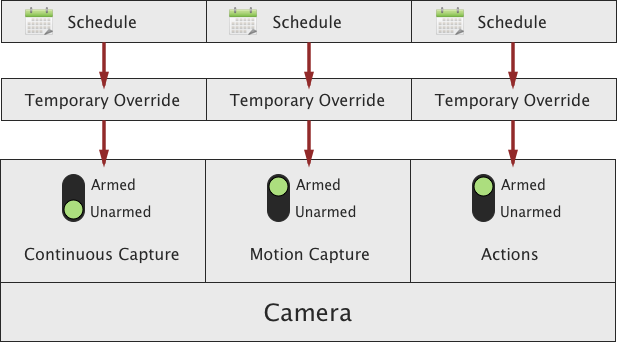
Il est parfois utile de modifier temporairement les plannings. Par exemple, si vous recevez de nombreuses notifications en raison d'une activité inhabituelle sur une caméra particulière, vous pouvez utiliser une dérogation de planning temporaire pour désarmer le mode Actions pendant une heure, afin d'arrêter temporairement les notifications.
Cela peut être mieux compris par le diagramme suivant qui montre la relation entre les plannings, les dérogations de planning et l'armement/désarmement des modes caméra :
Définir les plannings et les dérogations
Il existe plusieurs façons de définir des plannings et des dérogations pour une caméra particulière, ou un groupe de caméras :
- Dans le menu Contrôle, il existe des options pour définir des plannings pour toutes les caméras simultanément.
- Faites un clic droit sur le flux vidéo en direct d'une caméra dans n'importe quelle fenêtre vidéo, ou sur un nom de caméra dans la fenêtre d'informations caméra, pour obtenir un menu contextuel vous permettant de définir des plannings et des dérogations pour cette caméra.
- Dans la fenêtre d'informations caméra, et dans la barre affichée au-dessus des flux vidéo en direct, vous verrez des indicateurs C, M et A
 qui représentent les trois modes qui peuvent être armés (Capture continue, Capture de mouvement et Actions). Cliquez sur l'un de ces indicateurs pour obtenir un menu contextuel permettant de sélectionner le planning pour ce mode. Ces indicateurs sont colorés comme suit :
- Gris — désarmé
- Ambre — armé mais n'enregistre pas ou n'effectue pas d'actions (en attente d'un déclencheur de mouvement)
- Rouge — armé et en cours d'enregistrement ou d'exécution d'actions
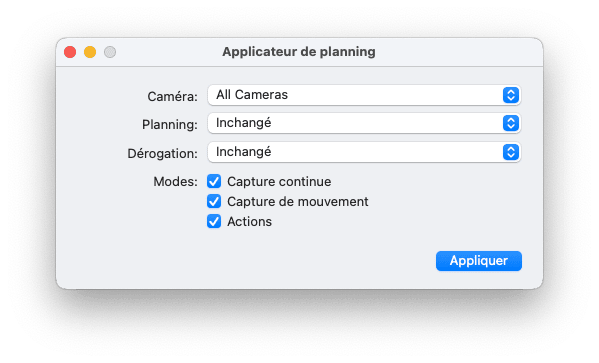
- Via la fenêtre Applicateur de planning, disponible depuis le menu Fenêtre :
Depuis cette fenêtre, vous pouvez facilement appliquer des plannings et des dérogations à des caméras individuelles, des groupes, ou toutes les caméras en une seule fois.
Lecture des vidéos (Navigateur)
La fonctionnalité Navigateur de SecuritySpy vous permet de lire, exporter et gérer les séquences capturées. Choisissez Navigateur dans le menu Fenêtre pour ouvrir le Navigateur :

Sélectionnez une ou plusieurs caméras et spécifiez une date, et le Navigateur affichera tous les fichiers correspondant à ces critères. Les principaux composants du navigateur sont :
Contrôle de date
Pour la date que vous spécifiez, le Navigateur affiche toutes les séquences capturées durant cette journée. Cliquez sur l'icône de calendrier pour obtenir un calendrier graphique contextuel, ce qui facilite grandement le choix de la date souhaitée.
Liste des caméras
Cette liste affiche toutes les caméras actives dans SecuritySpy. Sélectionnez jusqu'à six caméras pour visionner leurs séquences, synchronisées ensemble. Pour sélectionner plusieurs caméras, utilisez Maj-clic ou Commande-clic sur les entrées de la liste.
Liste des fichiers
Cette liste répertorie tous les fichiers capturés par toutes les caméras sélectionnées pour le jour sélectionné. Cette liste offre les fonctionnalités suivantes :
- Sélectionnez un fichier dans cette liste pour accéder à son début dans la chronologie.
- Double-cliquez sur un fichier pour démarrer la lecture.
- Alt-clic (Option-clic) pour démarrer depuis le moment de la première détection de mouvement.
- Survolez un fichier avec la souris pour un aperçu rapide.
- Clic droit pour définir des étiquettes de couleur.
- Faites glisser les fichiers vers le Finder pour les copier.
Chronologie
La chronologie affiche une représentation graphique des périodes de la journée durant lesquelles des séquences vidéo ont été capturées pour chaque caméra sélectionnée. Cliquez n'importe où dans la chronologie pour changer l'heure du curseur actuel, et cliquez et faites glisser vers la gauche ou la droite pour parcourir les séquences vidéo dans les deux sens. Maintenez la touche Maj du clavier enfoncée tout en faisant glisser le curseur de la chronologie pour sélectionner une période, que vous pouvez ensuite exporter.
Pour un contrôle précis du temps, maintenez la touche Commande et faites défiler vers la gauche/droite sur votre souris ou trackpad.
Tous les fichiers capturés depuis le dernier balayage seront ajoutés en rouge, indiquant qu'ils n'ont pas encore été mis en file d'attente pour être affichés dans la zone vidéo. Pour lire ces fichiers, utilisez l'option Rescanner dans le menu Navigateur (voir ci-dessous) pour les ajouter à l'affichage vidéo.
Les fichiers dans la corbeille sont affichés en gris, mais resteront lisibles jusqu'à ce que vous vidiez la corbeille.
Signets
Les signets apparaissent sous forme de triangles rouges en haut de la chronologie, et sont utiles pour marquer l'heure d'événements intéressants dans les séquences capturées :

Pour créer un signet, double-cliquez en haut de la chronologie. Faites un clic droit (contrôle-clic) sur un signet existant, ou n'importe où dans la chronologie, pour obtenir un menu contextuel avec des options pour créer, modifier, supprimer ou accéder à un signet. Chaque journée possède son propre ensemble de signets, qui sont sauvegardés en permanence.
Zone vidéo
C'est la zone qui affiche réellement les séquences capturées. Si vous avez sélectionné plusieurs caméras, elles seront affichées dans une grille, dans la disposition la plus optimale pour la taille de la fenêtre du Navigateur et la résolution de chaque caméra sélectionnée.
Recherche avancée de vidéos
Pour toute caméra ayant les options Métadonnées de recherche vidéo appropriées activées sous Réglages - Caméras - Détection, la fonctionnalité Recherche avancée (disponible depuis le menu contextuel en haut de la fenêtre du Navigateur) peut être utilisée pour trouver des événements dans les fichiers vidéo enregistrés. Sélectionnez l'option Recherche avancée et un panneau apparaît vous permettant de définir des critères de recherche :
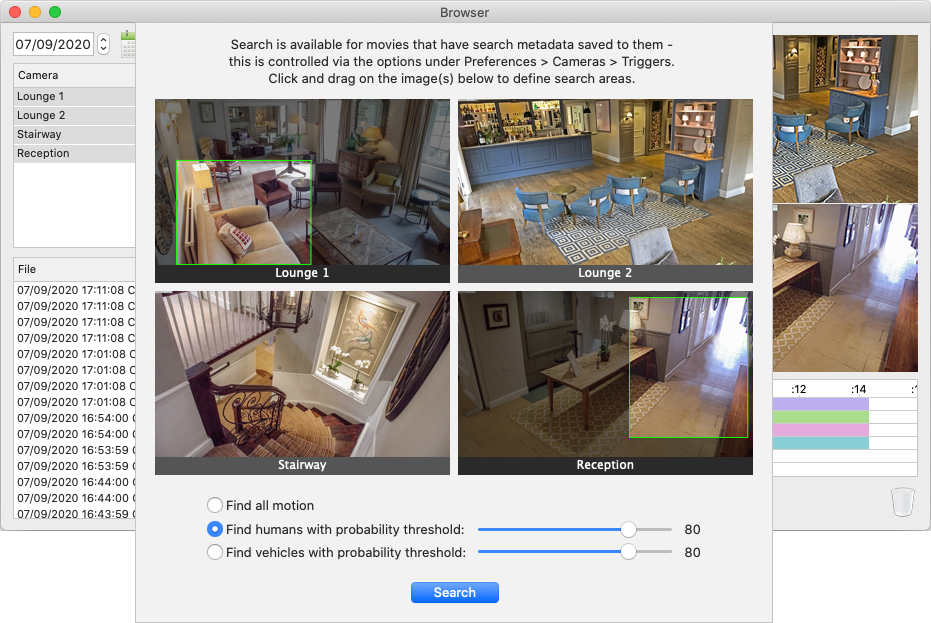
Cliquez et faites glisser dans l'image de chaque caméra pour définir des zones de recherche, et précisez si vous souhaitez tous les événements de mouvement, ou spécifiquement les événements où un humain, un véhicule ou un animal a été détecté. Cliquez sur le bouton Rechercher, et le Navigateur listera tous les événements correspondant aux critères de recherche spécifiés :

Cliquer sur un événement dans la liste à gauche déplace la chronologie à ce point dans le temps, et un cadre rouge sera superposé sur les séquences vidéo de la caméra concernée pour mettre en évidence l'emplacement de l'événement.
Contrôle JKL
Le Navigateur prend également en charge les raccourcis clavier JKL : appuyer sur L accélère la lecture dans le sens avant d'un facteur 2, J accélère la lecture dans le sens inverse d'un facteur 2, et K met la lecture en pause.
Événement suivant/précédent
Appuyez sur la touche Tab pour accéder à l'événement suivant, ou Maj-Tab pour accéder à l'événement précédent.
Zoom avant/arrière sur la lecture vidéo
Pour zoomer en avant ou en arrière sur les séquences capturées pendant la lecture, maintenez la touche Commande (⌘) et faites défiler vers le haut ou le bas sur votre souris ou trackpad (sur un trackpad, utilisez le geste à deux doigts pour faire défiler). Une fois zoomé, relâchez la touche Commande et faites défiler dans n'importe quelle direction pour vous déplacer dans l'image.
Menu Navigateur
Le menu Navigateur dans la barre de menus contient les options suivantes :
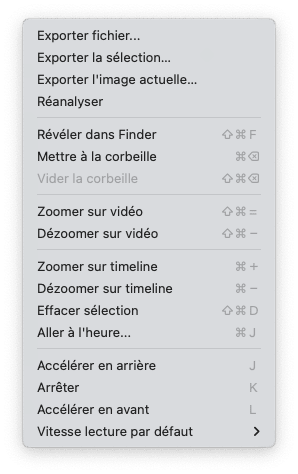
Exporter le fichier
Cette option vous permet d'exporter tout fichier actuellement sélectionné dans la liste de fichiers. Les données vidéo et audio sont copiées directement dans le fichier exporté, sans perte de qualité.
Lors de l'exportation d'un fichier, vous avez la possibilité de définir la fréquence de lecture. De cette façon, vous pouvez créer des vidéos en accéléré qui se lisent à des vitesses bien supérieures au temps réel. Notez que cela supprimera toute piste audio dans la vidéo.
Exporter la sélection
Faites une sélection dans la chronologie en faisant glisser le curseur tout en maintenant la touche Maj. Ensuite, pour toute caméra actuellement sélectionnée dans la liste des caméras, cette option vous permet d'exporter les séquences vidéo contenues dans la période sélectionnée. Les données vidéo et audio sont copiées directement dans le fichier exporté, sans perte de qualité.
Exporter l'image actuelle
Pour toute caméra sélectionnée dans la liste des caméras, cette option vous permet d'exporter une image fixe à l'heure actuelle en tant que fichier JPEG. Cette option n'est disponible que s'il existe des séquences valides pour la caméra spécifiée à l'heure actuelle.
Rescanner
Ceci re-balaye les fichiers pour la ou les caméras et la date actuellement sélectionnées. Ceci est utile pour ajouter à l'affichage vidéo tous les fichiers capturés depuis le dernier balayage, afin de les lire.
Afficher dans le Finder
Cette option demande au Finder d'afficher tous les fichiers actuellement sélectionnés.
Mettre à la corbeille
Cela déplace tous les fichiers sélectionnés vers la corbeille du Navigateur. Le Navigateur possède sa propre corbeille, distincte de celle du Finder.
Vider la corbeille
Utilisez cette option pour supprimer définitivement tous les fichiers dans la corbeille du Navigateur.
Zoom avant/arrière sur la chronologie
Utilisez ces options pour zoomer en avant ou en arrière dans la vue de la chronologie. Zoomez en avant pour voir la position des événements en détail, ou en arrière pour avoir une vue plus générale des séquences capturées tout au long de la journée.
Contrôle de la caméra
Pour chaque caméra, SecuritySpy propose une fenêtre de contrôle de caméra vous permettant de :
- Émettre des commandes Pan/Tilt/Zoom (PTZ)
- Définir les réglages PTZ tels que la patrouille auto et les noms de préréglages
- Ajuster les réglages d'image tels que la luminosité, le contraste, la netteté et la mise au point.
Pour ouvrir une fenêtre de contrôle de caméra, cliquez sur le bouton (avec l'icône  ) dans la barre de titre des fenêtres vidéo, ou faites un clic droit sur une caméra et sélectionnez l'option Contrôler la caméra…, ou maintenez la touche alt/option du clavier tout en double-cliquant sur l'image en direct d'une caméra.
Notez que les caméras nécessitent généralement un accès administrateur pour ces contrôles, assurez-vous donc que ces informations ont été correctement saisies sous Réglages - Caméras - Appareil. Les comptes non administrateurs, pour la simple visualisation de la vidéo en direct, peuvent ne pas être suffisants pour le contrôle de la caméra.
PTZ
Dans cette section, vous pouvez contrôler la position pan/tilt de la caméra et le niveau de zoom :

Les commandes agissent comme des joysticks virtuels, vous permettant de contrôler la direction ainsi que la vitesse de déplacement pour les caméras qui prennent en charge le mouvement à vitesse variable (plus vous éloignez les indicateurs bleus du centre de leurs zones de contrôle respectives, plus le mouvement est rapide).
Des boutons de préréglages seront disponibles si votre caméra prend en charge cette fonctionnalité. Pour enregistrer la position actuelle de la caméra, maintenez la touche alt/option et cliquez sur un bouton de préréglage. La position Origine ne peut pas être modifiée car elle est définie par le fabricant.
Raccourcis clavier : utilisez les touches fléchées pour déplacer la caméra, ou le pavé numérique si disponible (1 se déplace vers le bas-gauche, 2 se déplace vers le bas, etc.). Sur les caméras avec mouvement à vitesse variable, maintenez alt/option pour vous déplacer plus vite. Appuyez sur une touche numérique (en haut du clavier) pour rappeler un préréglage, ou maintenez alt/option tout en appuyant sur une touche numérique pour enregistrer un préréglage.
Ces raccourcis clavier sont également disponibles directement dans les fenêtres vidéo : d'abord, cliquez une fois sur la vue en direct d'une caméra pour la sélectionner, activez Maj ou Verr. Maj, puis utilisez les raccourcis clavier.
Raccourcis souris : activez Maj ou Verr. Maj, et cliquez directement sur la vue en direct d'une caméra vers l'un des bords pour la déplacer dans cette direction. Sur les caméras avec mouvement à vitesse variable, cliquer plus loin du centre provoque un mouvement plus rapide.
Réglages
Cette section contient les réglages liés au PTZ :

Ici, vous pouvez nommer chaque préréglage, configurer la patrouille auto et ajuster la vitesse de déplacement (si votre caméra prend en charge le mouvement à vitesse variable).
Sélectionnez les préréglages à inclure dans la patrouille auto à l'aide des cases à cocher situées à droite, et choisissez le délai souhaité — le nombre de secondes entre les déplacements automatiques.
Pour démarrer la patrouille auto, cliquez sur le bouton lecture (►) dans la section PTZ. Un menu apparaît, vous permettant de choisir le planning qui définit quand la patrouille auto est active. Outre les plannings intégrés (24h/24, du lever au coucher du soleil, du coucher au lever du soleil), tout planning personnalisé que vous avez créé sous Réglages - Planification - Planning est également disponible ici.
Pendant les périodes planifiées, la caméra parcourt automatiquement les préréglages sélectionnés. Si vous déplacez la caméra manuellement pendant ce temps, la patrouille auto est temporairement suspendue et reprend automatiquement 20 secondes après la dernière entrée manuelle.
Image
Vous trouverez ici des commandes liées à l'imagerie de la caméra :

Ces commandes ne sont disponibles que pour les caméras ONVIF, et la prise en charge varie selon les caméras ; si un élément est indisponible, cela signifie que la caméra ne prend pas en charge son ajustement.
Toute modification apportée à ces commandes d'image est enregistrée de façon permanente dans la caméra.
Position de la fenêtre
Par défaut, chaque fenêtre de contrôle de caméra s'ouvrira directement sous la position actuelle de la souris. À la place, si vous souhaitez que ces fenêtres mémorisent leurs positions, vous pouvez activer l'option correspondante sous Réglages - Affichage.
Tableau de bord
La fenêtre Tableau de bord affiche diverses métriques de performance, vous permettant de surveiller le fonctionnement quotidien de votre système SecuritySpy et de détecter d'éventuels problèmes. Choisissez Tableau de bord dans le menu Fenêtre pour ouvrir le Tableau de bord :

Les principales mesures de performance disponibles sont les suivantes :
- Utilisation CPU (totale) - l'utilisation globale du CPU de votre Mac. Si elle dépasse régulièrement 90 %, cela indique que le CPU de votre Mac est surchargé, et vous devriez réduire les fréquences d'images des caméras, ou passer à un Mac plus rapide.
- Utilisation CPU (par caméra par cœur) - la proportion de chaque cœur du CPU du Mac utilisée par chaque caméra. Ceci est utile pour comparer différentes caméras, afin de voir lesquelles utilisent le plus de ressources CPU.
- Débit entrant - le débit de données reçues de chaque caméra.
- Débit d'enregistrement - le débit de données effectivement écrites sur disque pour chaque caméra.
- Pression mémoire - le niveau de stress de la mémoire (RAM) du Mac. Une pression mémoire fréquente de 50 % ou plus indique que votre Mac manque de mémoire, et vous devriez en installer davantage.
- Pression disque - le niveau de stress de chaque disque. Une pression disque fréquente de 50 % ou plus indique qu'un disque est trop lent et doit être remplacé par un disque plus rapide, ou que les réglages d'enregistrement doivent être modifiés pour réduire le débit d'enregistrement.
- Perte de paquets - le pourcentage de paquets de données envoyés par chaque caméra qui sont perdus lors de la transmission. Toute valeur supérieure à zéro indique un problème, car la perte de paquets entraînera une vidéo corrompue. Pour toute caméra présentant fréquemment des pertes de paquets, sa connexion réseau doit être vérifiée, ou elle doit être remplacée.
Le curseur Lissage contrôle la quantité de lissage appliquée aux données pour l'affichage : les valeurs basses donnent plus de détails, tandis que les valeurs plus élevées permettent de voir plus facilement la forme générale des données.
Les données du tableau de bord sont conservées pendant 30 jours avant d'être automatiquement supprimées.
SecuritySpy comme logiciel de visualisation à distance
Vous pouvez utiliser une instance de SecuritySpy fonctionnant sur un Mac pour visionner la vidéo en direct des caméras diffusées par une autre instance de SecuritySpy fonctionnant sur un Mac différent. De cette façon, vous pouvez utiliser SecuritySpy comme logiciel client de visualisation, offrant une meilleure expérience utilisateur pour la vidéo en direct que la visualisation via un navigateur web. À cette fin, SecuritySpy peut être utilisé gratuitement dans son état sans licence.
Pour configurer un Mac (le serveur) pour transmettre la vidéo en direct à un autre Mac (le client) :
Sur le Mac serveur- Activez la fonctionnalité de serveur web de SecuritySpy dans la fenêtre Réglages - Web.
- Pour les connexions sur un réseau local, assurez-vous que l'option Annoncer ce serveur web via Bonjour est activée, afin que l'ordinateur client puisse trouver automatiquement le serveur.
- Pour les connexions via Internet, configurez l'accès au serveur via Internet conformément à la section Accès à distance du Manuel d'installation SecuritySpy. Cela vous fournira votre propre nom de domaine DDNS (par ex. exemple.viewcam.me) avec lequel accéder au serveur via Internet.
Il existe deux façons d'ajouter des caméras à l'instance cliente de SecuritySpy :
Sur le Mac client : ajouter toutes les caméras en une seule fois- Allez dans Réglages - Caméras, cliquez sur le bouton plus (+) en bas à gauche, et sélectionnez Ajouter toutes les caméras depuis un serveur SecuritySpy.
- Si vous vous connectez sur un réseau local, cliquez sur le menu Bonjour à droite du champ Adresse et sélectionnez l'ordinateur serveur ; si vous vous connectez via Internet, entrez l'adresse DDNS que vous avez créée ci-dessus (par ex. exemple.viewcam.me).
- Si vous avez activé la protection par mot de passe sur le serveur, entrez le nom d'utilisateur et le mot de passe.
- Si vous utilisez des ports standard (8000 et 8001), vous n'avez pas besoin d'entrer un numéro de port.
- Cliquez sur OK, et toutes les caméras seront ajoutées :

- Allez dans Réglages - Caméras, cliquez sur le bouton plus (+) en bas à gauche, et sélectionnez Ajouter un appareil réseau.
- Si vous vous connectez sur un réseau local, cliquez sur le menu Bonjour à droite du champ Adresse et sélectionnez l'ordinateur serveur ; si vous vous connectez via Internet, entrez l'adresse DDNS que vous avez créée ci-dessus (par ex. exemple.viewcam.me).
- Sélectionnez SecuritySpy comme profil d'appareil, et, si vous avez activé la protection par mot de passe sur le serveur, entrez le nom d'utilisateur et le mot de passe.
- Pour le réglage Format, l'option H.264 RTSP est généralement la meilleure à utiliser.
- Sélectionnez un numéro de flux correspondant à un numéro de caméra sur le serveur.
Remarques :
- Chaque instance de visualisation impose une charge de traitement supplémentaire sur le serveur. Vous pouvez minimiser cette charge en spécifiant une faible fréquence d'images dans la fenêtre ci-dessus.
- Cette méthode de visualisation à distance vous permet d'accéder uniquement à la vidéo en direct du serveur, pas aux fichiers enregistrés.
Intégration Apple Home / Home Assistant (macOS 11 ou ultérieur)
Apple Home est le système domotique d'Apple, tandis que Home Assistant est un système open source très populaire. Les deux permettent de contrôler un large éventail d'appareils intelligents tels que des ampoules, des prises électriques et des serrures de porte. SecuritySpy s'intègre à ces systèmes via une application passerelle gratuite appelée HomeHelper, qui doit être installée sur le même Mac exécutant SecuritySpy - téléchargez HomeHelper ici.

HomeHelper
Dans HomeHelper, vous configurez des Déclencheurs et des Actions, chacun contenant un ensemble de règles pour les appareils domotiques :
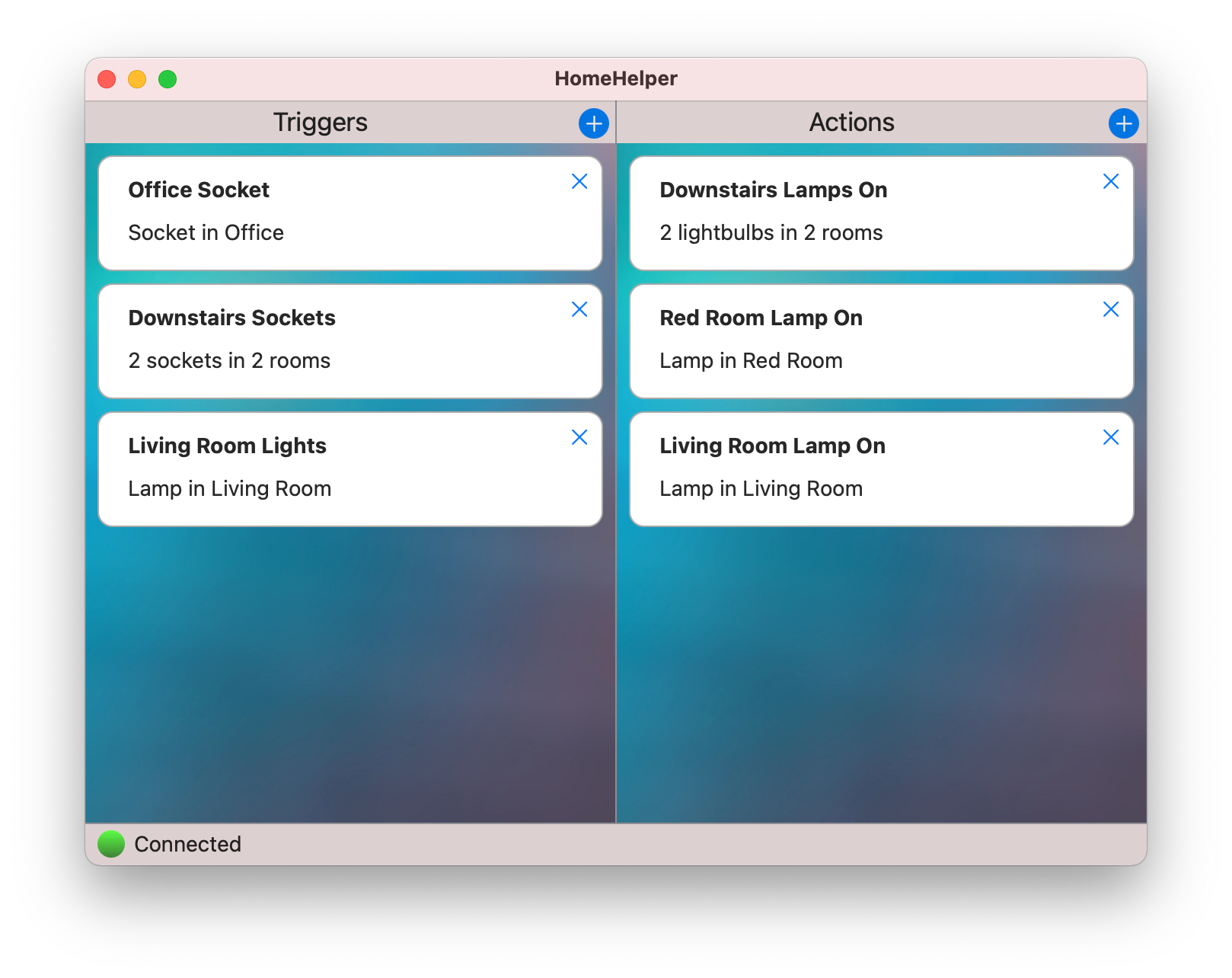
Les déclencheurs définissent des règles qui initient la Capture de mouvement et les Actions dans les caméras en fonction des changements d'état des appareils domotiques (par ex. un détecteur de mouvement PIR initiant l'enregistrement dans une caméra). Vous pouvez ajouter plusieurs appareils à chaque déclencheur ; un changement dans l'un d'eux l'invoquera. Par exemple, le déclencheur suivant est invoqué lorsque l'une ou l'autre de deux prises électriques s'allume :

Les déclencheurs HomeHelper peuvent être définis pour les caméras sous Réglages - Caméras - Capture de mouvement et Réglages - Caméras - Actions, et pour les préréglages de planning sous Réglages - Planification - Préréglage de planning.
Les Actions définissent des règles pour définir l'état des appareils domotiques en réponse aux événements SecuritySpy (par ex. la détection de mouvement dans une caméra provoquant l'allumage d'une lumière). Plusieurs appareils peuvent être ajoutés à chaque action, de sorte qu'une action peut effectuer plusieurs changements. Par exemple, l'action suivante allumera deux lampes, puis les remettra à leur état précédent après un court instant :

Les Actions HomeHelper sont définies pour les caméras sous Réglages - Caméras - Actions.
Indicateurs de statut
Les indicateurs dans le coin inférieur gauche de la fenêtre HomeHelper affichent son statut de connexion à SecuritySpy, Apple Home et Home Assistant.
Exigences de compte
Pour Apple Home, connectez-vous simplement à iCloud sur le Mac qui exécute SecuritySpy et HomeHelper.
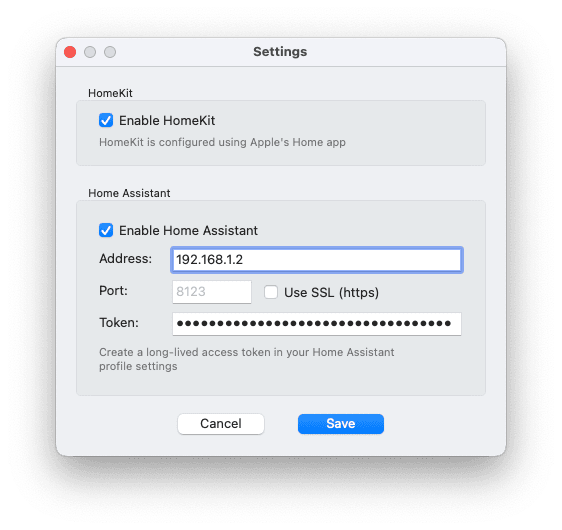
Pour Home Assistant, générez un token d'accès comme suit : cliquez sur votre icône de profil dans le coin inférieur gauche de l'interface web de Home Assistant, sélectionnez l'onglet Sécurité en haut, et utilisez le bouton Créer un token dans la section Tokens d'accès de longue durée. Allez dans la fenêtre Réglages de HomeHelper, et entrez l'adresse IP du serveur Home Assistant et le token d'accès :
Gestion des appareils domotiques
Pour ajouter, supprimer ou renommer des appareils, utilisez l'app Maison d'Apple ou l'interface web de Home Assistant.
HomeHelper doit rester ouvert
Pour fonctionner, HomeHelper doit être ouvert et visible, mais il peut fonctionner discrètement en arrière-plan. SecuritySpy ouvrira et fermera HomeHelper automatiquement si nécessaire.
Pourquoi s'agit-il d'une application séparée ?
Sur macOS, les applications ne peuvent accéder à Apple Home que via le framework Mac Catalyst, qui permet aux applications iOS de fonctionner sur macOS. Une application macOS normale comme SecuritySpy ne peut pas accéder directement à Apple Home. De plus, les applications utilisant Apple Home doivent être distribuées via l'App Store d'Apple, ce qui est une contrainte que nous ne souhaitons pas imposer à SecuritySpy lui-même. HomeHelper a donc été implémenté comme une application Mac Catalyst séparée pour satisfaire ces exigences.
Accès depuis iPhone, iPad, Apple TV et Android
En plus de l'interface web intégrée, qui peut être consultée dans n'importe quel navigateur web tel que Safari ou Google Chrome, SecuritySpy propose également diverses applications mobiles, vous permettant de visualiser votre système depuis votre téléphone, tablette ou téléviseur. Pour plus d'informations, visitez Applications mobiles SecuritySpy.

Configurer SecuritySpy pour une exploitation autonome
Voici les étapes que nous recommandons pour configurer votre système SecuritySpy afin qu'il fonctionne de manière autonome :
Connexion automatique
Assurez-vous que la Connexion automatique est activée dans les réglages système Utilisateurs et groupes.
Cliquez et maintenez le bouton de la souris sur l'icône SecuritySpy dans le Dock. Dans le menu qui apparaît, sélectionnez Options > Ouvrir lors de la connexion :

Empêcher la mise en veille du Mac
Sous Réglages - Général, assurez-vous que l'option Autoriser la mise en veille automatique de l'ordinateur est désactivée (elle est désactivée par défaut).
Récupération après un plantage
Sous Réglages - Général, assurez-vous que l'option Redémarrer automatiquement après un plantage est activée (elle est activée par défaut).
Récupération après une coupure de courant
Ouvrez les Réglages Système, cliquez sur l'élément Économiseur d'énergie, et activez l'option Démarrer automatiquement après une coupure de courant (cette option peut ne pas être disponible sur tous les Mac).
Empêcher la mise en veille du disque
Ouvrez les Réglages Système, cliquez sur l'élément Économiseur d'énergie, et désactivez l'option Mettre les disques durs en veille si possible (cette option peut ne pas être disponible sur tous les Mac).
Planning de démarrage
Définir un planning pour réveiller/démarrer automatiquement le Mac chaque jour permet une récupération automatique dans les cas où le Mac a été éteint ou mis en veille manuellement. Cela peut être configuré par la commande Terminal suivante :
sudo pmset repeat wakeorpoweron MTWRFSU 8:00:00
Accès à distance
Cela vous permet d'accéder à votre système et de l'administrer à distance - voir Accès à distance.
Notifications d'indisponibilité du système
Utilisez l'option sous Réglages - E-mail pour recevoir des notifications par e-mail en cas d'indisponibilité, afin de pouvoir résoudre rapidement tout problème.
Pour une sécurité renforcée, activez l'écran de connexion
L'activation de l'écran de connexion aide à empêcher l'accès non autorisé à votre Mac. Vous pouvez y parvenir au démarrage de votre Mac en suivant les instructions de cette FAQ : SecuritySpy peut-il fonctionner derrière l'écran de connexion ?, et vous pouvez configurer votre Mac pour qu'il passe automatiquement à l'écran de connexion lors de la mise en veille de l'écran, via les réglages système Sécurité et confidentialité.
Optimisation des performances
L'utilisation simultanée de plusieurs caméras implique le déplacement, le calcul et le stockage de grandes quantités de données. Voici quelques conseils pour tirer le meilleur parti de votre système :
- Sous Réglages - Caméras - Appareil, laissez l'option Recompresser les données vidéo désactivée, sauf si vous avez une bonne raison de l'activer. Laisser cette option désactivée signifie que vous ne pourrez pas utiliser les fonctionnalités de superposition de texte et de transformation de SecuritySpy - celles-ci doivent plutôt être activées directement dans la caméra si nécessaire.
- Sous Réglages - Général, laissez l'option Autoriser la mise en veille automatique de l'ordinateur désactivée - SecuritySpy ne peut pas fonctionner lorsque votre Mac est en veille.
- Désactivez la mise en veille du disque dur dans les réglages système Économiseur d'énergie si vous obtenez des fichiers vidéo avec une longue pause au début. Si le disque dur est en veille, des images seront perdues au début de la prochaine capture en raison du temps nécessaire pour faire tourner le disque (cela s'applique uniquement aux disques durs mécaniques, pas aux disques à état solide).
- Fermez les fenêtres vidéo en direct lorsque vous ne les utilisez pas. L'affichage vidéo en direct peut utiliser des ressources CPU et GPU importantes, surtout sur les anciens Mac. Pour y parvenir automatiquement, utilisez l'option sous Réglages - Affichage pour Fermer auto les fenêtres vidéo.
- Réglez chaque caméra à la fréquence d'images dont vous avez besoin et pas plus (10 IPS devrait être suffisant pour la plupart des systèmes CCTV polyvalents).
- Un disque dur rapide est susceptible d'améliorer les performances, selon le nombre de caméras capturant simultanément et les réglages de compression utilisés. Connectez les disques externes par USB 3.1 ou Thunderbolt dans la mesure du possible (bien que l'USB 3.0 offre également une vitesse suffisante pour la plupart des systèmes lors de l'utilisation de l'enregistrement par Capture de mouvement). N'utilisez pas de disques Fusion (SSD+HDD combinés) ou de NAS (stockage en réseau).
- Dans Réglages Système - Partage, assurez-vous que l'option "Mise en cache de contenu" est désactivée. Elle peut utiliser un espace de stockage important, ce qui peut entrer en concurrence avec l'utilisation du disque par SecuritySpy.
- Lors de l'utilisation de la détection d'objets par IA, suivez nos conseils sur Obtenir une détection de mouvement efficace. L'IA peut utiliser des ressources système importantes, donc plus les déclenchements faux-positifs pouvant être évités par le détecteur de mouvement standard de première ligne sont nombreux, mieux c'est.
- Par défaut, SecuritySpy tente d'utiliser l'accélération matérielle pour décoder les données vidéo entrantes. Cela minimise l'utilisation du CPU et constitue la configuration optimale pour la majorité des systèmes. Cependant, pour les systèmes avec un grand nombre de caméras et/ou des résolutions et fréquences d'images élevées, cela peut surcharger les capacités de décodage matériel de votre Mac. Vérifiez les indicateurs de Pression du décodeur vidéo dans la fenêtre d'informations caméra pour voir si votre système a du mal à suivre le décodage matériel. Si c'est le cas, consultez cette FAQ sur la surcharge du décodeur pour savoir comment atténuer cette situation.
Utilisation d'appareils GPU externes
(Mac Intel uniquement)
Décodage vidéo
Pour la plupart des systèmes, le décodage vidéo est la tâche la plus gourmande en ressources que SecuritySpy doit effectuer. Les Mac modernes peuvent décoder plusieurs flux vidéo simultanés via leurs modules matériels intégrés (situés dans le CPU, le GPU ou la puce T2, selon votre modèle de Mac), mais cette capacité a une limite, et lorsqu'elle est dépassée, votre système peut souffrir d'une vidéo en direct irrégulière et d'une détection de mouvement moins efficace (dans ce cas, SecuritySpy écrit un message dans le fichier journal à cet effet, que vous pouvez vérifier via l'option Ouvrir le journal dans le menu Fichier).
Il existe quelques solutions à cela. La première consiste à réduire les fréquences d'images de vos caméras jusqu'à ce que le problème ne soit plus apparent. Une autre consiste à attribuer certaines caméras au décodage logiciel plutôt qu'au décodage matériel (le décodage logiciel utilise les cœurs CPU standard du Mac, ce qui réduit la pression sur le matériel de décodage, mais augmentera considérablement l'utilisation du CPU).
Alternativement, si vous ne souhaitez pas réduire les fréquences d'images ou augmenter l'utilisation du CPU, l'ajout d'un appareil GPU externe (eGPU) peut être une bonne solution. Les appareils eGPU pris en charge sont décrits dans le document Apple Utiliser un processeur graphique externe avec votre Mac.
Pour attribuer la tâche de décodage d'une caméra à un eGPU, cliquez sur l'indicateur affiché dans la colonne Statut du décodage vidéo matériel dans la fenêtre d'informations caméra (si vous ne voyez pas cette colonne, cliquez sur la barre d'en-tête en haut de la fenêtre qui affiche les noms de colonnes pour une option vous permettant de l'ajouter), et vous verrez un menu comme celui-ci :

Cela vous permet d'attribuer la tâche de décodage vidéo de chaque caméra au matériel interne de votre Mac, au matériel eGPU externe, ou au décodeur CPU logiciel. Si, pour quelque raison que ce soit, l'eGPU ne peut pas être utilisé, SecuritySpy reviendra au décodage matériel interne. Les indicateurs de statut affichés dans la fenêtre d'informations caméra sont les suivants :
 Un décodeur matériel interne est utilisé
 Un décodeur matériel externe est utilisé (eGPU) *
 Le CPU est utilisé car aucune ressource de décodage matériel n'est disponible
 Le CPU est utilisé car il a été sélectionné par l'utilisateur
* L'indicateur eHW s'affiche sur macOS 10.15 et versions ultérieures uniquement. Sur les systèmes plus anciens, ces informations ne sont pas disponibles pour SecuritySpy, donc l'indicateur HW sera affiché à la place. Dans ce cas, vous pouvez utiliser d'autres moyens pour vérifier l'utilisation de l'eGPU, tels que le Moniteur d'activité.
Encodage vidéo
L'encodage sera effectué lors de l'enregistrement depuis toute caméra ayant été spécifiquement configurée pour recompresser les données vidéo sous Réglages - Caméras - Appareil, et pour les flux vidéo générés pour l'envoi via l'interface web. SecuritySpy distribuera automatiquement les tâches d'encodage sur tout le matériel interne et externe disponible.
Obtenir une détection de mouvement efficace
Les algorithmes de détection de mouvement de SecuritySpy sont très précis dans diverses conditions, cependant il y a quelques points que vous pouvez faire pour vous assurer que des données de haute qualité sont transmises à ces algorithmes afin de vous donner les meilleurs résultats possibles :
Angle de la caméra
La façon dont vous positionnez la caméra, ainsi que la focale de l'objectif (son degré d'angle large) fait une grande différence pour l'efficacité de la détection de mouvement. Les points clés à considérer sont :
- L'activité que vous souhaitez capturer doit être relativement grande dans le cadre. Une caméra avec un objectif très grand-angle est appropriée pour des sujets très proches (par ex. à une entrée capturant des personnes qui s'approchent), mais des sujets plus éloignés peuvent être trop petits pour déclencher la détection de mouvement ou clairement résoudre des caractéristiques importantes telles que les visages.
- Orientez la caméra vers le bas et n'incluez pas de ciel dans le cadre, sinon le soleil pourrait éblouir la caméra, nuisant à sa capacité à rendre la scène avec suffisamment de définition, et pouvant même endommager son capteur.
- N'incluez dans le cadre que la zone pertinente que vous souhaitez surveiller.
 |  |
| Mauvais : l'objectif est trop grand-angle, donc les détails des voitures sont difficiles à distinguer, sans parler des personnes ; beaucoup de ciel est inclus ; et à moins que vous ne souhaitiez capturer des bateaux, la grande zone d'eau à gauche est un gaspillage de pixels. | Bon : l'objectif a la longueur parfaite pour capturer uniquement la zone sous surveillance, de sorte que les personnes sont suffisamment grandes dans le cadre pour une détection de mouvement efficace et pour distinguer les traits du visage. |
Éléments dans la scène
Dans les emplacements extérieurs, la scène doit être exempte d'éléments qui peuvent se déplacer dans le vent, tels que des drapeaux, des lumières/ornements suspendus, du mobilier de jardin en tissu, etc. Assurez-vous également qu'il n'y a pas de lumières qui brillent fortement dans la caméra, car cela provoque des éblouissements et des problèmes d'exposition.
Montage
Il est essentiel que la caméra elle-même ne bouge pas, car cela compromettrait considérablement la précision de la détection de mouvement. Montez les caméras solidement sur des objets solides tels que des bâtiments ou des murs. Évitez de monter les caméras sur des arbres ou des poteaux qui peuvent osciller.
Montez toujours les caméras directement dans la zone surveillée, sans fenêtres ni grillages entre elles et leur vue. Les fenêtres réfléchissent la lumière dans la caméra, provoquant de sévères éblouissements. Les grillages dégradent significativement la qualité d'image et interfèrent avec les capacités de détection d'objets par IA de SecuritySpy, rendant ces fonctionnalités avancées inefficaces.
Éclairage
Dans des conditions de faible luminosité, les caméras peuvent produire un bruit significatif. C'est parce que la caméra doit amplifier le signal du capteur pour produire une image suffisamment lumineuse, ce qui amplifie également le bruit. Voici un exemple de ce à quoi cela ressemble de près :

Dans une image bruitée, le seuil de détection pour le vrai mouvement doit être augmenté, de sorte qu'il faudra beaucoup plus de mouvement que la normale pour déclencher la détection de mouvement. Cela entraîne une probabilité plus faible que les événements réels soient détectés (c'est-à-dire plus de faux négatifs).
La solution consiste à installer un meilleur éclairage pour la scène que vous souhaitez capturer, qu'il soit visible ou infrarouge (si votre caméra est sensible à l'infrarouge).
De nombreuses caméras ont des LED infrarouges intégrées pour la vision nocturne. Celles-ci fonctionnent bien dans des circonstances limitées, mais elles ne sont généralement pas très efficaces au-delà de quelques mètres. Elles présentent également un inconvénient supplémentaire lorsqu'elles sont utilisées à l'extérieur : elles ont tendance à attirer les insectes, qui volent autour de la caméra, brillamment éclairés par la lumière infrarouge, déclenchant la détection de mouvement. Vous obtiendrez de bien meilleurs résultats si vous utilisez des illuminateurs infrarouges ou à lumière visible séparés, montés à une certaine distance de la caméra, qui sont également généralement beaucoup plus puissants.
Réglages de compression
La vidéo des caméras IP est compressée, généralement au format H.264 ou H.265. Avec les bons réglages de compression, ces formats peuvent fournir une très haute qualité, mais avec de mauvais réglages, ils peuvent provoquer une dégradation d'image inacceptable. Voici un exemple de compression H.264 de mauvaise qualité :

Il existe plusieurs paramètres pouvant être définis dans votre caméra pour contrôler la qualité de compression :
- La compression CBR (Débit binaire constant) produit une quantité fixe de données par seconde, et tend à être ce à quoi la plupart des caméras sont réglées par défaut. Pour des scènes complexes avec beaucoup de mouvement, qui nécessiteraient autrement plus de bits pour être encodées avec précision, cette restriction de débit peut amener la caméra à réduire sa qualité de compression à des niveaux inacceptables, introduisant ainsi le type d'artefacts montré ci-dessus.
- La VBR (Débit binaire variable) est un mode bien meilleur à utiliser, car elle ne souffre pas de ce problème. Avec la VBR, le compresseur utilisera plus de bits selon les besoins, afin d'encoder la scène avec précision.
- Réglage de qualité (disponible uniquement en mode VBR) : plus ce réglage est élevé, plus la qualité visuelle est élevée, au détriment d'un débit de données plus élevé. En général, une valeur moyenne à élevée, soit 60 sur une échelle de 1 à 100, donnera de bons résultats, bien que cela varie selon les caméras, donc vous devrez peut-être expérimenter un peu.
- Intervalle d'images I / longueur GOV / fréquence d'images clés : cela spécifie la fréquence à laquelle le flux vidéo contient des images I, qui sont des images autonomes encodant l'image entière. Entre les images I, il y a plusieurs images P (images delta), qui ne contiennent que les changements dans l'image depuis la dernière image. Une bonne valeur pour ce réglage est d'avoir une image I toutes les 2 secondes environ (donc si la fréquence d'images est de 10 IPS, un intervalle d'images I de 20 est bon).
Fréquence d'images
Pour une détection de mouvement fiable, assurez-vous que vos caméras diffusent à un minimum de 6 IPS. Les caméras fonctionnant en dessous de ce taux présenteront une précision de détection réduite. Des fréquences d'images plus élevées n'amélioreront pas la précision de détection, car le système est optimisé pour traiter le mouvement à 6 IPS, qui est le taux offrant une précision maximale.
Masquage (configurable sous Réglages - Caméras - Détection)
Définir un masque pour ignorer certaines parties de l'image vidéo est un moyen efficace de réduire les déclenchements faux-positifs. En général, vous voudrez masquer les objets qui se déplacent dans le vent (par ex. les arbres et les plantes), ou les zones où vous n'êtes pas intéressé par la détection de mouvement. Cependant, assurez-vous de ne pas masquer plus que nécessaire - l'algorithme fonctionne mieux lorsqu'il dispose de suffisamment de pixels.
 |  |
| Sans masque - toute activité dans l'image sera détectée | Un masque pour ignorer le mouvement sur la route et le mouvement causé par l'arbre |
Méthode de détection de mouvement (configurable sous Réglages - Caméras - Détection - Avancé)
SecuritySpy utilise par défaut la détection de mouvement par IA pour autant de caméras que possible, offrant une précision bien supérieure à la détection standard par pixels. Les Mac Apple Silicon peuvent l'appliquer à toutes les caméras grâce à leur Neural Engine intégré, tandis que les Mac Intel alloueront l'IA en fonction des ressources système disponibles. Si vous rencontrez des problèmes de performances ou de précision sur les Mac Intel, vous pouvez spécifier manuellement quelles caméras utilisent la détection par IA. Sachez que les anciens modèles Intel peuvent présenter une utilisation CPU importante lors de l'exécution du détecteur de mouvement par IA.
Sensibilité de détection de mouvement (configurable sous Réglages - Caméras - Détection - Avancé)
Le réglage par défaut est conçu pour être optimal dans la plupart des cas, mais il peut être augmenté si vous constatez trop d'événements manqués pour une caméra particulière, ou diminué si vous constatez trop de détections faux-positifs.
Considérations supplémentaires pour la détection d'objets par IA
Les conseils ci-dessus s'appliquent que vous utilisiez ou non les fonctionnalités de détection d'objets par IA, car les images passent quand même d'abord par l'algorithme de détection de mouvement normal avant d'être transmises à l'IA pour un traitement ultérieur. La principale chose à garder à l'esprit est que les algorithmes de vision par ordinateur fonctionnent bien mieux sur des images haute résolution, nettes et claires que sur des images basse résolution, bruitées et encombrées. Plus précisément :
- Il est important de s'assurer qu'il y a un bon éclairage qui illumine toute la scène, qu'il s'agisse d'un éclairage visible ou infrarouge (si la caméra est sensible à l'infrarouge). Cela réduit non seulement le bruit, mais rend les objets plus clairs et donc plus susceptibles d'être reconnus par l'IA.
- Réglez la caméra avec une vitesse d'obturation minimale pour éviter le flou des objets en mouvement : 1/50 s est généralement suffisant pour les personnes, ou 1/100 s pour les véhicules ou les animaux.
- Plus la résolution est élevée, mieux c'est ; 2 MP (1080p) doit être considéré comme le minimum.
- Assurez-vous que l'orientation de la caméra est correcte afin que les objets n'apparaissent pas à des angles étranges.
- Un environnement propre et dégagé donnera une précision plus élevée qu'un environnement encombré et désordonné.
- La détection de véhicules ne peut être utilisée que dans des zones où il n'y a pas de véhicules garés. L'IA est très douée pour reconnaître un véhicule, mais ne peut pas distinguer un véhicule en mouvement d'un véhicule à l'arrêt.
- La détection d'animaux est inévitablement un peu moins précise que la détection de véhicules ou d'humains, car les animaux ont tendance à être petits et rapides, et peuvent donc apparaître comme des taches floues indistinctes dans des conditions moins qu'idéales (par ex. en faible luminosité, ou depuis des caméras basse résolution) - pour une détection précise des animaux, il est particulièrement important de garantir des images de haute qualité de vos caméras en utilisant des caméras haute résolution et un bon éclairage.
- Si vous souhaitez détecter des animaux plus petits, une position de montage de caméra plus proche du sol que d'habitude (par ex. 1 m) fonctionnera mieux, car cela aidera à capturer plus de détails utiles des animaux qu'une vue de dessus.
Fenêtre de revue IA
Si vous obtenez des résultats inattendus de la détection d'objets par IA, cela est généralement dû à des objets particuliers dans la scène qui ressemblent aux objets d'intérêt, ou à des déficiences de la caméra/de l'éclairage qui causent des problèmes de qualité d'image. Dans un premier temps, demandez à SecuritySpy de collecter ces images en activant l'option Enregistrer toutes les images classifiées par IA pour révision ultérieure sous Réglages - Général. Ensuite, pour examiner les résultats générés, ouvrez la fenêtre Revue IA, disponible depuis le menu Fenêtre :

Cela affiche les résultats de classification sur les dernières 24 heures, et devrait vous permettre d'identifier la source de toute détection inexacte. Pour toute image qui est clairement incorrecte, veuillez nous la soumettre en faisant un clic droit sur l'image et en la marquant comme incorrecte. Plus nous recevons de soumissions de la part des utilisateurs, plus nous serons en mesure d'améliorer nos algorithmes lors des prochaines mises à jour du logiciel.
Contrôle de qualité d'image
Disponible depuis le menu Fenêtre, cette fonction évalue la qualité des images de vos caméras, vous aidant à identifier les problèmes et à effectuer les ajustements nécessaires pour obtenir les résultats les plus efficaces de chaque caméra.

Des images représentatives de jour et de nuit sont automatiquement capturées quotidiennement et analysées pour des métriques clés :
- Résolution - 4 MP est adéquat ; 8 MP est idéal.
- Netteté - de mauvais systèmes optiques, une mise au point incorrecte ou un éclairage insuffisant peuvent provoquer du flou.
- Bruit - courant dans des conditions de faible luminosité, il peut souvent être réduit en améliorant l'éclairage.
- Exposition et contraste - s'ils sont signalés comme problèmes, ajustez-les dans la fenêtre Contrôle de la caméra ou directement via les réglages web ou l'application de la caméra.
- Score global - une note sur 10 qui incorpore toutes les mesures. Survolez une image avec la souris pour voir le détail complet.
Capture d'écran
Sous Réglages - Caméras, cliquez sur le bouton plus (+) en bas à gauche de la fenêtre, et vous verrez des options pour ajouter l'un des écrans de votre Mac. N'importe quel écran peut être ajouté comme source d'entrée vidéo, comme s'il s'agissait d'un flux provenant d'une caméra.
La capture d'écran peut être gourmande en ressources, gardez donc la fréquence d'images basse, surtout pour les écrans haute résolution (cela peut être configuré sous Réglages - Caméras - Appareil).
Réglages
La fenêtre Réglages contient tous les réglages du logiciel, et est organisée comme suit :
- Général — options générales, maintenance et performances
- Audio — gestion de l'audio des caméras, audio bidirectionnel et alertes des Actions
- Affichage — affichage vidéo en direct, configuration des groupes
- Planification — plannings hebdomadaires pour armer les modes des caméras
- Stockage — sélection du disque, suppression de fichiers, archivage
- Compression — encodage vidéo et audio
- Téléversements — sauvegarde hors site des enregistrements
- E-mail — options d'envoi, rapport d'erreurs
- Web — configuration du serveur web intégré
- Caméras — ajouter, supprimer et configurer les caméras
Remarque : les modifications apportées aux réglages ne sont pas appliquées immédiatement lorsque vous interagissez avec les contrôles de cette fenêtre, car cela pourrait interrompre les enregistrements en cours. Vous devez plutôt cliquer sur le bouton Enregistrer au bas de chaque page de réglages pour appliquer vos modifications.
Réglages - Général
Cette section contient des réglages généraux pour configurer le logiciel :
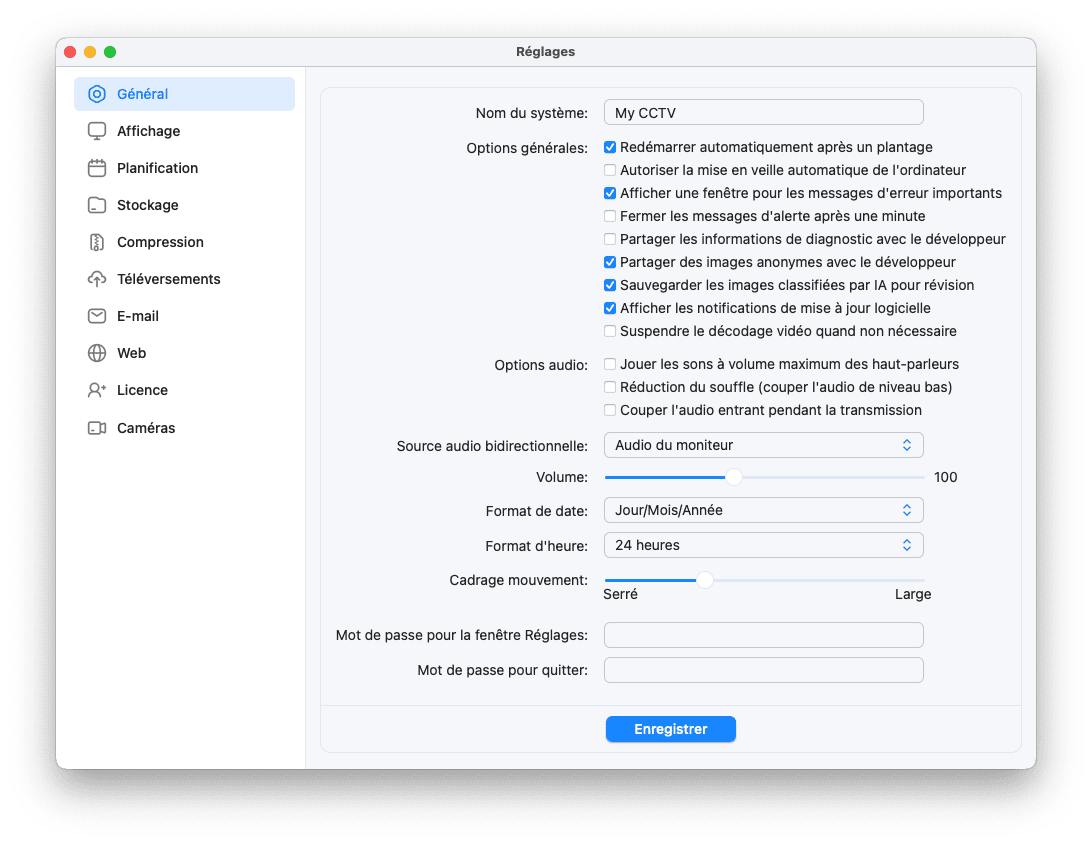
Nom du système
Spécifiez un nom qui vous permettra d'identifier facilement votre système CCTV. Ce nom est utilisé pour l'interface web (par ex. affiché par les navigateurs web lors des demandes d'authentification),
dans nos applications mobiles SecuritySpy,
et dans les objets des e-mails.
Options - Redémarrer automatiquement après un plantage
SecuritySpy est très stable et les plantages sont rares. Cependant, les applications complexes peuvent parfois rencontrer des problèmes, parfois liés à des composants système ou à des pilotes tiers. Lorsqu'elle est activée, cette option lance un moniteur en arrière-plan qui surveille SecuritySpy et le redémarre automatiquement s'il se ferme inopinément. Lors d'une capture vidéo, tout au plus quelques minutes de séquences seraient perdues.
Options - Autoriser la mise en veille automatique
L'ordinateur doit être allumé pour que SecuritySpy fonctionne, donc si vous souhaitez un fonctionnement continu, vous devez laisser cette option désactivée. Utilisez cette option si vous souhaitez que l'ordinateur se mette en veille automatiquement lorsqu'il n'est pas utilisé (conformément aux réglages de l'Économiseur d'énergie).
Options - Fermer les messages d'alerte après une minute
Lorsqu'elle est activée, tous les messages d'alerte (tels que les messages d'erreur) seront fermés après 1 minute. Cette option doit être activée si l'ordinateur doit être laissé sans surveillance.
Options - Partager les informations de diagnostic avec le développeur
Lorsqu'elle est activée, SecuritySpy nous enverra des informations, à nous les développeurs du logiciel, une fois par jour, pour nous aider à diagnostiquer les problèmes et améliorer le logiciel. Cela inclut des informations sur la configuration du système, des rapports d'erreurs et des données de performance. Ces données sont envoyées via une connexion chiffrée, et nous ne partagerons jamais ces données avec des tiers.
Options - Partager des images anonymes avec le développeur
Lorsqu'elle est activée, SecuritySpy nous enverra des images lorsqu'un mouvement est détecté. En analysant et en catégorisant ces images, nous pouvons les utiliser pour améliorer les fonctionnalités de détection de mouvement de SecuritySpy. Les images sont réduites à une petite taille et sont envoyées peu fréquemment via une connexion chiffrée, donc la transmission est sécurisée et utilise très peu de bande passante. En dehors du contenu des images elles-mêmes, aucune donnée d'identification n'est envoyée avec ces images.
Options - Enregistrer les images classifiées par l'IA pour révision
Lorsqu'elle est activée, toutes les images qui ont été classifiées par le détecteur d'objets IA seront sauvegardées avec les résultats de classification. Par la suite, l'examen des résultats dans la fenêtre Revue IA aide à diagnostiquer la cause de classifications inattendues, et vous permet de soumettre tout résultat incorrect spécifique pour amélioration future de nos algorithmes. Ces images sont conservées pendant un jour avant d'être automatiquement supprimées.
Options - Suspendre le décodage vidéo lorsqu'inutile
Avec cette option désactivée, SecuritySpy décode toutes les images vidéo entrantes, qu'elles soient réellement nécessaires ou non. L'avantage de ceci est que les images décodées sont disponibles à tout moment, donc si des images d'une caméra sont soudainement nécessaires (par ex. une fenêtre vidéo est ouverte), elles seront disponibles immédiatement. L'activation de cette option peut réduire l'utilisation des ressources, cependant cela peut entraîner un délai significatif avant que le décodage puisse reprendre et que la prochaine image soit disponible.
Pour minimiser les délais, assurez-vous que l'intervalle d'images clés de la caméra n'est pas trop élevé (c'est la fréquence des images autonomes dans le flux vidéo compressé, autrement connu sous le nom d'intervalle d'images I, taux d'images I, longueur GOV ou période d'images Intra). Un bon réglage est d'environ trois fois la fréquence d'images du flux, ce qui entraînera un délai maximum de trois secondes (par ex. si la caméra diffuse de la vidéo à 10 IPS, réglez l'intervalle d'images clés à 30).
Cette option peut être particulièrement bénéfique si les fonctionnalités nécessitant un décodage sont rarement utilisées. Celles-ci comprennent la détection de mouvement, l'affichage vidéo en direct, la diffusion via l'interface web et l'enregistrement sur disque où SecuritySpy effectue une recompression du flux vidéo.
Messages contextuels - Erreurs importantes
Utilisez cette option pour qu'une fenêtre apparaisse à l'écran pour vous informer de toute erreur majeure (celles-ci incluent les problèmes empêchant SecuritySpy d'obtenir des flux vidéo, ou les problèmes d'enregistrement).
Messages contextuels - Fonctionnalités et licence
Autorise des messages contextuels occasionnels qui vous informent des fonctionnalités du logiciel, des changements de service, ou de l'état de votre licence et de votre assistance.
Messages contextuels - Mises à jour du logiciel
Lorsqu'une nouvelle mise à jour est disponible, vous verrez une notification avec l'option de l'installer. Toutes les mises à jour nécessitent votre approbation - rien n'est installé automatiquement.
Format de date
Choisissez votre format de date préféré, qui est utilisé chaque fois qu'une date est affichée (par ex. dans les horodatages sur les images vidéo, et dans les noms de fichiers).
Cadrage mouvement
Cela ajuste le cadrage appliqué lors de la génération d'images pour les notifications iOS et les miniatures de vidéos affichées via l'interface web et l'application iOS : les cadrages plus serrés sont plus "zoomés" sur la zone de mouvement, tandis que les cadrages plus larges montrent davantage de la zone environnante.
Mot de passe pour ouvrir la fenêtre Réglages
Ce mot de passe sera requis pour toute tentative d'accès aux réglages ou de désarmement des caméras dans l'interface utilisateur macOS du logiciel. Il ne s'applique pas à l'accès web, où tout compte web Administrateur peut accéder aux réglages. Il est également conseillé, dans le réglage système Sécurité et confidentialité, de configurer le Mac lui-même pour exiger un mot de passe après une courte période d'inactivité. Bien que cela n'empêche pas complètement les manipulations physiques de l'ordinateur, ces précautions de base constituent une première couche de protection utile.
Mot de passe pour quitter le mode plein écran
Ce mot de passe sera requis pour quitter le mode plein écran.
Mot de passe pour quitter l'application
Ce mot de passe sera requis pour quitter SecuritySpy.
Options générales avancées
- Délai au lancement — ajoute un délai initial, en secondes, au lancement de l'application avant le démarrage des caméras.
- Redémarrage quotidien du logiciel — l'heure de la journée à laquelle quitter et relancer automatiquement le logiciel ; choisissez Désactivé pour ne pas effectuer de redémarrage quotidien.
- Latitude / Longitude — votre position en degrés décimaux (DD), utilisée pour calculer les heures de lever et de coucher du soleil pour les plannings lever/coucher du soleil intégrés.
Réglages - Audio
Cette section contient la configuration des appareils pour divers aspects audio du logiciel, tels que la gestion des flux des caméras, l'audio bidirectionnel et les alertes audio des Actions :
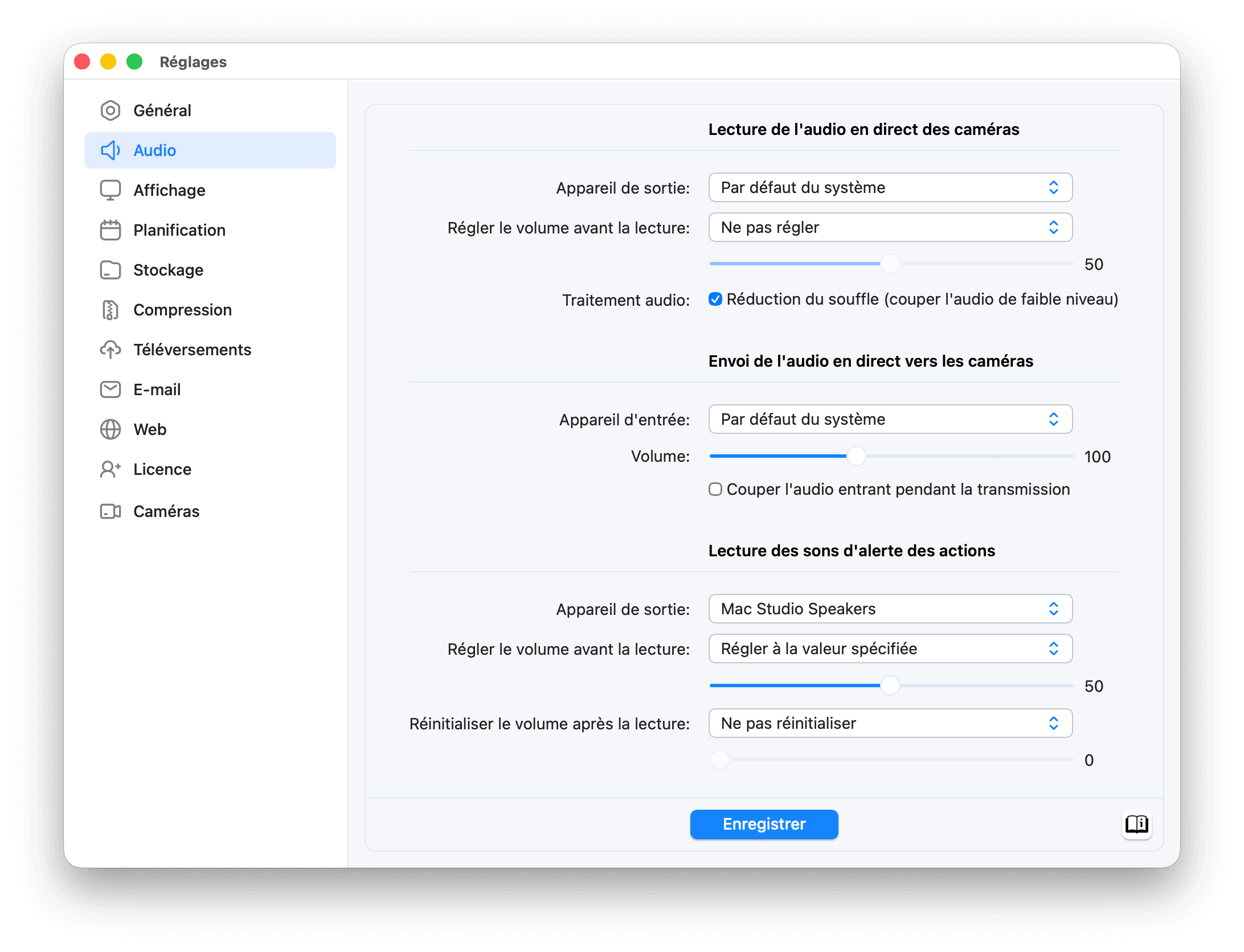
Lecture de l'audio en direct des caméras - Appareil de sortie
L'appareil de sortie audio (haut-parleurs, écouteurs, etc.) utilisé pour lire l'audio en direct diffusé par vos caméras.
Lecture de l'audio en direct des caméras - Régler le volume avant la lecture
Règle éventuellement le volume de l'appareil de sortie avant la lecture de l'audio des caméras. Choisissez Régler à la valeur spécifiée et utilisez le curseur pour définir le niveau, où 100 est le volume maximum. Ceci est utile pour garantir que l'audio est toujours lu à un niveau audible.
Lecture de l'audio en direct des caméras - Réduction du souffle
Lorsqu'elle est activée, les niveaux audio faibles seront mis en sourdine, éliminant le souffle et le bruit de fond des microphones. Ceci est utile pour des applications telles que la surveillance de bébé, où vous pouvez écouter l'audio la nuit, ou lorsque plusieurs caméras jouent de l'audio en même temps.
Envoi de l'audio en direct vers les caméras - Appareil d'entrée
L'appareil d'entrée audio (tel qu'un microphone) connecté à votre Mac qui est utilisé comme source pour l'audio bidirectionnel (ordinateur vers caméra).
Envoi de l'audio en direct vers les caméras - Volume
Règle le volume de l'audio envoyé aux caméras, où 100 est le volume maximum. Les valeurs supérieures à 100 appliquent un gain pour augmenter le niveau des microphones peu sonores.
Envoi de l'audio en direct vers les caméras - Couper l'audio entrant pendant la transmission
Pour les caméras qui prennent en charge l'audio bidirectionnel, cette option contrôle si l'audio entrant d'une caméra est mis en sourdine pendant que vous lui envoyez de l'audio. Cela évite une boucle de rétroaction audio entre le Mac et la caméra.
Lecture des sons d'alerte des actions - Appareil de sortie
L'appareil de sortie audio utilisé pour lire les sons d'alerte des Actions (les sons joués en réponse aux déclencheurs, tels que définis dans les réglages des Actions de chaque caméra).
Lecture des sons d'alerte des actions - Régler le volume avant la lecture
Règle éventuellement le volume de l'appareil de sortie avant la lecture d'un son d'alerte. Choisissez Régler à la valeur spécifiée et utilisez le curseur pour définir le niveau, où 100 est le volume maximum. Cela garantit que les alertes sont entendues même si le volume de l'appareil avait été baissé.
Lecture des sons d'alerte des actions - Réinitialiser le volume après la lecture
Modifie éventuellement le volume de l'appareil de sortie une fois qu'un son d'alerte est terminé. Choisissez Réinitialiser à la valeur d'origine pour rétablir le volume qui était en vigueur avant l'alerte, ou Réinitialiser à la valeur spécifiée et utilisez le curseur pour définir un niveau précis, où 0 coupe le son de l'appareil.
Réglages - Affichage
Cette section vous permet de choisir des options pour l'affichage vidéo en direct, et de configurer des groupes de caméras qui peuvent être affichés via leurs propres fenêtres de groupe. Pour les grandes installations, organiser les caméras en groupes logiques de cette façon rend leur gestion beaucoup plus pratique.
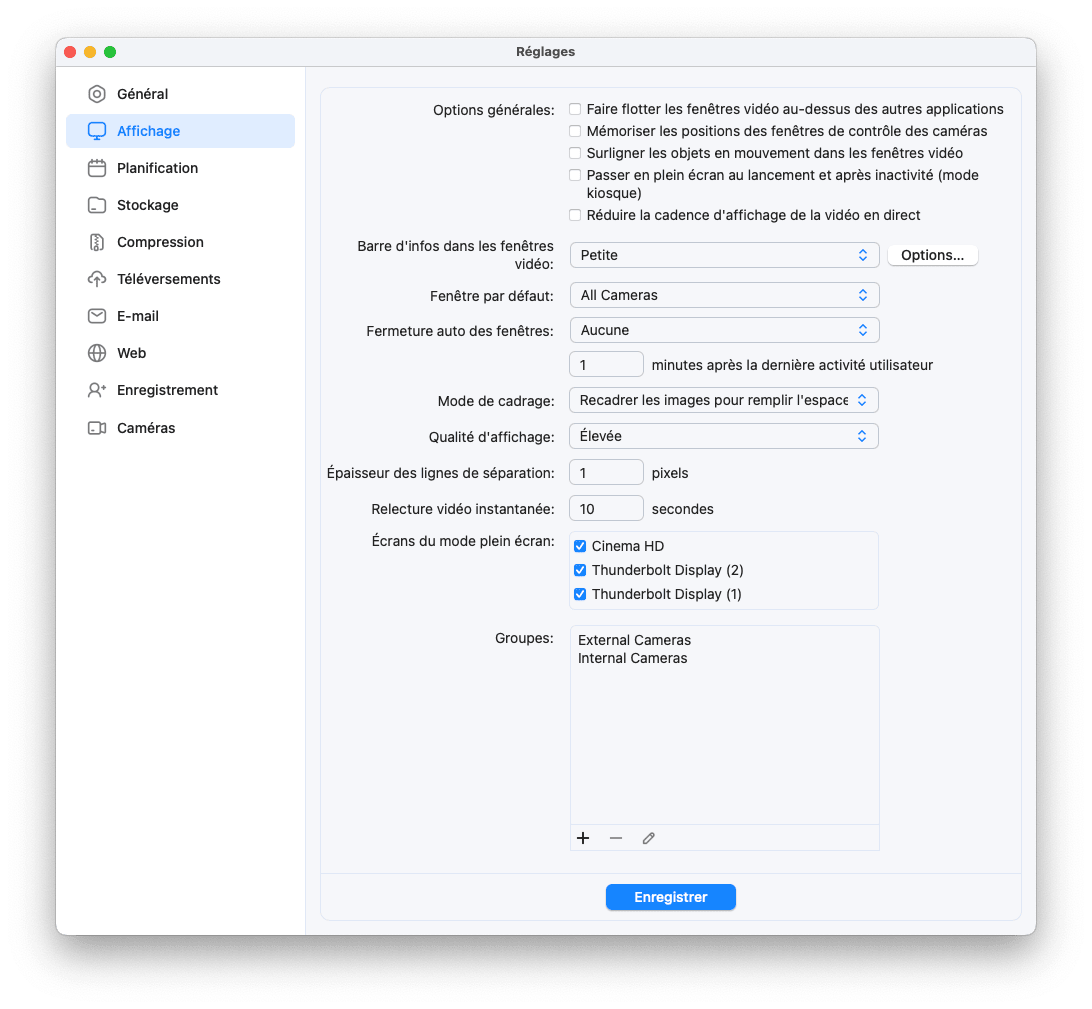
Options - Faire flotter les fenêtres vidéo au-dessus des autres applications
Lorsqu'elle est activée, toutes les fenêtres vidéo de SecuritySpy (la fenêtre Toutes les caméras, les fenêtres de groupe et les fenêtres vidéo de caméras individuelles) apparaîtront au-dessus des fenêtres des autres applications, même lorsque SecuritySpy est en arrière-plan.
Options - Mémoriser les positions des fenêtres de contrôle caméra
Par défaut, les fenêtres de Contrôle de la caméra s'ouvrent à la position actuelle du curseur de la souris. Activez cette option pour maintenir leur position à la place.
Options - Plein écran au lancement et après inactivité (mode kiosque)
Lorsqu'il est activé, SecuritySpy passera par défaut en mode plein écran à chaque ouverture, et après une courte période d'inactivité de l'utilisateur, ce qui garantit un affichage constant des caméras sur un moniteur.
Options - Réduire la fréquence d'images de l'affichage vidéo en direct
Par défaut, SecuritySpy affiche les images vidéo de toutes les caméras à la fréquence maximale. Cela peut surcharger le GPU sur les Mac plus lents ou lors de l'affichage de nombreuses caméras haute résolution à haute fréquence d'images. Si vous remarquez une vidéo en direct irrégulière, activez cette option pour alléger la charge sur le GPU en réduisant la fréquence des affichages vidéo en direct.
Options - Surligner les objets en mouvement dans les fenêtres vidéo
Lorsque la détection de mouvement est activée, et qu'il y a un objet en mouvement dans l'image vidéo d'une caméra, un cadre sera dessiné autour de l'objet en mouvement dans la vue en direct de la caméra dans toutes les fenêtres vidéo.
Couleur de surbrillance vidéo
Choisissez la couleur utilisée pour les cadres de surbrillance dans les images vidéo — à la fois le cadre autour des objets en mouvement (ci-dessus) et le cadre autour de l'image entière d'une caméra lorsqu'elle est déclenchée (voir Surligner la caméra dans les réglages Actions de la caméra). Le jaune est la couleur par défaut ; le rouge, l'orange, le rose, le bleu, le violet et le blanc sont également disponibles.
Barre d'info dans les fenêtres vidéo
La barre d'informations en haut de la vue de chaque caméra affiche divers détails tels que le nom de la caméra, la fréquence d'images vidéo entrante, la fréquence d'images d'affichage, les indicateurs audio, les modes armés et le statut d'enregistrement. Cette option vous permet de choisir la taille de la barre d'informations, ou de la désactiver complètement.
Fermeture auto des fenêtres
Cette fonction offre un choix des fenêtres à fermer automatiquement, après la période d'inactivité de l'utilisateur spécifiée. Fermer les fenêtres (en particulier les fenêtres vidéo) réduit l'utilisation des ressources et minimise l'encombrement.
Cadrage
Dans les fenêtres vidéo, chaque caméra se voit attribuer un rectangle dans lequel afficher son image, et ce rectangle peut ne pas correspondre au rapport d'aspect de la vidéo fournie par la caméra. Pour afficher chaque caméra à son rapport d'aspect correct, vous pouvez choisir d'utiliser des barres noires en haut/bas ou à gauche/droite, ou vous pouvez choisir de recadrer l'image pour qu'elle s'adapte parfaitement à l'intérieur de son rectangle attribué sans barres noires. Comme troisième option, vous pouvez choisir d'étirer la vidéo pour éviter la nécessité d'un recadrage ou de barres noires. Un léger recadrage ou étirement donne tous deux un aspect plus visuellement agréable que les barres noires, surtout lorsqu'il y a des caméras avec des rapports d'aspect variés.
Épaisseur des lignes de séparation
Des lignes sont affichées entre les vues de caméras adjacentes dans toutes les fenêtres vidéo et en mode plein écran - cette option spécifie leur épaisseur.
Qualité d'affichage
Il y a souvent de grandes différences entre la taille des images sources et la taille à laquelle elles sont affichées à l'écran, un algorithme de mise à l'échelle doit donc être utilisé pour préparer les images à l'affichage. Ce réglage de qualité détermine la sophistication de cet algorithme de mise à l'échelle : plus le réglage est élevé, mieux les images apparaîtront (moins d'aspérités avec plus de détails préservés), mais plus la charge de traitement sur le GPU de votre Mac sera importante. Le Moniteur d'activité peut être utilisé pour déterminer si le GPU est surchargé ou s'il a de la capacité disponible.
Relecture vidéo instantanée
Cette fonctionnalité conserve en mémoire un tampon des images vidéo récentes pour chaque caméra, qui est ensuite disponible pour relecture à tout moment dans les fenêtres vidéo. Voir Relecture instantanée pour plus d'informations sur cette fonctionnalité, notamment son incidence sur l'utilisation de la RAM.
Écrans du mode plein écran
Par défaut, le mode plein écran de SecuritySpy utilise tous les écrans connectés, mais vous pouvez utiliser ce réglage pour exclure certains écrans.
Groupes
Ici, vous pouvez ajouter, configurer et supprimer des groupes de caméras. Les groupes sont utiles pour organiser un grand nombre de caméras en sous-ensembles logiques, et sont utilisés dans tout le logiciel (par exemple dans les fenêtres de groupe, lors de la définition de plannings, et via l'interface web) pour travailler commodément avec des sous-ensembles de la liste complète des caméras.

Type d'affichage
Choisissez comment vous souhaitez que les caméras apparaissent dans les fenêtres de groupe :
Afficher les caméras en grille - tout comme la fenêtre Toutes les caméras, la fenêtre de groupe affichera toutes ses caméras membres à la fois, dans une disposition en grille.
Alterner entre chaque caméra - cette option affichera une caméra à la fois, séquentiellement.
Alterner entre des groupes de quatre caméras - cette option affichera quatre caméras à la fois, séquentiellement par groupes de quatre.
Temps de cycle
Spécifiez le nombre de secondes entre les cycles, lors de l'utilisation de l'une ou l'autre des options d'affichage Alterner.
Caméras
Activez simplement la case à cocher à côté de chaque caméra que vous souhaitez inclure dans le groupe.
Réglages - Planification
La planification est la méthode par laquelle l'enregistrement et les actions sont automatiquement activés (armés) ou désactivés (désarmés) à des moments spécifiques (voir Enregistrement et plannings pour plus d'informations).
Les plannings définissent les moments de la journée/semaine où une fonction comme l'enregistrement doit être armée et désarmée, tandis que les préréglages de planning vous permettent d'appliquer facilement des ensembles de plannings à des ensembles de caméras, manuellement ou automatiquement.

Réglages - Planification - Planning
Les plannings définissent quand les modes des caméras doivent être armés et désarmés tout au long de la semaine. Tous les plannings créés ici seront disponibles pour toutes les caméras, et peuvent être utilisés pour armer leurs modes de capture continue, de capture de mouvement et d'action indépendamment.

Les moments où les modes des caméras seront armés sont représentés par des "objets temporels" rouges. Chaque objet temporel a une heure de début et une heure de fin, qui définissent quand la caméra sera automatiquement armée puis automatiquement désarmée. Cliquez et faites glisser pour créer de nouveaux objets temporels, ou pour déplacer ou modifier des objets temporels existants. Pour supprimer un objet temporel, sélectionnez-le et appuyez sur la touche Supprimer du clavier.
Dans l'exemple ci-dessus, la caméra sera armée pendant les heures de bureau les jours de semaine uniquement. SecuritySpy n'a pas besoin d'être en cours d'exécution avant l'heure de début d'un objet temporel — si vous le lancez à n'importe quel moment marqué en rouge dans le planning, tous les modes de caméra utilisant le planning seront armés automatiquement.
Réglages - Planification - Préréglage de planning
Un préréglage de planning définit un ensemble de plannings qui seront appliqués à vos caméras lorsque le préréglage est invoqué. Par exemple, un préréglage "Domicile" et "Absent" peut définir différents ensembles de plannings à utiliser lorsqu'une propriété est occupée par rapport à lorsqu'elle est vide.

Pour chaque caméra, vous pouvez définir un planning ou spécifier "Aucun changement" pour indiquer que le planning d'une caméra particulière ne doit pas être modifié lorsque le préréglage est appliqué.
Les préréglages de planning peuvent être invoqués manuellement depuis le menu Contrôle, l'interface web ou l'application iOS, ou automatiquement via le déclencheur Home spécifié - voir Intégration Apple Home / Home Assistant pour plus d'informations.
Options de planning avancées
Depuis la page de réglages Planification, cliquez sur le bouton Options de planning avancées… pour modifier les plannings lever/coucher du soleil intégrés afin que l'armement commence un certain nombre de minutes avant ou après le lever ou le coucher du soleil :
- Décalage lever de soleil / Décalage coucher de soleil — le décalage en minutes, réglable indépendamment pour les plannings Armé du lever au coucher du soleil et Armé du coucher au lever du soleil. Par exemple, pour que l'enregistrement commence 5 minutes avant le lever du soleil, réglez le décalage lever de soleil sur -5.
La détermination des heures de lever et coucher du soleil nécessite des informations précises de localisation et d'heure. Si vous envisagez d'utiliser ces plannings, vérifiez le panneau de réglages système Date et heure pour vous assurer que la localisation et l'horloge de votre Mac sont correctement configurées.
Réglages - Stockage
Cette section vous permet de gérer les réglages de stockage pour les fichiers capturés.
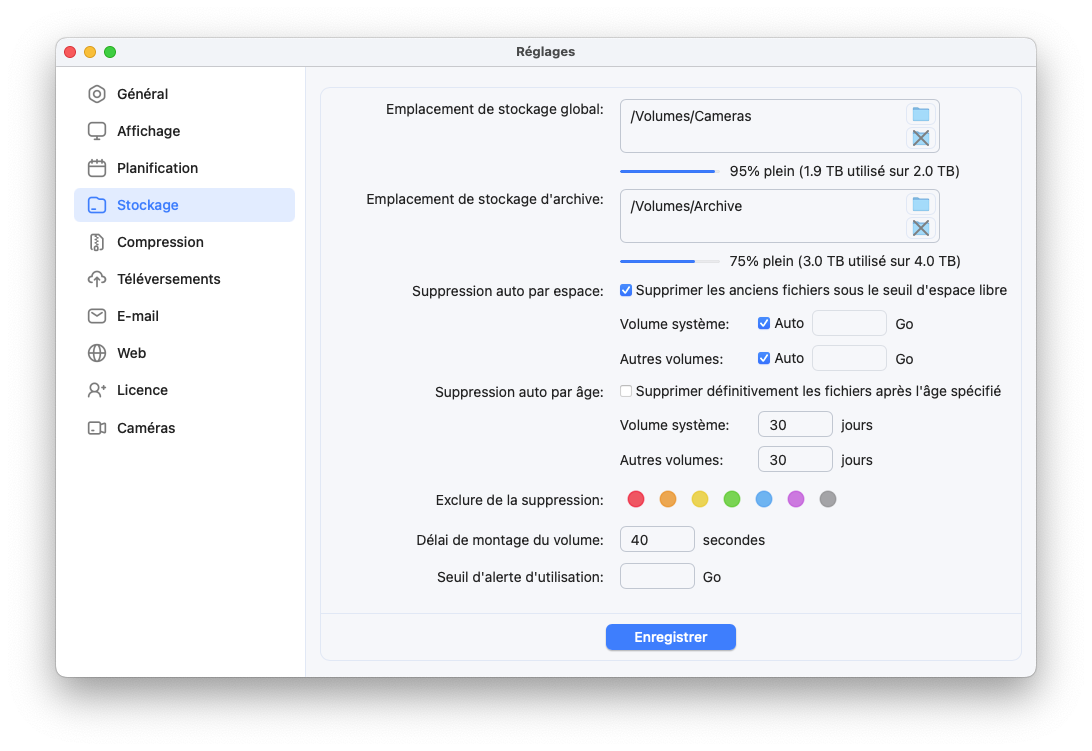
Emplacement de stockage principal
C'est le principal emplacement utilisé pour stocker les enregistrements. Toutes les caméras utiliseront cet emplacement par défaut. Cependant, des caméras individuelles peuvent se voir attribuer leur propre emplacement de stockage sous Réglages - Caméras - Config, ce qui remplace ce réglage global.
Le type de disque idéal pour l'emplacement de stockage principal est un SSD, bien qu'un HDD rapide puisse également bien fonctionner. N'utilisez pas de disques Fusion (SSD+HDD combinés) ou de NAS (stockage en réseau) comme emplacement de stockage principal, car ils offrent des performances et une fiabilité insuffisantes pour cet usage.
Par défaut, l'emplacement principal est ~/SecuritySpy/Captured Files/ dans votre dossier personnel sur le disque système. Cependant, le disque système n'est pas le meilleur emplacement de stockage ; il vaut bien mieux utiliser un disque externe connecté par USB ou Thunderbolt, car cela offre plus d'espace de stockage, évite l'usure du disque interne du Mac et évite les conflits avec d'autres applications. Pour déterminer la taille et le type de stockage idéaux pour votre système, utilisez notre Calculateur de configuration système.
Emplacement de stockage d'archive
Les fichiers sont déplacés du principal vers cet emplacement d'archive selon le réglage Mode d'archivage :
- Déplacer les fichiers lorsque le principal est plein — à mesure que l'emplacement principal se remplit, les fichiers les plus anciens sont déplacés du principal vers l'archive. L'espace de stockage total est la somme des deux disques. Ce mode nécessite que l'option Suppression auto par espace soit activée.
- Copier les fichiers immédiatement lorsqu'ils sont terminés — les fichiers sont dupliqués vers l'archive dès qu'ils terminent leur enregistrement. Le moment où un fichier est terminé dépend de vos réglages d'enregistrement : les enregistrements en Capture de mouvement sont terminés et archivés dès que le mouvement s'arrête, tandis que les enregistrements en Capture continue réglés sur une fréquence horaire ou quotidienne ne sont terminés qu'à la fin de l'heure ou de la journée, de sorte que leur archivage est retardé jusqu'à ce moment. Ce mode offre une redondance : si le disque principal tombe en panne, tous les fichiers terminés sont toujours disponibles depuis l'archive. La façon dont chaque disque est géré dépend de votre réglage de Suppression auto. Avec Suppression auto par âge, les deux disques conservent la même plage d'enregistrements, de sorte que, à condition que chaque disque soit assez grand, l'archive constitue une copie miroir complète du principal. Avec Suppression auto par espace, chaque disque supprime indépendamment ses propres fichiers les plus anciens à mesure qu'il se remplit ; un disque plus petit conserve donc moins d'historique qu'un plus grand, et la quantité totale d'enregistrements distincts que vous pouvez conserver est égale à la capacité du disque le plus grand.
Il n'y a pas de différence significative de performance entre les deux premiers modes : les deux transfèrent la même quantité de données, simplement à des moments différents. La différence tient uniquement à la redondance et à l'espace de stockage total, comme décrit ci-dessus.
Lorsqu'il est défini, l'emplacement d'archive est également utilisé comme solution de secours pour l'enregistrement direct si l'emplacement principal est indisponible.
Le type de disque idéal pour l'emplacement d'archive est un seul HDD ou un tableau RAID HDD connecté par USB ou Thunderbolt ; ceux-ci offrent de grandes capacités de stockage à un coût raisonnable. Un disque réseau (NAS) peut également être utilisé, bien qu'il offre des performances et une fiabilité inférieures à celles d'un disque à connexion directe. L'emplacement d'archive ne peut pas être le disque système ou le même disque défini comme emplacement principal.
Les fichiers archivés restent accessibles via toutes les interfaces habituelles (Navigateur, interface web, application mobile), mais la récupération peut être plus lente.
Suppression auto par espace
Cette fonction supprime les anciens fichiers lorsque l'espace disque disponible descend en dessous des seuils spécifiés. Si un emplacement d'archive est défini, les fichiers sont d'abord déplacés là lorsque l'emplacement principal se remplit. Ensuite, lorsque l'emplacement d'archive se remplit, les anciens fichiers à l'emplacement d'archive sont définitivement supprimés. Si aucun emplacement d'archive n'est défini, les anciens fichiers sont définitivement supprimés de l'emplacement principal lorsqu'il se remplit. Les seuils automatiques, qui devraient bien fonctionner pour la plupart des disques, sont fixés à 8 % de la capacité totale du disque pour le volume système et à 2,5 % pour les autres volumes.
Suppression auto par âge
Lorsqu'elle est activée, les fichiers capturés datant de plus du nombre de jours spécifié seront définitivement supprimés, quel que soit leur emplacement de stockage.
Exclure de la suppression
Empêche les fichiers avec des étiquettes spécifiées d'être automatiquement supprimés, même s'ils répondent aux critères de suppression. Les fichiers peuvent être étiquetés à l'aide du Navigateur ou de l'interface web. Les fichiers étiquetés seront toujours archivés si un emplacement d'archive est défini.
Délai de montage du volume
Lorsque SecuritySpy démarre, il tente de monter tout disque contenant l'emplacement de stockage personnalisé d'une caméra. Cela peut prendre un certain temps, selon le type de disque et son état actuel. Cette option vous permet de spécifier un temps maximum que SecuritySpy attendra ; si le disque n'est toujours pas disponible après ce temps, SecuritySpy passera à l'emplacement par défaut sur le volume système (~/SecuritySpy/Captured Files/). Lorsque le disque contenant l'emplacement de stockage personnalisé devient ensuite disponible, SecuritySpy repassera automatiquement à lui.
Seuil d'alerte d'utilisation
Si l'espace disponible sur tout volume utilisé par SecuritySpy descend en dessous de cette valeur de seuil, un avertissement sera généré. Cet avertissement est écrit dans le fichier journal (disponible depuis le menu Fichier), et sera également envoyé par e-mail à l'adresse spécifiée dans les Réglages e-mail pour les e-mails de notification d'erreur/avertissement. Pour désactiver ces avertissements, spécifiez zéro pour cette valeur.
Réglages - Compression
Cette section vous permet de spécifier la compression vidéo et audio qui sera effectuée pour toute caméra nécessitant un encodage. Cela s'applique dans les cas suivants :
- Les appareils locaux, tels que les caméras USB, Thunderbolt et FaceTime intégrées, fournissent de la vidéo non compressée, qui doit être compressée par SecuritySpy pour l'enregistrement dans des fichiers vidéo.
- Les appareils réseau fournissent de la vidéo compressée, et par défaut SecuritySpy l'enregistrera directement dans les fichiers vidéo capturés. Cependant, pour toute caméra pour laquelle vous avez activé les options Recompresser les données vidéo et/ou Recompresser les données audio dans les réglages Caméras - Appareil, ses données vidéo et/ou audio seront compressées par SecuritySpy à l'aide des options d'encodage définies dans cette section.
Pour une caméra fournissant des données vidéo H.264 ou H.265, pour une qualité et des performances optimales, vous ne devriez pas activer l'option Recompresser les données vidéo dans les réglages Caméras - Appareil sauf si vous avez une raison spécifique de le faire (par ex. pour permettre à SecuritySpy d'ajouter une superposition de date/heure sur le flux vidéo si la caméra n'en est pas capable).
Limiter l'utilisation de la recompression audio est moins important, car cela implique moins d'utilisation de ressources que la recompression vidéo. Idéalement, vos caméras doivent être configurées pour fournir des données audio AAC, mais pour toute caméra qui ne le peut pas, vous voudrez peut-être configurer SecuritySpy pour ré-encoder dans ce format. L'avantage d'enregistrer de l'audio AAC est que des fichiers vidéo MP4 peuvent être créés (plutôt que des fichiers MOV), qui sont beaucoup plus compatibles pour la lecture par les navigateurs web. Si vous n'avez pas besoin de visionner les fichiers capturés dans des navigateurs web, il est préférable de laisser l'option Recompresser les données audio désactivée.
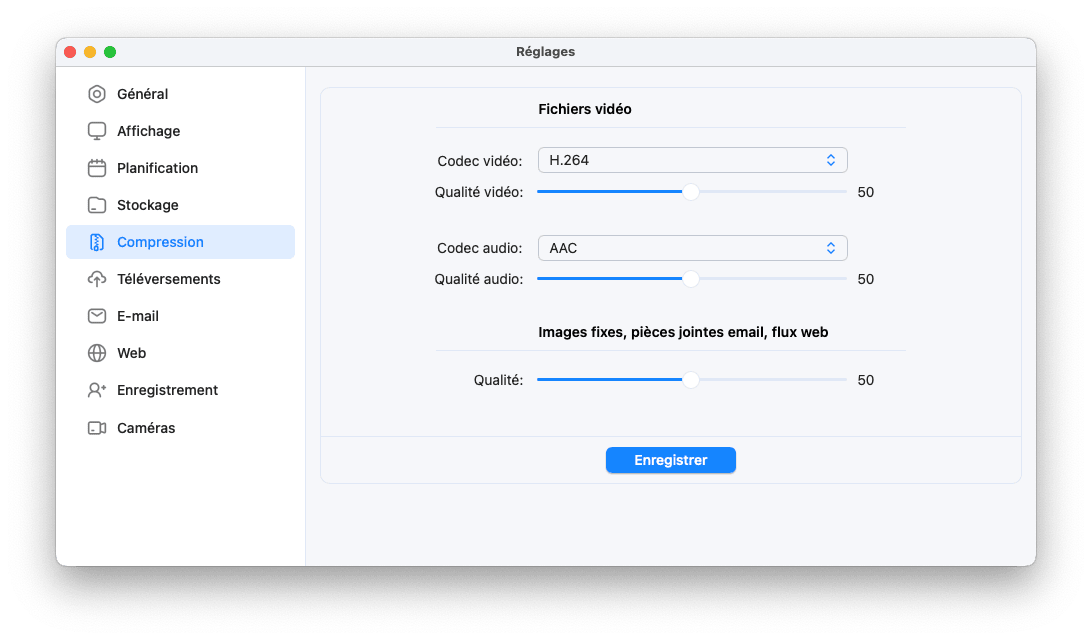
Fichiers vidéo - Codec vidéo
Choisissez parmi les codecs de compression vidéo suivants :
- H.264 : un codec efficace qui produit de petits fichiers. C'est généralement la meilleure option à utiliser, car les Mac modernes peuvent l'encoder efficacement.
- H.265 : un codec très efficace, jusqu'à la moitié du débit de données de H.264. La prise en charge de l'encodage H.265 accéléré par le matériel a été introduite par Apple en 2017 ; sur les Mac plus anciens, H.264 doit être utilisé à la place, car H.265 peut entraîner une utilisation très élevée du CPU sur ces machines.
- JPEG : produit une vidéo de haute qualité et est rapide à compresser, donc les performances avec ce codec sont très bonnes, cependant la taille des fichiers vidéo capturés sera grande.
- ProRes : le format intermédiaire haute qualité d'Apple. En raison de sa haute bande passante, et du fait qu'iOS ne le prend pas en charge, ce format n'est pas adapté aux besoins CCTV, mais nous l'avons inclus car c'est un excellent format pour d'autres usages, surtout lorsqu'un montage/traitement ultérieur sera effectué.
Pour créer des fichiers MP4 qui se lisent dans les navigateurs web, utilisez soit H.264 soit H.265.
Fichiers vidéo - Qualité vidéo
Des valeurs plus élevées donnent une meilleure qualité visuelle au détriment de fichiers plus grands ; 50 est généralement un bon équilibre entre qualité et débit de données.
Fichiers vidéo - Codec audio
Choisissez parmi les codecs de compression audio suivants :
- AAC : audio haute qualité à faibles débits de données. C'est généralement la meilleure option à utiliser, car elle permet à SecuritySpy de créer des fichiers MP4 qui se lisent dans les navigateurs web.
- Aucun : l'audio non compressée offre la meilleure qualité avec la plus faible utilisation du CPU, mais possède le débit de données le plus élevé.
- Apple Lossless : cela donne une qualité égale à aucune compression (car c'est un codec sans perte), à environ la moitié du débit de données, et est raisonnablement rapide à compresser.
- μ-Law : un codec très efficace conçu spécifiquement pour compresser rapidement la parole à un débit de données très faible (64 kbps), mais de faible qualité.
Fichiers vidéo - Qualité audio
Pour le codec AAC, vous pouvez définir un niveau de qualité, qui déterminera le débit binaire des données audio encodées. Une valeur d'environ 50 donne une bonne qualité audio à un débit efficace.
Images fixes, pièces jointes e-mail, flux web
Cette option vous permet de définir le niveau de qualité qui sera utilisé pour ces fonctions spécifiques du logiciel. Des valeurs plus élevées donnent une meilleure qualité visuelle au détriment de débits de données plus élevés et de fichiers plus grands ; 50 est généralement un bon équilibre entre qualité et débit de données.
Les fichiers d'images fixes seront toujours enregistrés au format JPEG. Pour les pièces jointes d'e-mail et les flux web, le codec utilisé variera : les pièces jointes d'e-mail utiliseront H.264 pour les vidéos ou JPEG pour les images, tandis que le codec utilisé pour les flux web est décidé par le navigateur web.
Réglages - Téléversements
Cette section vous permet de spécifier les réglages pour les téléversements FTP vers des serveurs distants, ce qui est utile pour la sauvegarde hors site des séquences. Le même serveur FTP avec des chemins différents peut être utilisé pour différentes destinations de téléversement, de sorte qu'une caméra peut être configurée pour téléverser vers un répertoire particulier sur le serveur et une autre caméra vers un répertoire différent sur le même serveur. Pour vérifier les chemins de répertoire et télécharger ou supprimer des fichiers, vous devrez utiliser un utilitaire client FTP graphique tel que Cyberduck.
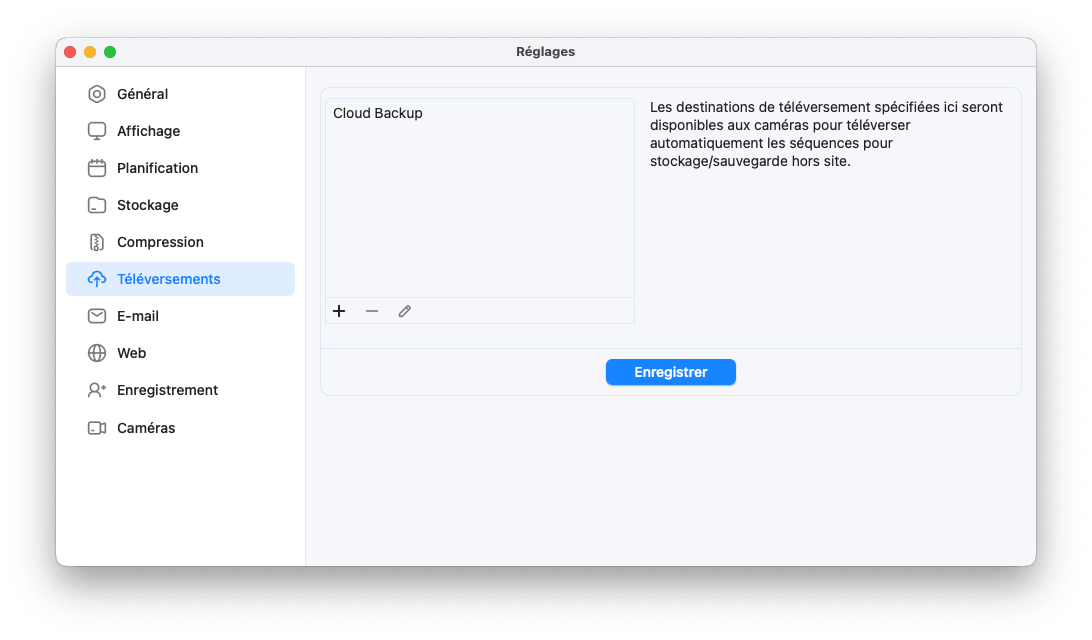
Chaque serveur dispose des options de configuration suivantes :
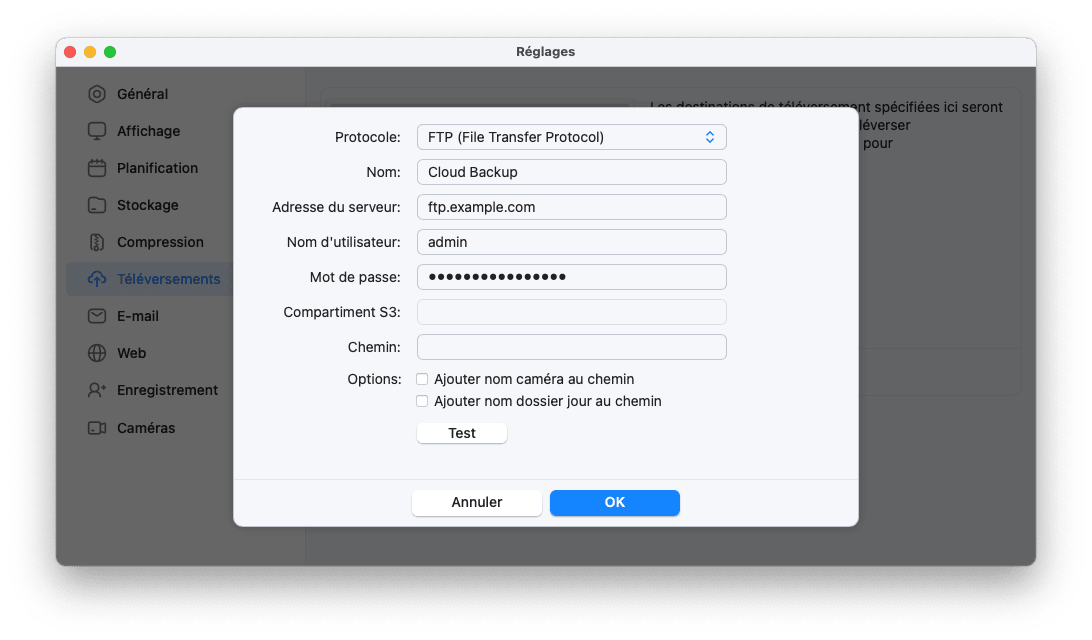
Protocole
Choisissez parmi les protocoles suivants :
- FTP : c'est le protocole de transfert de fichiers standard non chiffré. Il est largement pris en charge et fiable, mais étant non chiffré, il n'est pas aussi sécurisé que les deux protocoles suivants.
- FTPS : parfois appelé FTP-SSL, c'est la version chiffrée sécurisée du protocole FTP. Malheureusement, il n'est pas très largement pris en charge.
- SFTP : parfois appelé SSH File Transfer Protocol, c'est un protocole de transfert de fichiers sécurisé largement pris en charge qui fournit une communication chiffrée sécurisée. C'est généralement celui à utiliser lorsque vous souhaitez un chiffrement.
- Amazon S3 : le Simple Storage Service fourni par Amazon et d'autres entreprises.
Adresse du serveur
Pour FTP, il s'agit du nom d'hôte (par ex. ftp.exemple.com) ou de l'adresse IP (par ex. 192.168.1.1) du serveur.
Pour S3, cela peut être laissé vide si vous utilisez les serveurs S3 d'Amazon. Cependant, si vous utilisez un fournisseur de stockage cloud S3 différent (par ex. Backblaze B2), vous devrez entrer l'adresse du point de terminaison S3 fournie par votre société de stockage cloud.
Compartiment S3
Entrez ici le nom du compartiment S3 (ce réglage n'est disponible que si vous avez sélectionné S3 comme protocole).
Chemin
Pour S3, c'est le chemin dans le compartiment spécifié vers lequel le fichier doit être téléversé.
Pour FTP, si vous spécifiez un chemin commençant par un caractère barre oblique, cela désigne un chemin absolu depuis le répertoire racine du serveur. Un chemin ne commençant pas par un caractère barre oblique désigne un chemin relatif depuis le répertoire par défaut. Le répertoire par défaut dépend du serveur - généralement chaque utilisateur a un dossier sur le serveur qui est utilisé comme répertoire par défaut et défini automatiquement par le serveur lorsque cet utilisateur se connecte.
Par exemple, considérez la disposition de répertoires suivante :

Si vous vous connectiez en tant qu'utilisateur1, le serveur définira très probablement le répertoire initial comme /pub/utilisateur1/. Dans ce cas, pour que les images soient téléversées dans le répertoire utilisateur1, vous pourriez soit laisser le champ chemin vide, soit spécifier "/pub/utilisateur1/" pour être explicite. Pour que les images soient téléversées dans le dossier "images" à l'intérieur du dossier "utilisateur1", vous pourriez spécifier soit "/pub/utilisateur1/images/" soit simplement "images" pour le chemin (dans tous les cas, peu importe si vous mettez une barre oblique à la fin du chemin ou non). En général, vous devriez laisser le serveur décider du répertoire par défaut et utiliser un chemin relatif, sauf si vous avez une raison spécifique d'utiliser un chemin absolu.
Si le répertoire spécifié n'existe pas déjà sur le serveur, SecuritySpy le créera.
Ajouter le nom de la caméra au chemin
Activez cette option pour ajouter automatiquement les noms de caméras au chemin du serveur, de sorte que chaque caméra téléversera vers un dossier séparé sur le serveur.
Ajouter le nom du dossier journalier au chemin
Activez cette option pour ajouter automatiquement les noms des dossiers journaliers au chemin du serveur, de sorte que les fichiers de chaque jour seront placés dans des dossiers séparés sur le serveur. Les noms des dossiers journaliers sont composés de la date de création du fichier, au format AAAA-MM-JJ.
Copie locale sur le système de fichiers
L'option Copie locale sur le système de fichiers dans le menu Protocole peut être utilisée pour copier des fichiers vers un disque connecté à votre Mac, plutôt que vers un serveur distant. Les chemins vers les dossiers sur le système de fichiers local commencent généralement par /Volumes/NomVolume/… pour faire référence à un dossier sur un volume connecté, ou /Users/NomUtilisateur/… pour faire référence à un dossier dans votre répertoire utilisateur — faites glisser un dossier depuis le Finder dans le champ Chemin pour que le chemin soit renseigné automatiquement.
Statut
Pour voir le statut des téléversements en cours à tout moment, sélectionnez Téléversements dans le menu Fenêtre.
Réglages - E-mail
Cette section vous permet de spécifier les réglages pour l'envoi d'e-mails :

E-mails déclenchés par mouvement - Texte de l'objet
C'est le champ objet utilisé pour les e-mails déclenchés par la détection de mouvement. Si vous le laissez vide, un objet sera créé automatiquement. Lors de la spécification d'un objet personnalisé, vous pouvez utiliser les variables +d pour la date et l'heure actuelles, et +n pour le nom de la caméra.
E-mails déclenchés par mouvement - Pièce jointe multimédia
Cela définit la méthode par laquelle les images vidéo des caméras sont jointes aux e-mails déclenchés par mouvement : choisissez entre un fichier vidéo ou plusieurs images fixes. En général, l'option fichier vidéo offre une meilleure expérience de visualisation, à condition que votre client de messagerie le prenne en charge.
E-mails déclenchés par mouvement - Résolution maximale
Les images vidéo jointes seront réduites à cette taille dans le cas où une caméra fournit une résolution supérieure. Cela garantit que la taille des données des e-mails reste raisonnable, accélérant la livraison tout en réduisant la probabilité de rejet par le serveur de messagerie destinataire.
E-mails déclenchés par mouvement - Nombre d'images par e-mail
Pour les e-mails déclenchés par mouvement, cela définit le nombre d'images vidéo à inclure dans l'e-mail. Celles-ci seront regroupées dans un seul fichier vidéo, ou jointes en tant qu'images individuelles, selon la sélection Pièce jointe média ci-dessus.
E-mails déclenchés par mouvement - Fréquence de capture d'images
Cela définit la fréquence à laquelle les images sont ajoutées aux e-mails déclenchés par mouvement.
E-mails système - Destinataires
Vous pouvez choisir de recevoir trois types d'e-mails système : rapports d'erreurs, résumés de l'activité quotidienne et alertes hors ligne. Ceux-ci seront envoyés à la ou les adresses e-mail spécifiées ici. Vous pouvez entrer plusieurs destinataires, séparés par des virgules.
E-mails système - Rapports d'erreur
Ces e-mails vous notifient lorsqu'un problème survient. Utilisez ce réglage pour choisir quels niveaux de gravité déclenchent un e-mail : toutes les erreurs et avertissements, les erreurs uniquement, ou les erreurs critiques uniquement. Dans tous les cas, toutes les erreurs sont écrites dans un fichier journal accessible depuis le menu Fichier dans SecuritySpy.
E-mails système - Résumés de l'activité quotidienne
Lorsqu'elle est activée, SecuritySpy collectera diverses statistiques pour chaque jour, notamment le nombre de fichiers créés, la quantité de données enregistrées et le temps de fonctionnement des caméras. À minuit, un rapport de résumé sera généré. Ceci est utile pour confirmer rapidement que votre système fonctionne comme prévu.
E-mails système - Alertes lorsque ce système passe hors ligne
Utilisez cette fonctionnalité pour recevoir des notifications par e-mail lorsqu'un problème fait s'arrêter SecuritySpy. Ceci est utile si vous souhaitez exécuter SecuritySpy en continu sans interruption. La fonctionnalité fonctionne en envoyant fréquemment des messages "heartbeat" à notre serveur - si ces messages s'arrêtent, notre serveur vous enverra des e-mails d'avertissement. En supposant que vous ayez suivi les étapes décrites dans la section Configurer SecuritySpy pour une exploitation autonome, SecuritySpy devrait fonctionner en permanence, et toute période significative d'indisponibilité pourrait être le résultat d'une erreur logicielle, d'une défaillance du disque, d'un problème informatique, d'une coupure de courant ou d'une déconnexion Internet. Si votre système tombe en panne, vous recevrez un e-mail d'avertissement après 20 minutes, puis 1 heure, puis 6 heures, puis quotidiennement pendant 5 jours.
Méthode d'envoi d'e-mail
Par défaut, SecuritySpy utilisera son propre service de relais e-mail, qui ne nécessite aucune configuration. Ce service est fourni par nous, et son utilisation est gratuite pour tous les utilisateurs de SecuritySpy (bien que nous limitions la taille et la fréquence des e-mails afin de garantir de bonnes performances pour tous les utilisateurs).
L'autre option est d'utiliser votre propre serveur SMTP, auquel cas une configuration supplémentaire est nécessaire, comme suit :
Adresse du serveur SMTP
L'adresse du serveur utilisé pour envoyer des e-mails. Celle-ci est normalement fournie par votre FAI (Fournisseur d'Accès Internet).
Si votre serveur utilise un port non standard, vous pouvez le spécifier ici en utilisant deux points puis le numéro de port. Par exemple, si votre serveur utilise le port 28, vous devriez entrer "smtp.exemple.com:28". La plupart des serveurs SMTP fonctionnent sur des ports standard (25 pour la communication non chiffrée et 465 pour la communication SSL chiffrée), donc si votre FAI ne vous a pas dit d'utiliser un port particulier, ne spécifiez pas de numéro de port et le port standard sera utilisé automatiquement.
Le petit menu contextuel à droite de ce champ contient quelques préréglages pour les comptes e-mail courants ; sélectionnez-en un et l'adresse du serveur ainsi que tout autre réglage approprié seront définis automatiquement.
E-mail 'De'
C'est l'adresse de retour envoyée avec les e-mails pour identifier l'expéditeur. Vous devriez toujours utiliser une adresse e-mail valide ici, car les filtres anti-spam bloqueront les messages sans adresse valide. De plus, de nombreux serveurs SMTP n'accepteront pas n'importe quelle adresse de retour : généralement, elle doit être du même fournisseur que le serveur SMTP.
Nom 'De'
C'est le nom associé à l'adresse de retour. Il est facultatif, cependant si vous ne spécifiez pas de nom ici, il y a une plus grande chance que les e-mails soient bloqués par les filtres anti-spam.
Nom d'utilisateur et mot de passe
La plupart des serveurs SMTP requièrent une authentification - si le vôtre en a besoin, entrez votre nom d'utilisateur et votre mot de passe ici. Le nom d'utilisateur est généralement votre adresse e-mail.
Chiffrement
Vous pouvez choisir entre aucun chiffrement, le chiffrement implicite ou le chiffrement explicite (si votre serveur de messagerie utilise le chiffrement, il utilisera probablement la méthode explicite). Un nombre croissant de serveurs de messagerie prend en charge le chiffrement (certains l'exigent même), cependant de nombreux serveurs ne le prennent pas en charge, et activer cette fonctionnalité avec de tels serveurs empêchera l'envoi d'e-mails. Par conséquent, vous devriez vérifier les instructions fournies par le fournisseur du serveur SMTP, et n'activer cette fonctionnalité que si votre serveur de messagerie le prend en charge.
Test d'envoi d'e-mail
Une fois que vous avez configuré les réglages e-mail, vous pouvez les tester en cliquant sur ce bouton. SecuritySpy tentera d'envoyer un e-mail de test et signalera tout problème rencontré.
Réglages - Web
SecuritySpy dispose d'un serveur web intégré qui vous permet de visionner les flux vidéo en direct des caméras, de télécharger les séquences capturées, de modifier les réglages et de contrôler le logiciel, depuis un emplacement distant sur un réseau local ou via Internet.
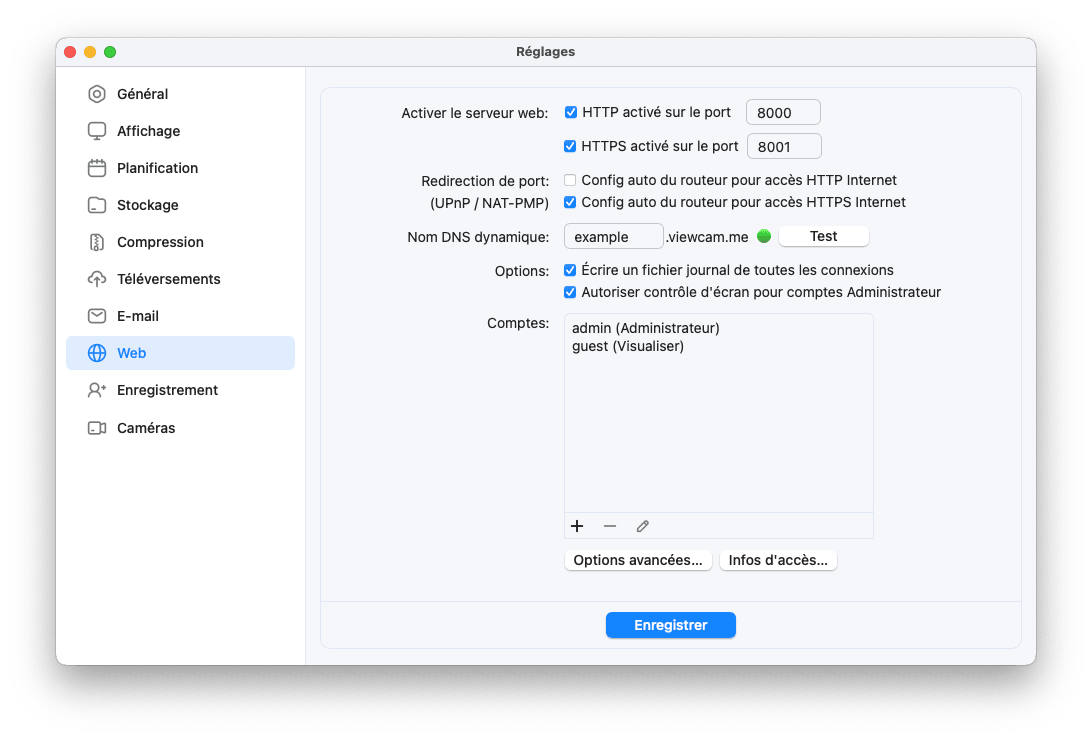
Activer le serveur web
SecuritySpy inclut à la fois une interface web HTTP standard et une interface web HTTPS sécurisée et chiffrée. Le HTTP standard envoie et reçoit des données sous leur forme brute, ce qui convient aux réseaux locaux mais n'est pas sûr pour communiquer via Internet où les données pourraient potentiellement être interceptées par un tiers. En revanche, HTTPS est un protocole sécurisé qui utilise le chiffrement, rendant extrêmement difficile pour quelqu'un de décoder les données interceptées. HTTPS est donc fortement préféré pour l'envoi d'informations sensibles via Internet, telles que les mots de passe et les séquences de caméras CCTV.
Les serveurs HTTP et HTTPS fonctionnent chacun sur leur propre port réseau. Un numéro de port représente un "canal" pour la communication réseau, et permet à différentes applications sur le même appareil d'utiliser le réseau sans interférer les unes avec les autres. Notez que sur macOS, il n'est pas possible pour une application telle que SecuritySpy d'utiliser des ports inférieurs à 1024 (sauf si vous l'exécutez spécifiquement en tant que processus root, ce qui n'est pas conseillé). Les ports par défaut de SecuritySpy sont 8000 et 8001 pour HTTP et HTTPS respectivement.
Depuis un autre ordinateur sur votre réseau local (LAN), vous pouvez accéder au serveur avec un navigateur web en utilisant l'adresse IP et le numéro de port du serveur, ou son nom Bonjour et son numéro de port, par exemple :
http://192.168.1.4:8000
https://192.168.1.4:8001
http://mac-pro.local:8000
https://mac-pro.local:8001
Lors de l'utilisation de la fonctionnalité DDNS en conjonction avec les options de Redirection de port automatique (voir ci-dessous pour les explications de ces fonctionnalités), vous pourrez accéder à SecuritySpy depuis Internet comme ceci :
http://exemple.viewcam.me:8000
https://exemple.viewcam.me:8001
Notez que les adresses de réseau local ne fonctionneront pas depuis Internet, et les adresses Internet peuvent ne pas fonctionner depuis votre réseau local (selon votre routeur).
Cliquez sur le bouton Comment accéder à ce serveur ? pour obtenir une liste des adresses que vous pouvez utiliser pour accéder à votre serveur SecuritySpy depuis votre réseau local et depuis Internet. Si vous avez besoin de configurer l'adresse IP LAN de votre Mac, vous pouvez le faire via le panneau Réseau des Réglages Système.
Clés et certificats HTTPS
Les serveurs sécurisés nécessitent un certificat et une clé privée pour effectuer le chiffrement et identifier le serveur. SecuritySpy vous propose quelques options à cet effet :
1. Automatique : SecuritySpy s'intègre avec Let's Encrypt, une autorité de certification ouverte gratuite et automatisée, pour obtenir un certificat valide en votre nom. Tout ce que vous avez à faire est de configurer un nom DDNS (voir ci-dessous), et SecuritySpy tentera d'obtenir automatiquement un certificat à ce nom. Assurez-vous de choisir un nom DDNS qui vous convient, car si vous le changez à l'avenir, il y aura un délai d'un jour avant qu'un nouveau certificat soit obtenu au nouveau nom. Cela pour respecter les limites de taux imposées par Let's Encrypt sur leur service.
2. Fourni par l'utilisateur : vous pouvez acheter un certificat officiel à utiliser avec SecuritySpy. Ceci est utile si vous souhaitez un certificat officiel mais ne voulez pas utiliser la fonctionnalité DDNS de SecuritySpy (par ex. vous avez votre propre nom de domaine que vous souhaitez utiliser à la place). Pour utiliser un certificat obtenu auprès d'une autorité de certification, vous devrez d'abord générer une clé privée et une demande de signature de certificat (généralement à l'aide d'OpenSSL via le Terminal - les instructions doivent être fournies par l'autorité de certification). Vous envoyez la demande de signature de certificat à l'autorité de certification et elle vous renvoie un certificat signé. Placez la clé privée, le certificat principal et tout certificat intermédiaire dans le dossier SecuritySpy dans le dossier personnel (c'est-à-dire ~/SecuritySpy/), puis quittez et relancez SecuritySpy.
Lors de la fourniture d'une clé privée :
- Le nom du fichier doit être server.key
- Le type de clé doit être RSA, et le format de fichier doit être PEM ou DER binaire
- La clé ne doit pas nécessiter de mot de passe.
Lors de la fourniture d'un certificat :
- Le nom du fichier doit être server.crt ou server.cer
- Le format de fichier doit être PEM ou DER binaire.
Certificats intermédiaires :
- Votre certificat peut être accompagné de certificats intermédiaires, qui constituent la "chaîne de certificats"
- Si un fichier ca-bundle ou fullchain vous a été fourni, placez-le dans le dossier SecuritySpy
- Si vous avez un fichier appelé chain en plus de fullchain, vous n'avez pas besoin d'inclure le fichier chain
- Sinon, placez tous les fichiers de certificat intermédiaires .crt, .cer ou .pem dans le dossier SecuritySpy
- Assurez-vous de ne pas inclure de fichiers qui ne sont pas liés à votre certificat principal.
3. Auto-signé : si SecuritySpy est incapable d'obtenir un certificat Let's Encrypt, et que vous n'avez pas fourni de certificat vous-même, SecuritySpy générera automatiquement un certificat auto-signé. Les certificats auto-signés offrent le même niveau de chiffrement qu'un certificat officiel, mais ne fournissent pas le même niveau d'assurance au client concernant l'authenticité du serveur, d'où l'avertissement affiché par un navigateur web se connectant à un tel serveur. Pour SecuritySpy cependant, c'est vous qui configurez le serveur et vous pouvez donc être certain de son authenticité, de sorte que l'utilisation d'un certificat auto-signé pour SecuritySpy est tout à fait appropriée, et vous pouvez simplement ignorer l'avertissement affiché par le navigateur web.
Dans tous les cas, l'adresse que vous utilisez pour accéder à SecuritySpy doit correspondre au nom d'hôte du certificat (par ex. le nom DDNS que vous avez configuré), sinon vous obtiendrez un avertissement du navigateur web concernant une discordance de nom d'hôte. Par conséquent, si vous vous connectez au serveur HTTPS de SecuritySpy sur un réseau local en utilisant une adresse IP ou un nom Bonjour, vous obtiendrez un avertissement de discordance de nom d'hôte, il peut donc être préférable d'utiliser l'interface HTTP standard pour les connexions locales — dans ce cas, le trafic est contenu dans votre propre réseau local, donc l'utilisation du chiffrement est moins importante.
Redirection de ports
Pour permettre l'accès à SecuritySpy depuis Internet, votre routeur doit être configuré pour rediriger les connexions entrantes vers SecuritySpy. Utilisez ces options pour activer la redirection de port automatique pour le port HTTP et/ou HTTPS. Pour que cela fonctionne, votre routeur doit prendre en charge et avoir activé le protocole NAT Port Mapping (NAT-PMP) ou Universal Plug and Play (UPnP). Presque tous les routeurs prennent en charge au moins l'un de ces protocoles, mais tous n'ont pas cette fonction activée par défaut.
IMPORTANT : lors de l'utilisation de cette fonctionnalité, votre serveur web SecuritySpy devient beaucoup plus facilement accessible depuis Internet, donc pour des raisons de sécurité, vous devriez créer un compte de serveur web avec un mot de passe fort pour empêcher tout accès non autorisé.
Nom DNS dynamique (DDNS)
La plupart des connexions Internet fournissent une adresse IP publique dynamique, qui peut changer de temps en temps. Si vous souhaitez accéder à votre système via Internet, vous aurez besoin d'une adresse statique, ce que le système DDNS de SecuritySpy vous fournit. Entrez simplement le nom DDNS que vous souhaitez utiliser et cliquez sur le bouton Test ; l'indicateur deviendra vert pour indiquer le succès ou rouge pour indiquer un problème (par ex. si le nom que vous avez demandé n'est pas disponible). Une fois activée, l'adresse Internet exemple.viewcam.me pointera toujours vers votre adresse IP publique, même lorsqu'elle change.
IMPORTANT : lors de l'utilisation de cette fonctionnalité, votre serveur web SecuritySpy devient beaucoup plus facilement accessible depuis Internet, donc pour des raisons de sécurité, vous devriez créer un compte de serveur web avec un mot de passe fort pour empêcher tout accès non autorisé.
SecuritySpy utilise le texte du nom du système (voir ci-dessus) comme nom Bonjour. Notez que si vous avez activé la fonctionnalité de pare-feu macOS sur l'ordinateur exécutant SecuritySpy, cela peut empêcher Bonjour de fonctionner correctement. Par conséquent, vous devrez peut-être désactiver le pare-feu si vous souhaitez utiliser Bonjour pour vous connecter aux serveurs SecuritySpy. Les réglages du pare-feu sont accessibles dans les réglages système Sécurité et confidentialité.
Écrire un fichier journal de toutes les connexions
Lorsqu'elle est activée, SecuritySpy créera un fichier texte contenant des informations sur chaque connexion au serveur web, notamment l'heure de connexion, l'adresse du client et la page demandée. Pour voir le journal, sélectionnez l'option "Ouvrir le journal web" dans le menu Fichier de SecuritySpy.
Autoriser le contrôle de l'écran pour les comptes administrateur
Lorsqu'elle est activée, les comptes administrateur sont autorisés à contrôler l'écran du Mac via l'interface web (tout comme le Partage d'écran ou TeamViewer). En raison du niveau d'accès que cette fonctionnalité offre, elle n'est disponible que pour les comptes administrateur, et est désactivée par défaut. Cette option est particulièrement utile si votre Mac fonctionne comme un serveur dédié, car elle permet une administration à distance complète du Mac.
Comptes
Pour activer la protection par mot de passe afin de restreindre l'accès à votre serveur web SecuritySpy, vous devez ajouter au moins un compte ; si vous ne créez aucun compte, il n'y aura aucune protection par mot de passe. Si votre serveur SecuritySpy sera accessible depuis Internet, nous vous recommandons fortement d'activer la protection par mot de passe.
Géoblocage
Cette fonctionnalité restreint l'accès au serveur web de SecuritySpy en fonction de la localisation géographique des connexions entrantes. Ceci est utile pour réduire les tentatives d'accès non souhaités. Par exemple, si vous n'attendez d'accéder à votre système que depuis votre propre pays, vous pouvez bloquer tous les autres emplacements. Cliquez sur le bouton + pour ajouter des pays ou des continents à la liste. L'ajout d'un continent (par ex. Europe) couvre tous les pays qu'il contient. Vous pouvez choisir entre deux modes de fonctionnement :
- Autoriser uniquement les emplacements listés — les connexions des pays ou continents listés sont autorisées ; toutes les autres connexions sont bloquées.
- Bloquer les emplacements listés — les connexions des pays ou continents listés sont bloquées ; toutes les autres connexions sont autorisées.
SecuritySpy télécharge automatiquement et met périodiquement à jour une base de données d'IP géographique pour les recherches. Si une recherche échoue, la connexion est autorisée plutôt que bloquée, de sorte que les problèmes temporaires ne vous bloqueront pas. Cependant, SecuritySpy doit pouvoir effectuer des connexions Internet sortantes pour obtenir et mettre à jour cette base de données ; s'il ne peut pas le faire pendant une période prolongée, un avertissement apparaîtra dans le journal. Le géoblocage s'applique uniquement aux connexions provenant de l'extérieur de votre réseau local.
Options web avancées
Réglages - Web - Compte
Ce panneau vous permet de spécifier les réglages d'un compte de serveur web :

Nom d'utilisateur / Mot de passe
Entrez le nom d'utilisateur et le mot de passe qui seront requis pour se connecter avec ce compte. Le nom d'utilisateur n'est pas sensible à la casse, mais le mot de passe l'est ; les deux peuvent comporter jusqu'à 31 caractères.
Limite de durée en direct
Si spécifiée, c'est la durée maximale d'un flux média en direct pouvant être visionné avec ce compte.
Limite de fréquence en direct
Si spécifiée, c'est la fréquence d'images maximale d'un flux média en direct pouvant être visionné avec ce compte.
Limite de résolution en direct
Si spécifiée, c'est la résolution maximale d'un flux média en direct pouvant être visionné avec ce compte.
Limite d'âge des captures
Si spécifiée, c'est l'âge maximal des fichiers capturés auxquels ce compte est autorisé à accéder.
Accès quotidien programmé
Cela vous permet de restreindre l'accès au serveur web via ce compte à certaines heures de la journée.
Niveau de permission
Il existe quelques niveaux de permissions prédéfinis, et un entièrement personnalisable, comme suit :
Direct - l'utilisateur peut accéder à la vidéo/audio en direct de n'importe quelle caméra.
Direct, Captures - l'utilisateur peut accéder à la vidéo/audio en direct et aux séquences capturées pour n'importe quelle caméra.
Direct, Captures, Contrôle - l'utilisateur peut accéder à la vidéo/audio en direct, aux séquences capturées et au contrôle de la caméra (Pan/Tilt/Zoom, automatisations) pour n'importe quelle caméra.
Administrateur - l'utilisateur a un accès complet à chaque fonctionnalité du serveur web.
Personnalisé - sous ce réglage, vous pouvez spécifier à quelles fonctionnalités de quelles caméras l'utilisateur a accès. Sélectionnez la ou les caméras pour lesquelles vous souhaitez autoriser certaines actions, et définissez les permissions en conséquence. Sélectionnez l'option Toutes les caméras pour définir des permissions qui s'appliqueront à toutes les caméras — cela permet d'accorder facilement à un utilisateur particulier un certain niveau d'accès pour toutes les caméras, tout en pouvant appliquer des permissions supplémentaires pour des caméras individuelles.
Accéder à SecuritySpy depuis Internet
Pour des instructions sur la façon de configurer cela, veuillez consulter la section Accès à distance du Manuel d'installation SecuritySpy.
Réglages - Caméras
La section Caméras vous permet d'ajouter et de configurer vos caméras, et est subdivisée en sections suivantes : Appareil, Config, Détection, Capture continue, Capture de mouvement et Actions.
Ajoutez une caméra en cliquant sur le bouton plus (+) en bas à gauche de cette fenêtre ; un menu apparaîtra avec toutes les options disponibles. Les nouvelles caméras apparaîtront en bas de la liste ; pour ajuster cela, cliquez sur le bouton engrenage en dessous et sélectionnez Réorganiser les caméras. L'ordre que vous choisissez ici sera reflété dans tout le logiciel.
La liste des caméras inclut des icônes de statut qui indiquent si chaque caméra est en ligne (●), en cours de connexion (⋯), hors ligne avec une erreur (!) ou désactivée (○).
Réglages - Caméras - Appareil
L'onglet Appareil contient les réglages relatifs aux appareils vidéo eux-mêmes (la capture d'écran ci-dessous montre les réglages disponibles pour les appareils réseau ; pour les appareils locaux - c'est-à-dire ceux connectés par USB, Thunderbolt ou les appareils intégrés tels que les caméras FaceTime - il y a beaucoup moins d'options disponibles car ce sont des appareils plug-and-play qui n'ont pas besoin d'être configurés de la même manière).

Adresse
Si vous venez d'ajouter une caméra, son adresse peut être pré-remplie. Sinon, entrez l'adresse IP, le nom d'hôte ou l'adresse Bonjour de l'appareil. En cliquant sur le bouton Appareils découverts sous ce champ, SecuritySpy affichera une liste des appareils découverts sur votre réseau local, par exemple :

Sélectionnez un appareil dans cette liste, et le champ Adresse sera automatiquement renseigné avec l'adresse de l'appareil sélectionné. Ce menu se compose de deux sections :
- Appareils ONVIF : cette section liste tous les appareils localisés via le mécanisme de découverte automatique ONVIF. Toutes les caméras compatibles ONVIF connectées à votre réseau local seront affichées ici. En sélectionnant un appareil dans cette liste, le champ Adresse sera renseigné avec l'identifiant unique de la caméra ("UUID"). En faisant référence aux caméras par leurs identifiants uniques, SecuritySpy peut localiser les caméras même si leurs adresses IP sous-jacentes changent.
- Appareils Bonjour : Bonjour est un protocole de découverte automatique et d'adressage qui supprime la nécessité d'utiliser des adresses IP. Tous les appareils compatibles Bonjour seront affichés ici — en sélectionner un dans la liste renseignera le champ Adresse avec l'adresse Bonjour de l'appareil.
Les deux méthodes d'adressage ci-dessus suppriment la nécessité de configurer vos caméras avec des adresses IP fixes : pour une caméra qui obtient une adresse IP automatiquement via DHCP (ce qui est généralement le cas), la configuration consiste simplement à la connecter à votre réseau et à la sélectionner dans la liste ci-dessus.
De nombreuses caméras prennent en charge à la fois ONVIF et Bonjour, vous pouvez donc voir deux entrées dans la liste pour ces appareils ; dans ce cas, vous pouvez sélectionner l'une ou l'autre (bien que l'utilisation de l'adresse ONVIF puisse être légèrement plus rapide et plus fiable dans certaines circonstances).
Dans ce menu, vous verrez une coche à côté des appareils qui ont déjà été ajoutés.
Ports HTTP/RTSP
Ce sont les ports réseau que SecuritySpy utilise pour communiquer avec l'appareil. Les ports standard sont 80 pour HTTP et 554 pour RTSP. Si votre appareil utilise des ports standard (la plupart le font), vous pouvez laisser ces champs vides, mais s'il utilise des ports non standard, vous devriez les entrer ici.
Vous pouvez également choisir d'activer SSL, qui est un protocole qui fournit une communication chiffrée sécurisée avec les appareils réseau. Pour les appareils qui prennent en charge cette fonctionnalité, SSL offre une sécurité supplémentaire en empêchant le décodage des flux de données interceptés. Il peut donc être utile lors de la transmission de données via Internet, mais n'est généralement pas requis lors de la transmission sur un réseau local (et, en fait, peut empêcher la communication sur le réseau local en raison de problèmes de validité de certificat). Pour utiliser SSL, l'appareil doit être configuré avec un certificat SSL valide correspondant à l'adresse que vous entrez dans le champ Adresse dans la fenêtre ci-dessus.
Nom d'utilisateur / Mot de passe
Si l'appareil réseau nécessite une authentification, entrez son nom d'utilisateur et son mot de passe ici.
Profil
La plupart des caméras IP modernes prennent en charge le protocole ONVIF, qui est un moyen universel de se connecter aux appareils. Donc, si votre caméra le prend en charge, vous devriez utiliser le profil ONVIF dans SecuritySpy. Alternativement, SecuritySpy dispose de nombreux profils conçus spécifiquement pour des marques et modèles de caméras individuels, vérifiez donc cette liste pour en trouver un correspondant à votre appareil. Ou, si vous souhaitez entrer vous-même la requête de diffusion HTTP/RTSP, utilisez l'option Configuration manuelle. Ce menu affiche d'abord une liste raccourcie des profils couramment utilisés ; utilisez le bouton Tout afficher pour afficher la liste complète de tous les appareils pris en charge, et le bouton Afficher moins pour revenir à la liste raccourcie.
Format
Ce menu liste les formats disponibles pris en charge par l'appareil, qui seront une combinaison des suivants :
-
Codecs de compression vidéo
- JPEG - le codec le plus simple, qui vous donnera une faible utilisation des ressources mais de grands fichiers.
- H.264 - un codec très efficace ; un bon équilibre entre complexité et bande passante.
- H.265 - le codec le plus efficace ; le meilleur à utiliser si votre caméra le prend en charge.
-
Protocoles de transport réseau
- HTTP - généralement utilisé pour diffuser de la vidéo JPEG ; ne prend pas en charge l'audio.
- RTSP - conçu pour la vidéo, et généralement utilisé pour la diffusion H.264 et H.265 ; prend en charge la diffusion vidéo et audio.
- RTSP-over-HTTP - cela combine les avantages des deux formats ci-dessus, car il est conçu pour la diffusion vidéo, prend en charge à la fois la vidéo et l'audio, et est facilement transmis via Internet avec le trafic web standard.
Si vous vous connectez à une caméra sur un réseau local, les formats H.264/H.265 RTSP sont généralement les meilleurs à utiliser. Si vous vous connectez via Internet, les formats H.264/H.265 RTSP-over-HTTP sont les plus appropriés, si votre caméra les prend en charge.
Taille vidéo
Entrez une taille vidéo (résolution) à demander à l'appareil. Si vous laissez ces champs vides, l'appareil fournira normalement sa taille maximale, ce que nous recommandons dans la plupart des cas. Ce réglage est disponible pour la plupart des appareils ONVIF.
Fréquence d'images
Entrez la fréquence à laquelle vous souhaitez que l'appareil envoie des images vidéo. Pour la vidéosurveillance CCTV polyvalente, nous recommandons une fréquence d'images d'environ 10 IPS. Ce réglage est disponible pour la plupart des appareils ONVIF.
Qualité
Choisissez une qualité d'encodage vidéo - des réglages de qualité plus élevés offrent une meilleure apparence visuelle, mais nécessitent plus de bande passante, entraînant une utilisation réseau plus élevée et des tailles de fichiers enregistrés plus grandes. Ce réglage est disponible pour la plupart des appareils ONVIF.
Numéro d'entrée/flux
Pour les appareils disposant de plusieurs entrées ou flux, vous pouvez ici spécifier celui que vous souhaitez utiliser. Par exemple, certains appareils ont plusieurs entrées physiques ou capteurs d'image, tandis que d'autres ont plusieurs flux avec des réglages de compression différents. Cette option ne sera disponible que si cette fonctionnalité est prise en charge par l'appareil.
Chemin de profil manuel
Ce réglage est disponible lorsque vous sélectionnez Configuration manuelle comme profil. Il s'agit du texte envoyé à l'appareil pour lui demander d'envoyer des données média. Ce réglage est utile si vous souhaitez utiliser un appareil réseau qui ne prend pas en charge ONVIF et n'est pas pris en charge dans un profil existant. Consultez la documentation ou le fabricant de votre appareil pour des informations sur le format des requêtes RTSP qu'il comprend.
Lorsque les manuels de caméra spécifient ces informations, ils le font généralement sous la forme d'une URL, comme ceci :
rtsp://adresse:port/chemin
C'est spécifiquement la partie chemin qui doit être saisie ici. Si un port est également spécifié, assurez-vous de l'entrer également dans la case Port RTSP.
Options - Recompresser les données vidéo
Les appareils réseau fournissent des données vidéo dans des formats compressés (généralement H.265, H.264 ou JPEG). Par défaut, ces données sont capturées directement dans les fichiers vidéo enregistrés, garantissant une qualité optimale et une utilisation minimale des ressources. À la place, si vous activez cette option, les données vidéo seront ré-encodées pour les enregistrements. Cela est nécessaire si vous souhaitez que SecuritySpy applique une superposition de texte, une transformation (rotation/retournement) ou un masque de confidentialité (pour masquer des sections de l'image), ou si vous souhaitez un format plus économe en espace pour les enregistrements. Dans la mesure du possible, il est recommandé d'appliquer les superpositions de texte, les transformations et les masques de confidentialité directement dans les réglages de la caméra plutôt que dans SecuritySpy, évitant ainsi la nécessité de recompression.
Options - Recompresser les données audio
Les appareils réseau fournissent des données audio dans des formats compressés (généralement G.711, G.726, AMR ou AAC). Par défaut, ces données sont capturées directement dans les fichiers vidéo enregistrés, garantissant une qualité optimale et une utilisation minimale des ressources. Cependant, il peut être utile d'activer cette fonctionnalité pour enregistrer avec la compression audio AAC si votre caméra n'est pas capable de fournir ce format, car cela permet la création de fichiers MP4 au lieu de fichiers MOV. Les fichiers MP4 se lisent dans les navigateurs web, alors que les fichiers MOV généralement non, ce qui est important si vous visionnez des séquences enregistrées via l'interface web de SecuritySpy.
Options - Régler la date et l'heure de l'appareil (appareils ONVIF uniquement)
Lorsqu'elle est activée, SecuritySpy tente de définir la date et l'heure de la caméra à chaque connexion. C'est le moyen le plus simple de maintenir les horloges des caméras à jour. Si votre caméra ne prend pas en charge cela, l'alternative est de configurer les caméras avec des réglages de serveur NTP — voir Maintien des horloges des caméras pour plus d'informations.
Choix et configuration de vos appareils réseau
Veuillez consulter la section Caméras réseau du Manuel d'installation SecuritySpy pour des informations complètes sur ce sujet.
Réglages - Caméras - Config
Cette section affiche les options de configuration générales pour chaque caméra, comme suit :
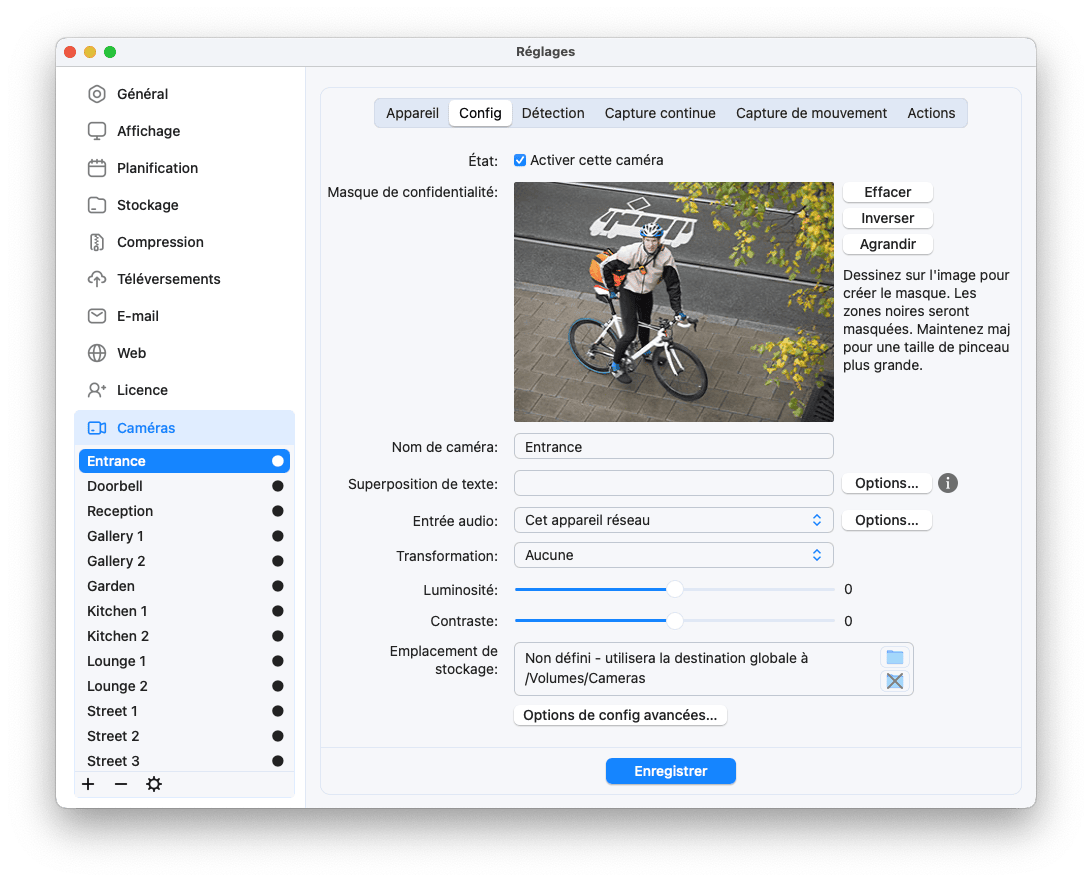
État - Activer cette caméra
Cela vous permet de désactiver une caméra particulière sans la supprimer complètement du logiciel. Si vous désactivez une caméra, elle ne sera plus utilisée et ne sera pas disponible pour la visualisation ou l'enregistrement.
Masque de confidentialité
Dessinez sur l'image vidéo en direct pour définir le masque de confidentialité vidéo : cela définit les zones de l'image vidéo à obscurcir complètement (dessinées en noir).
Nom de caméra
C'est le nom qui sera utilisé pour cette caméra dans tout le logiciel.
Superposition de texte
Utilisez cette option pour dessiner une superposition de texte sur toutes les images vidéo. Les variables disponibles sont +s, +n, +d, +w, +m, +t et \n pour représenter respectivement le nom du système, le nom de la caméra, la date et l'heure, le nom du jour, le niveau de mouvement, l'horodatage et le saut de ligne.
Entrée audio
L'audio de l'entrée sélectionnée sera disponible pour l'écoute en direct aux côtés du flux vidéo de la caméra, et enregistrée dans les fichiers vidéo capturés. Pour les caméras IP avec microphones intégrés, sélectionnez Cet appareil réseau. Tout autre appareil audio disponible (intégré, USB, etc.) peut être utilisé avec n'importe quelle caméra. Un clic sur le bouton Options associé révèle les options audio supplémentaires suivantes :
- Canal gauche / Canal droit : si l'appareil offre plusieurs canaux d'entrée, choisissez quel canal alimente le canal audio gauche (ou mono) et lequel alimente le droit. Réglez Canal droit sur Aucun (mono) pour enregistrer un seul canal.
- Taux d'échantillonnage : si l'appareil prend en charge plusieurs taux d'échantillonnage, choisissez entre eux ici. Pour un usage CCTV général, 16 kHz offre un bon équilibre entre qualité audio et taille de fichier.
- Volume : ajuste le niveau sonore de l'appareil. 100 correspond au volume maximal ; des valeurs plus élevées ajoutent un gain pour augmenter davantage le niveau.
- Enregistrer l'audio avec les films Capture continue : inclure ou non l'audio dans ces enregistrements.
- Enregistrer l'audio avec les films Capture de mouvement : inclure ou non l'audio dans ces enregistrements.
Transformation
Il existe plusieurs options de transformations pouvant être appliquées à l'image vidéo, pour compenser la position de montage de la caméra (par ex. si montée à l'envers ou de côté). Les transformations disponibles sont : rotation à 180°, rotation à 90° dans le sens horaire, rotation à 90° dans le sens antihoraire, retournement horizontal et retournement vertical.
Correction fisheye
Certaines caméras, en particulier celles décrites comme panoramiques ou 360°, produisent des images de type fisheye, qui sont très larges mais déformées, avec des lignes droites apparaissant courbées. Cette fonctionnalité peut corriger ces images, les rendant plus naturelles. Il y a plusieurs algorithmes de correction parmi lesquels choisir, vous permettant de trouver celui qui convient le mieux au type d'image que votre caméra crée :
- Équidistant – la distance depuis le centre est proportionnelle à l'angle de vue ; c'est le type le plus courant pour les caméras de sécurité.
- Équisolide – préserve les aires relatives des objets dans le cadre ; courant dans les applications scientifiques et météorologiques.
- Stéréographique – préserve les formes et les angles ; utilisé dans les objectifs spécialisés.
- Orthographique – l'image apparaît comme si elle était vue de l'infini ; rare.
Intensité fisheye
Contrôle la quantité de correction fisheye à appliquer à l'image.
Luminosité / Contraste
Ces commandes vous permettent d'appliquer des ajustements de base pour améliorer l'image de la caméra.
Emplacement de stockage
Par défaut, les fichiers vidéo et image sont enregistrés dans un dossier Captured Files, dans le dossier SecuritySpy de votre dossier personnel (c'est-à-dire ~/SecuritySpy/Captured Files/). Cependant, vous pouvez personnaliser l'endroit où SecuritySpy enregistre les fichiers à l'aide de ce réglage, en sélectionnant un volume ou un dossier n'importe où sur votre système de fichiers. Un emplacement de stockage défini ici remplacera celui par défaut défini sous Réglages - Stockage.
Raccourcis
Les raccourcis vous permettent de contrôler des appareils liés à une caméra, comme allumer des lumières, déverrouiller des portes ou ouvrir des portails. Les raccourcis définis ici seront disponibles dans les menus contextuels du logiciel (lorsque vous faites un clic droit sur l'image d'une caméra), et depuis l'interface web et l'application iOS. Les types de raccourcis sont les suivants :
- Home - une Action créée dans HomeHelper, permettant le contrôle d'appareils dans Apple Home ou Home Assistant.
- URL - une requête HTTP GET sera effectuée vers l'URL que vous spécifiez.
- Shell - une commande que vous entreriez dans l'application Terminal.
Options de config avancées
Cliquez sur le bouton Options de config avancées… pour accéder à des réglages spécialisés propres à chaque caméra. La plupart ne sont nécessaires que pour contourner des problèmes liés à des caméras spécifiques :
- Fonctionner en mode visualisation seule — cette caméra sert uniquement à la surveillance et ne compte pas dans la limite de caméras de la licence.
- Capturer tout mouvement dans un film d'une journée — enregistre tous les mouvements dans un seul film couvrant la journée, plutôt qu'un film par événement (non recommandé, car cela empêche la recherche de mouvement et d'objets depuis les applications web et iOS).
- Supprimer les notifications d'erreur par e-mail — empêche le signalement des erreurs pour cette caméra.
- Faire correspondre les appareils locaux basés sur le nom — pour les appareils locaux, revient à une correspondance par nom si l'UUID de l'appareil change (par exemple après une mise à jour de pilote).
- Générer de nouveaux horodatages d'images — ignore les horodatages de la caméra et en génère de nouveaux ; corrige les problèmes de lecture causés par les caméras fournissant des horodatages d'images invalides ou incohérents.
- Utiliser des noms de préréglage PTZ ONVIF numériques seulement — pour les caméras exigeant des noms de préréglage uniquement numériques ; évite les problèmes d'enregistrement et de rappel des positions de préréglage PTZ.
- Omettre la requête OPTIONS dans la négociation RTSP — quelques caméras échouent si cette requête standard est incluse.
- Traiter les changements de config vidéo comme vitaux pour le décodage — peut empêcher la scission inattendue des fichiers enregistrés, mais peut provoquer une corruption vidéo.
- Désactiver PTZ — masque toutes les commandes PTZ pour cette caméra.
- Inverser les commandes Pan/Tilt — inverse les commandes Pan/Tilt envoyées à cette caméra.
- Désactiver l'audio ordinateur-vers-caméra — masque toutes les options audio bidirectionnel pour cette caméra.
- Utiliser un tampon de socket réseau extra large — peut améliorer les performances réseau dans certaines circonstances et aider en cas de problèmes de connexion liés au réseau.
- Définir un rapport d'aspect pixel 1:1 dans les enregistrements — définit explicitement des pixels carrés dans les enregistrements, évitant les rapports d'aspect déformés.
- Accepter les certificats SSL invalides — accepte n'importe quel certificat SSL, même invalide ; utile pour obtenir des connexions chiffrées sur un réseau local.
- Détection d'image — la méthode utilisée pour détecter la fin des images vidéo dans le flux RTSP (temps RTP et bit marqueur, bit marqueur seulement, ou temps RTP seulement) ; à modifier uniquement en cas de problèmes de décodage vidéo.
- PTZ MD — suspend la détection de mouvement pendant un certain nombre de secondes après un mouvement PTZ, afin d'éviter les faux déclenchements dus au mouvement de la caméra.
Réglages - Caméras - Détection
Cette section propose des options pour la détection de mouvement, la détection d'objets (classification) et la détection de présence. Ces différents types de détection peuvent être utilisés pour déclencher la Capture de mouvement et les Actions.

Fonctionnement de la détection de mouvement
Pour comprendre les réglages de ce panneau, il est utile de d'abord examiner comment fonctionne la détection de mouvement dans SecuritySpy. Le processus est le suivant :
 |
Dans un premier temps, un réseau de neurones léger analyse les images vidéo entrantes pour détecter les zones de mouvement. Le réseau est résistant aux faux positifs provenant de la neige, de la pluie et des plantes qui se balancent, tout en restant très sensible aux mouvements réels. |
 | |
 |
Lorsqu'un mouvement est détecté, l'image est recadrée à la zone de mouvement uniquement, et mise à l'échelle à une taille acceptable par le classificateur d'objets IA. |
| |
 |
Ensuite, le classificateur analyse l'image recadrée et prédit la présence d'humains, de véhicules et d'animaux. Il s'agit d'un Réseau de Neurones Convolutif (CNN) entraîné sur des centaines de milliers d'images CCTV réelles, lui permettant de faire des prédictions très précises. |
| |
 |
Le classificateur prédit la probabilité qu'un humain, un véhicule ou un animal soit présent. Sélectionnez les types d'objets qui déclencheront l'enregistrement et les actions sous Capture de mouvement et Actions. |
|
Les meilleurs résultats sont obtenus en utilisant des caméras haute résolution de haute qualité, un bon éclairage, une fréquence d'images d'au moins 6 IPS, et en suivant les conseils sous Obtenir une détection de mouvement efficace. Sur les Mac modernes, surtout ceux équipés de puces Apple Silicon, les réseaux de neurones s'exécutent extrêmement rapidement, mais sur les Mac plus anciens, ils peuvent utiliser des ressources système importantes. | |
Zone de détection de mouvement
Dessinez un masque sur l'image vidéo dans le panneau ci-dessus pour définir les zones qui doivent être ignorées par l'algorithme de détection de mouvement. Ceci est utile pour exclure les objets en mouvement que vous ne souhaitez pas générer de déclencheurs, tels que les arbres qui se balancent dans le vent.
Sensibilité au mouvement
Des valeurs plus élevées rendent le détecteur de mouvement plus sensible aux petits mouvements, réduisant le risque d'événements manqués, mais augmentant les détections faux-positifs. Des valeurs plus basses réduisent les faux positifs, au risque de manquer des événements réels.
Directions à ignorer pour le mouvement
Si vous êtes intéressé uniquement par le mouvement dans des directions particulières (par ex. vers une porte), cette fonctionnalité peut filtrer efficacement le mouvement dans d'autres directions, minimisant le nombre de faux positifs.
Zone de détection de présence
Cette zone définit où opèrent les déclencheurs "L'objet arrive" et "L'objet part". Ces déclencheurs peuvent être ajoutés sous Capture de mouvement et Actions.
La détection de présence fonctionne différemment de la détection de mouvement. Plutôt que de détecter un mouvement, le système échantillonne cette zone environ une fois par seconde pour vérifier si un objet d'intérêt est présent. Un déclencheur se déclenche lorsqu'un objet entre ou quitte la zone.
Cela est particulièrement utile pour les objets qui restent en place pendant un certain temps - comme un véhicule garé dans une allée ou un colis déposé devant une porte d'entrée - plutôt que pour ceux se déplaçant rapidement à travers le cadre.
Détection de colis
- Présence uniquement - la détection de colis est disponible comme déclencheur de présence ("L'objet arrive"/"L'objet part"), mais pas comme déclencheur de détection de mouvement. En effet, les colis ne se déplacent pas d'eux-mêmes : ils apparaissent à un endroit, y restent, puis disparaissent plus tard, ce qui correspond exactement à ce que la détection de présence est conçue pour repérer.
- Ce qui compte comme un colis - un carton ou une boîte en carton, avec ou sans marque, du type que laisserait un service de livraison. Les sacs d'expédition souples en plastique et les enveloppes en papier ne sont pas détectés, car aux distances et résolutions typiques des caméras de vidéosurveillance ils paraissent trop indistincts pour que leur détection soit suffisamment précise pour être utile.
- Cadrer au plus juste - définissez la zone de détection de présence de manière à couvrir uniquement l'endroit où un colis est susceptible d'être déposé. Plus le cadrage est serré, plus la détection sera précise.
- Bien éclairer la zone - un bon éclairage améliore significativement la précision de la détection.
Quand effectuer la détection
Ces réglages déterminent quand chaque fonction de détection est active, comme suit :
- Uniquement lorsque nécessaire pour les déclencheurs : active uniquement lorsque nécessaire pour déclencher la Capture de mouvement ou les Actions. Cette option entraîne la plus faible utilisation des ressources.
- Lorsqu'un enregistrement est en cours : cette option garantit que les données de détection correspondantes sont sauvegardées dans tous les enregistrements, permettant des recherches futures d'événements via le Navigateur.
- Toujours : utile lorsque les résultats de détection sont nécessaires au-delà de l'enregistrement et du déclenchement (par ex. envoi à une application tierce comme un système domotique). Cette option entraîne la plus forte utilisation des ressources.
Options de détection avancées
Les paramètres par défaut devraient bien fonctionner dans la plupart des situations, mais ce panneau vous permet de personnaliser d'autres réglages de détection de mouvement :
Méthode de détection de mouvement - un choix entre les suivants :
- Standard - utilise l'analyse traditionnelle par pixels pour une détection rapide et fiable dans des environnements contrôlés. Fonctionne bien en intérieur, ou dans des environnements extérieurs stables, avec peu de faux négatifs, mais les facteurs environnementaux comme les ombres ou la végétation en mouvement peuvent entraîner des faux positifs.
- Alimentée par l'IA - utilise un réseau de neurones profond pour offrir une précision supérieure, même dans des conditions difficiles, avec de faibles taux de faux négatifs et faux positifs. Idéal pour les Mac Apple Silicon, mais moins adapté aux systèmes Intel plus anciens, où une utilisation CPU élevée peut être un problème en raison du manque de matériel neuronal dédié.
- Automatique - les Mac Apple Silicon utiliseront par défaut la détection de mouvement par IA pour toutes les caméras, tandis que sur les Mac Intel, SecuritySpy allouera automatiquement les caméras aux méthodes IA ou Standard en fonction des ressources système disponibles.
Valeurs de sensibilité - des valeurs plus élevées rendent les différents algorithmes plus sensibles à l'entrée en question (mouvement, objet IA ou audio). Dans tous les cas, des valeurs plus élevées entraîneront plus de détections réelles (moins de faux négatifs) au détriment de plus de détections erronées (plus de faux positifs).
Définition des animaux - si vous utilisez la détection d'animaux, cela détermine quels animaux provoqueront un déclencheur. Notez que chaque option supplémentaire activée ici peut augmenter le taux de détections faux-positifs, assurez-vous donc d'activer uniquement les options dont vous avez besoin.
Réglages - Caméras - Capture continue
Cette section vous permet de spécifier les réglages du mode d'enregistrement Capture continue :

Capture de film - Capturer le film continuellement
Activez cette option pour capturer un fichier vidéo chaque fois que le mode d'enregistrement de capture continue est armé.
Capture de film - Taux de capture
C'est la fréquence à laquelle capturer des images dans la vidéo (laissez vide pour la fréquence maximale). Notez cependant que si la vidéo entrante est au format H.264 ou H.265, et que vous avez choisi de ne pas recompresser la vidéo (voir les réglages Appareil), SecuritySpy sera incapable de modifier la fréquence d'images de la vidéo, et elle sera donc enregistrée à la fréquence fournie par la caméra.
Capture de film - Taux de lecture
Cette fonctionnalité est utile pour capturer des vidéos en accéléré, où vous pouvez spécifier une fréquence de lecture différente (généralement beaucoup plus élevée) de la fréquence de capture.
Capture de film - Nouveau fichier
Ici, vous pouvez spécifier quand créer de nouveaux fichiers vidéo - il y a quatre options :
Quotidiennement à minuit : un nouveau fichier vidéo sera créé à minuit chaque jour. Toutes les séquences capturées pendant la journée seront ajoutées au même fichier vidéo, même si le mode de capture continue est désarmé et armé pendant ce temps.
Toutes les heures (à l'heure pile) : un nouveau fichier vidéo sera créé au début de chaque heure. Toutes les séquences capturées pendant chaque heure seront ajoutées au même fichier vidéo, même si le mode de capture continue est désarmé et armé pendant ce temps. C'est une alternative utile à l'option Quotidien ci-dessus, produisant des fichiers plus petits et donc plus faciles à gérer, pouvant être téléchargés facilement via Internet.
À chaque armement de la capture continue : un nouveau fichier vidéo sera créé chaque fois que le mode de capture continue est armé, et continuera à être capturé jusqu'à ce qu'il soit désarmé.
Toutes les x minutes/heures/jours : un nouveau fichier vidéo sera créé à la fréquence que vous spécifiez. Chaque fois que le mode de capture continue est désarmé puis armé, une nouvelle vidéo sera également créée.
Capture de film - Téléverser vers
Activez cette option pour téléverser tous les fichiers vidéo de capture continue vers un serveur FTP. Si le réglage "créer un nouveau fichier" est défini sur Quotidiennement à minuit, les vidéos seront téléversées à la fin de la journée ; sinon, les vidéos seront téléversées dès qu'elles sont terminées.
Capture d'image - Capturer les images continuellement
Cette fonctionnalité capture un fichier image sur disque au format JPEG à la fréquence que vous spécifiez.
Capture d'image - Téléverser vers
Activez cette option pour téléverser tous les fichiers images de capture continue vers un serveur FTP.
Image webcam - Téléverser et remplacer l'image sur le serveur
Utilisez cette option pour téléverser périodiquement un fichier image JPEG avec un nom fixe vers un serveur FTP, en remplaçant le fichier précédent à chaque fois. Ceci est utile pour mettre à jour continuellement une image sur une page web.
Supprimer les anciens fichiers
Si vous entrez une valeur ici, les fichiers dépassant cet âge seront automatiquement supprimés. Ce réglage s'applique uniquement aux enregistrements de Capture continue pour cette caméra, et remplace le réglage global sous l'onglet Stockage.
Réglages - Caméras - Capture de mouvement
Cette section contient les options pour l'enregistrement par capture de mouvement

Déclencheurs
Ce sont les événements qui initieront l'enregistrement par Capture de mouvement. Les déclencheurs disponibles comprennent le mouvement, la présence ("L'objet arrive"/"L'objet part"), l'audio, les événements générés par la caméra et les déclencheurs Home. Les paramètres de détection de mouvement et de présence, qui s'appliquent aux déclencheurs de Capture de mouvement et d'Actions, peuvent être configurés sous l'onglet Détection.
Capture de film
Cette fonction capture des fichiers vidéo en réponse aux déclencheurs configurés ci-dessus.
Capture de film - Taux de capture
Spécifiez la fréquence à laquelle capturer des images dans la vidéo (laissez vide pour la fréquence maximale). Notez cependant que si la vidéo entrante est au format H.264 ou H.265, et que vous avez choisi de ne pas recompresser la vidéo (voir les réglages Appareil), SecuritySpy sera incapable de modifier la fréquence d'images de la vidéo, et elle sera donc enregistrée à la fréquence fournie par la caméra.
Capture de film - Pré-capture
Cette fonctionnalité capture de la vidéo avant le déclencheur. Cela est réalisé en maintenant un tampon d'images vidéo récentes en mémoire, de sorte que lorsque l'enregistrement est déclenché, les images juste avant le point de déclenchement sont incluses. Ceci est utile car les événements de mouvement incluent souvent une activité pertinente qui se produit en dessous du seuil de déclenchement.
Capture de film - Post-capture
Le nombre de secondes à continuer l'enregistrement après la fin du déclencheur. Un réglage de 20 secondes fonctionne généralement bien ici - cela aide à éviter de créer plusieurs vidéos courtes à partir d'un seul événement.
Capture de film - Téléverser vers
Activez cette option pour téléverser tous les fichiers vidéo de capture de mouvement vers un serveur FTP pour une sauvegarde hors site. Cela se produira dès que chaque enregistrement sera terminé.
Capture d'image
Cette fonction capture des fichiers image JPEG en réponse aux déclencheurs configurés ci-dessus.
Capture d'image - Fréquence
Spécifiez la fréquence de capture en termes de nombre de secondes entre les captures de fichiers image.
Capture d'image - Post-capture
Spécifiez le nombre de secondes à continuer à capturer des fichiers image après l'arrêt du déclencheur de mouvement.
Capture d'image - Téléverser vers
Utilisez cette option pour téléverser tous les fichiers images de capture de mouvement vers un serveur FTP pour une sauvegarde hors site.
Supprimer les anciens fichiers
Si vous entrez une valeur ici, les enregistrements de capture de mouvement atteignant cet âge seront automatiquement supprimés. Ce réglage s'applique aux fichiers de cette caméra uniquement, et remplace le réglage global dans la section Stockage.
Réglages - Caméras - Actions
Les Actions sont des options sans enregistrement causées par des déclencheurs, telles que des alarmes et des notifications.

Déclencheurs
Ce sont les événements qui initieront toutes les Actions activées. Les déclencheurs disponibles comprennent le mouvement, la présence ("L'objet arrive"/"L'objet part"), l'audio, les événements générés par la caméra et les déclencheurs Home. Les paramètres de détection de mouvement et de présence, qui s'appliquent aux déclencheurs de Capture de mouvement et d'Actions, peuvent être configurés sous l'onglet Détection.
Jouer un son sur le Mac
Choisissez un fichier son à jouer sur votre Mac. L'appareil de sortie audio par défaut spécifié dans les Réglages Système sera utilisé pour jouer le son.
Jouer un son sur la caméra
Choisissez un fichier son à jouer via le haut-parleur de la caméra. Cela nécessite que votre caméra prenne en charge l'audio bidirectionnel.
Pour les deux options ci-dessus :
- En plus des sons système standard, il y a plusieurs sons intégrés conçus pour effrayer les intrus, et vous pouvez en ajouter en plaçant des fichiers sons dans le dossier Sons de SecuritySpy. Pour localiser ce dossier, utilisez l'option de menu à Fichier > Afficher le dossier dans le Finder > Sons. La plupart des formats de fichiers audio sont pris en charge, notamment AIFF, WAV, MP3 et AAC.
- Par défaut, les sons sont joués exactement une fois, cependant si vous cliquez sur le bouton Options d'actions avancées…, vous trouverez des options pour raccourcir/prolonger la lecture à une durée spécifique.
Exécuter le script
Pour créer vos propres scripts, utilisez l'application Éditeur de scripts fournie avec macOS. Placez vos scripts dans le dossier Scripts de SecuritySpy pour les rendre disponibles à l'invocation en tant qu'Actions. Pour localiser ce dossier, utilisez l'option de menu à Fichier > Afficher le dossier dans le Finder > Scripts. Quelques scripts sont inclus avec SecuritySpy, notamment ceux qui contrôlent des appareils à relais/commutateur pouvant déclencher des appareils externes tels que des lumières et des alarmes. Les scripts intégrés fonctionnent avec les appareils IO WebRelay et Web-i.
Trois paramètres sont transmis à ces scripts :
- Le numéro de la caméra
- Le nom de la caméra
- La raison du déclenchement, qui est une liste séparée par des virgules des raisons suivantes : Motion,Audio,Script,CameraEvent,WebEvent,OtherCamera,Manual,Human,Vehicle,Animal,Home,HumanArrived,VehicleArrived,AnimalArrived,PackageArrived,HumanDeparted,VehicleDeparted,AnimalDeparted,PackageDeparted
Action Home
Ici, vous pouvez sélectionner l'une des actions que vous avez créées dans HomeHelper - voir Intégration Apple Home / Home Assistant pour plus d'informations.
Envoyer un e-mail à
Cette fonctionnalité envoie un e-mail, éventuellement avec des images JPEG jointes, à une adresse que vous spécifiez. Pour envoyer l'e-mail à plusieurs adresses, entrez-les séparées par des virgules.
Exécuter une commande shell
N'importe quelle commande shell (c'est-à-dire tout ce que vous pouvez taper dans le Terminal sur votre Mac) peut être saisie ici. Cliquez sur le bouton contextuel à droite de cette zone pour quelques exemples, notamment :
- Requête HTTP GET
- Requête HTTP POST
- Requête IFTTT (If This Then That)
- Exécuter un script Bash/shell ".sh"
- Prononcer des mots (via la synthèse vocale)
Pour émettre plusieurs commandes, placez-les toutes directement dans ce champ, séparées par des points-virgules, ou créez un fichier script shell ".sh". Lors de la création d'un fichier script, vous devrez définir ses permissions (une seule fois) pour l'autoriser à être exécuté, à l'aide de la commande Terminal suivante :
chmod +x chemin/vers/script.sh
Déclencher d'autres caméras
Ce réglage vous permet de déclencher l'enregistrement dans une caméra en fonction d'un déclencheur de mouvement dans une autre. Cela peut être utile lorsque vous avez plusieurs caméras couvrant la même zone, et souhaitez que l'enregistrement ait lieu dans toutes les caméras lorsque l'une d'elles détecte un mouvement, augmentant ainsi les chances de capturer quelque chose d'intéressant.
Affichage vidéo - Passer au premier plan et ouvrir la fenêtre vidéo de cette caméra
Si activé, chaque fois qu'il y a un déclencheur de mouvement pour cette caméra, SecuritySpy passera au premier plan, au-dessus de toutes les autres applications, et affichera la fenêtre vidéo de la caméra.
Affichage vidéo - Réveiller l'écran et fermer l'économiseur d'écran
Si activé, chaque fois qu'il y a un déclencheur de mouvement pour cette caméra, tous les écrans seront réveillés et tout écran de veille en cours d'exécution sera fermé.
Affichage vidéo - Surligner la caméra
Si activé, chaque fois qu'il y a un déclencheur de mouvement pour cette caméra, un cadre sera affiché autour de l'image de la caméra dans toutes les fenêtres vidéo, pendant le nombre de secondes spécifié.
Notification macOS
Si activé, SecuritySpy générera des notifications macOS, qui sont affichées pendant un court instant dans le coin supérieur droit de votre écran, et apparaissent dans le Centre de notifications.
Options d'actions avancées
- Durée du son Mac / Durée du son caméra — la durée de lecture du son d'alerte ; laisser vide pour le jouer exactement une fois.
- Volume du son Mac / Volume du son caméra — le niveau auquel le son d'alerte est joué.
- Retarder les Actions de — attend le nombre de secondes indiqué après un déclencheur avant d'exécuter les Actions (par défaut, elles s'exécutent immédiatement).
- Supprimer les Actions pendant — après le déclenchement des Actions, l'intervalle minimal avant qu'elles puissent être déclenchées à nouveau. Le menu adjacent détermine si cela supprime uniquement un déclencheur répété (déclencheurs du même type) ou tout déclencheur (tout déclencheur suivant quel que soit son type).
Maintien des horloges des caméras
Les flux vidéo incluent généralement des superpositions de date/heure dérivées des horloges internes des caméras. Maintenir ces horloges précises est donc essentiel pour dater précisément les événements dans les séquences enregistrées. Il existe trois principales façons de maintenir ces horloges précises :
Mise à jour de l'heure ONVIF
Sous Réglages - Caméras - Appareil, vous trouverez une option appelée Régler la date et l'heure de l'appareil. C'est le moyen le plus simple de maintenir les horloges des caméras, mais nécessite que vos caméras prennent en charge ONVIF.
Serveur NTP Internet
En utilisant le protocole NTP (Network Time Protocol), les caméras obtiennent des horodatages depuis un serveur NTP basé sur Internet. Pratiquement toutes les caméras disposent de cette fonctionnalité, configurable via leurs pages de réglages web. Les serveurs courants que vous pourriez utiliser à cet effet sont time.apple.com, pool.ntp.org ou time.cloudflare.com. Cela nécessite que les caméras puissent établir des connexions sortantes vers Internet.
Serveur NTP sur réseau local
Certaines configurations réseau empêchent les caméras d'accéder à Internet (voir Isoler les caméras IP sur leur propre LAN), auquel cas vous aurez besoin d'un serveur NTP sur le réseau local.
Dans le menu SecuritySpy (en haut à gauche de votre écran), vous trouverez l'option Installer le serveur NTP. Cela installe un démon en arrière-plan qui fournit des services NTP à votre réseau. Ensuite, fournissez simplement l'adresse IP de votre Mac comme adresse de serveur NTP à vos caméras.
Après l'installation, testez le serveur NTP en ouvrant Terminal (depuis /Applications/Utilitaires/) et en entrant la commande suivante :
sntp localhost
sntp est un outil qui interroge les serveurs NTP, et localhost désigne "cette machine". Le type de réponse varie selon la version du système macOS que vous utilisez, mais l'une ou l'autre des réponses suivantes indique le succès :
2021-06-25 08:34:41.206904 (-0100) -0.020317 +/- 0.017639 localhost 127.0.0.1 s3 no-leap
-0.005876 +/- 0.005875 localhost 127.0.0.1
Pour que cette solution fonctionne :
- Le Mac doit avoir une connexion Internet, afin de pouvoir obtenir des informations de synchronisation depuis Internet pour les transmettre aux caméras.
- Le Mac doit avoir une adresse IP attribuée manuellement, ou une réservation DHCP dans votre routeur, afin que son adresse IP ne change pas.
Licences
Vous pouvez acheter une licence SecuritySpy depuis la boutique en ligne SecuritySpy.
Les licences SecuritySpy sont disponibles dans les paliers fixes suivants de nombre de caméras : 1, 4, 8, 12, 16, 24, 32 et illimité. Chaque licence ne peut être utilisée que sur un seul Mac, et les licences ne peuvent pas être combinées (par exemple, si vous avez 20 caméras, il n'est pas possible de combiner une licence 16 caméras et une licence 4 caméras ; dans ce cas, vous aurez besoin d'une licence 24 caméras).
Si vous achetez maintenant et avez besoin d'ajouter plus de caméras à l'avenir, vous pouvez mettre à niveau votre licence à la boutique de mise à niveau SecuritySpy. Le prix que vous payez pour la mise à niveau est simplement la différence de prix entre la licence dont vous effectuez la mise à niveau et la licence vers laquelle vous effectuez la mise à niveau ; il n'y a aucune pénalité de prix pour acheter maintenant et mettre à niveau plus tard.
Toutes les caméras ajoutées à SecuritySpy au-delà de votre limite de licence fonctionneront en mode "visualisation uniquement" - vous pourrez visionner la vidéo en direct de ces caméras, mais aucune autre fonctionnalité ne sera disponible pour elles (enregistrement, actions, accès web, etc.).
Assistance / Aide
Lorsque SecuritySpy rencontre un problème, il enregistre l'erreur et continue à fonctionner. Si vous rencontrez un quelconque problème lors de l'utilisation de SecuritySpy, vérifiez le journal pour obtenir plus d'informations sur ce qui s'est passé. Pour ouvrir le fichier journal, sélectionnez Ouvrir le journal dans le menu Fichier.
Pour des informations sur la façon de choisir, d'installer et de configurer le matériel de votre système de vidéosurveillance, consultez le Manuel d'installation SecuritySpy.
Pour un dépannage et une aide à jour, visitez les pages d'aide en ligne SecuritySpy.
Si votre question ne trouve pas de réponse dans les pages d'aide en ligne, envoyez-nous un e-mail à support@bensoftware.com.
Pour savoir quel Mac est nécessaire pour une config de caméras particulière, consultez le Calculateur de configuration système SecuritySpy.