SecuritySpy
Benutzerhandbuch
für Version 6.21
Verfasst von Ben Bird - Ben Software Ltd
Inhaltsverzeichnis
- Einführung
- Live-Video
- Kamerainfo-Fenster
- Aufnahme und Zeitpläne
- Videowiedergabe (Browser)
- Kamerasteuerung
- Dashboard
- SecuritySpy als Fernansichtssoftware
- Apple Home / Home Assistant Integration
- Zugriff von iPhone, iPad, Apple TV und Android
- SecuritySpy für autonomen Betrieb einrichten
- Leistung optimieren
- Externe GPU-Geräte verwenden
- Effektive Bewegungserkennung erzielen
- Bildqualitätsprüfung
- Bildschirmaufnahme
- Einstellungen
- Kamerauhren pflegen
- Lizenzierung
- Support / Hilfe
Einführung
SecuritySpy ist CCTV-Videoüberwachungssoftware für den Mac.
Mit Funktionen wie KI-gestützter intelligenter Bewegungserkennung, E-Mail- und iPhone-Benachrichtigungen, ONVIF-Unterstützung und Schwenk-/Neige-/Zoom-Steuerung ermöglicht SecuritySpy die schnelle und einfache Einrichtung eines umfassenden und effektiven CCTV-Systems für Ihr Unternehmen oder Zuhause.
SecuritySpy kann jeden Mac in eine Videoüberwachungsstation verwandeln (z. B. mit mehreren großen Bildschirmen in einem Sicherheitskontrollraum). Es eignet sich auch ideal für den autonomen Fernbetrieb, da es eine vollständig ausgestattete sichere Weboberfläche bietet, über die Sie Ihr Überwachungssystem im lokalen Netzwerk oder über das Internet aufrufen und steuern können. Als Mac-Software ist es dabei so elegant und einfach zu bedienen wie erwartet, mit einer sorgfältig gestalteten Benutzeroberfläche.

Wenn Sie ein Videoüberwachungssystem von Grund auf aufbauen, benötigen Sie lediglich SecuritySpy, einen Mac und einige IP-Kameras. Wenn Sie bereits ein System mit Analogkameras betreiben, kann SecuritySpy diese zusammen mit moderneren IP-Kameras nutzen und so den Übergang zu einem hochmodernen Digitalsystem ermöglichen.
Die Flexibilität von SecuritySpy ermöglicht es Ihnen, ein System einzurichten, das genau auf Ihre individuellen Bedürfnisse zugeschnitten ist – ob Sie eine einzelne Kamera oder hundert verwenden möchten.
Dieses Handbuch beschreibt die Verwendung der SecuritySpy-Software selbst. Informationen zur Auswahl, Einrichtung und Installation der Hardware Ihres CCTV-Systems finden Sie im SecuritySpy Installationshandbuch.
Die wichtigsten Funktionen von SecuritySpy sind:
- Zeigt und erfasst Video von mehreren Kameras gleichzeitig
- Unterstützt nahezu alle IP-Kameras (ONVIF, Axis, Vivotek, Canon, Dahua, Hikvision usw.)
- Separate Continuous-Aufnahme- und Motion-Aufnahme-Modi für flexible Aufzeichnung
- Anspruchsvolle KI-basierte Bewegungs- und Objekterkennung mittels neuronaler Netze
- Integrierter sicherer Webserver für Fernansicht und -verwaltung
- Hardwarebeschleunigte H.264- und H.265-Kompression für effiziente Speicherung von Aufnahmen
- Schwenk-/Neige-/Zoom-Unterstützung (PTZ) für Netzwerkkameras
- FTP-Upload-Funktion für automatische externe Sicherung von Aufnahmen
- Bewegungsgesteuerte E-Mail- und iOS-Benachrichtigungen
- Zwei-Wege-Audio-Unterstützung
- Voraufnahme-Option zur Aufzeichnung vor dem Bewegungszeitpunkt
- Synchronisierte Mehrkamera-Wiedergabe aufgezeichneter Aufnahmen
Zunächst erkennt und zeigt SecuritySpy alle lokalen (USB-, Thunderbolt- und eingebauten) Geräte, die mit Ihrem Mac verbunden sind. Wenn Sie IP-Kameras verwenden, können Sie diese über Einstellungen - Kameras hinzufügen. Einrichtungsanweisungen für IP-Videogeräte finden Sie im SecuritySpy Installationshandbuch.
Live-Video
Videofenster
SecuritySpys Hauptfenster Alle Kameras zeigt Live-Videostreams aller konfigurierten Kameras in einer Rasteransicht. Sie können auch Gruppen-Fenster erstellen, die bestimmte Kameragruppen enthalten — nützlich in größeren Installationen, um Kameras in logische Sammlungen zu organisieren.
Zusätzlich kann jede Kamera in einem eigenen Videofenster angezeigt werden. Sie können einzelne Kameravideofenster über das Fenster-Menü öffnen, durch Doppelklick auf das Live-Bild einer Kamera im Haupt- oder Gruppenfenster, oder durch Doppelklick auf einen Kameranamen im Kamerainfo-Fenster. Alle Videofenster können durch Ziehen an beliebiger Seite in Form und Größe angepasst werden.
SecuritySpy bietet digitale Schwenk-/Neige-/Zoom-Steuerung für jede Kamera in jedem Videofenster: Halten Sie die Befehlstaste (⌘) gedrückt und scrollen Sie mit der Maus oder dem Trackpad nach oben oder unten (auf einem Trackpad verwenden Sie die Zwei-Finger-Geste zum Scrollen). Nach dem Hineinzoomen lassen Sie die Befehlstaste los und scrollen in beliebige Richtung, um das Bild zu schwenken.
Hier ist eine Übersicht der Funktionalität der Videofenster:
Sofortwiedergabe
Die Sofortwiedergabe-Funktion hält einen Puffer der letzten Videodaten jeder Kamera im Arbeitsspeicher vor, der jederzeit zur sofortigen Wiedergabe oder Aufnahme verfügbar ist. Sie ist standardmäßig deaktiviert, kann aber über Einstellungen - Darstellung aktiviert werden.
Wie viel RAM dabei verwendet wird, hängt vom Kameratyp ab. Bei IP-Kameras wird der komprimierte Quellstream der Kamera gepuffert, der kompakt ist (in der Regel H.264 oder H.265 mit höchstens 2 MB pro Sekunde). Der RAM-Verbrauch ist daher gering und vorhersehbar: Ein 30-Sekunden-Puffer verwendet beispielsweise in der Regel bis zu 60 MB pro Kamera. Bei lokalen Geräten (USB- und FaceTime-Kameras) und Bildschirmaufnahmen ist das Quellvideo hingegen unkomprimiert und damit weitaus größer, sodass die Sofortwiedergabe für diese Quellen sehr viel RAM verbrauchen kann. Berücksichtigen Sie dies bei der Wahl der Pufferdauer, insbesondere wenn Sie viele Kameras haben.
Um eine Sofortwiedergabe-Sitzung zu starten, klicken Sie mit der rechten Maustaste auf ein Live-Videobild und wählen Sie Sofortwiedergabe starten, oder halten Sie die Befehlstaste gedrückt und scrollen Sie auf einem Live-Videobild nach links. Während einer Sofortwiedergabe-Sitzung sieht das Videofenster folgendermaßen aus:
Halten Sie während der Wiedergabe die Befehlstaste gedrückt und scrollen Sie links/rechts, oder klicken und ziehen Sie den gelben Indikator, um zeitlich vor- oder zurückzuspringen. Speichern Sie einzelne Bilder, indem Sie sie in den Finder ziehen, oder klicken Sie mit der rechten Maustaste für eine Option, den gesamten Puffer als Videodatei zu speichern.
Beachten Sie, dass während einer Wiedergabe-Sitzung das Entfernen alter Frames ausgesetzt ist, aber neue Frames kontinuierlich hinzugefügt werden, sodass der RAM-Verbrauch mit zunehmender Sitzungsdauer steigt.
Vollbildmodus
Aktivieren Sie den Vollbildmodus über die Option im Fenster-Menü oder durch Drücken von Befehl-F auf der Tastatur. Jeder an Ihren Computer angeschlossene Monitor wird zu einer unabhängigen Vollbildanzeige für die Kameras Ihrer Wahl. Beim ersten Öffnen des Vollbildmodus fügt SecuritySpy alle verfügbaren Kameras zur Vollbildansicht hinzu; um dies zu ändern, klicken Sie mit der rechten Maustaste (Ctrl-Klick) auf einen beliebigen Bildschirmbereich, und ein Menü erscheint, mit dem Sie festlegen können, welche Kameras auf dem Bildschirm angezeigt werden sollen.
Im Vollbildmodus doppelklicken Sie auf eine beliebige Kamera, um sie einzeln anzuzeigen. Doppelklicken Sie erneut, um zur Mehrkameraansicht zurückzukehren. Alternativ verwenden Sie die Pfeiltasten: Nach unten zum Auswählen einer Kamera, links/rechts zum Wechseln zwischen Kameras und nach oben zur Rückkehr zur Mehrkameraansicht.
Darstellungslayouts anpassen
Jedes Videofenster und jeder Bildschirm im Vollbildmodus ist in einem Raster angeordnet, in dem jede Kamera standardmäßig ein Rasterfeld belegt. Sie haben auch die Möglichkeit, bestimmte Kameras in größeren Größen anzuzeigen – eine Kamera kann beispielsweise so eingestellt werden, dass sie drei Rasterfelder breit und zwei hoch einnimmt. Dies kann über die Optionen im Kontextmenü eingestellt werden, das erscheint, wenn Sie mit der rechten Maustaste (oder Ctrl-Klick) auf die Live-Ansicht einer Kamera klicken:
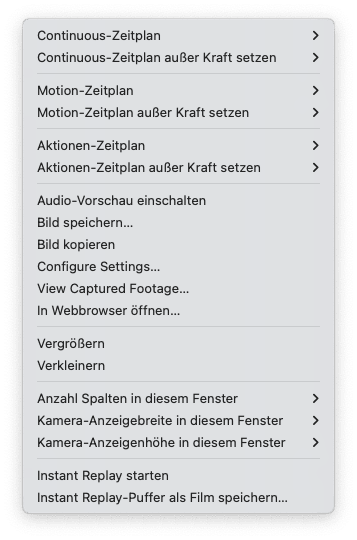
Verwenden Sie die Optionen Kamerabreite in diesem Fenster und Kamerahöhe in diesem Fenster, um die Größe der Live-Ansicht jeder Kamera festzulegen. Jedes Videofenster und jeder Bildschirm im Vollbildmodus hat sein eigenes unabhängiges Layout, das auf diese Weise eingestellt werden kann.
Standardmäßig wählt SecuritySpy automatisch eine optimale Anzahl von Spalten für das Layoutraster, basierend auf der Fenstergröße und den Auflösungen der Kameras. Dies kann sich beim Ändern der Fenstergröße ändern; um sicherzustellen, dass Kameras in festen Positionen bleiben, können Sie die Option Spaltenanzahl in diesem Fenster verwenden, um eine feste Spaltenanzahl festzulegen.
Wenn die für eine bestimmte Kamera angeforderte Größe ihre Ansicht über den rechten oder unteren Rand des Fensters hinaus erweitern würde, wird die Ansichtsgröße verkleinert, sodass Sie eine kleinere Größe als angefordert erhalten. Sie können die Reihenfolge der Kameras unter Einstellungen - Kameras (über die Zahnrad-Schaltfläche unterhalb der Kameraliste) ändern, um sicherzustellen, dass jede Kamera genug Platz hat, um in der gewünschten Größe angezeigt zu werden.
Hier ist ein einfaches Beispiel mit zwei Kameras in doppelter Größe:

Kamerainfo-Fenster
Dieses Fenster ist über Kamerainfo im Fenster-Menü verfügbar:
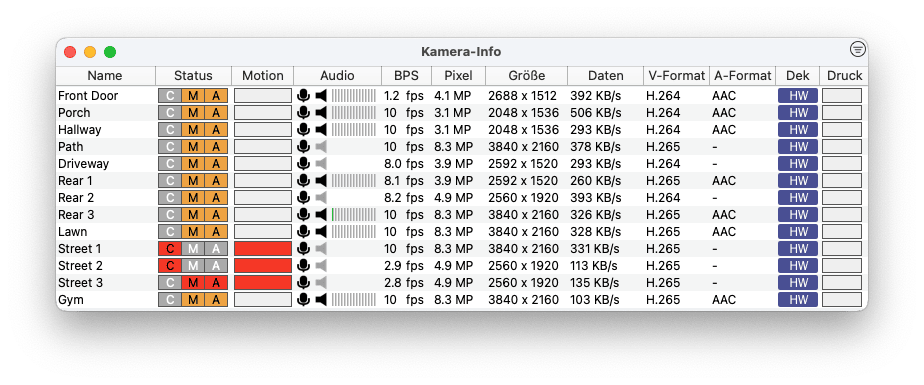
Das Kamerainfo-Fenster zeigt umfangreiche Informationen über den Betrieb jeder Kamera:
- Name, wie unter Einstellungen - Kameras festgelegt.
- Status: Die Buchstaben C, M und A beziehen sich auf Continuous-Aufnahme-, Motion-Aufnahme- und Aktionsmodi. Grau zeigt an, dass ein bestimmter Modus deaktiviert ist; Orange zeigt an, dass der Modus aktiviert ist, aber nichts aktiv tut (d. h. auf einen Bewegungsauslöser wartet); Rot zeigt an, dass der Modus aktiviert ist und etwas tut (z. B. aufzeichnet oder eine Aktion ausführt).
- Bewegung: Eine Anzeige der Bewegungsmenge, die aktuell im Videostream der Kamera erkannt wird – diese wird rot, wenn der Erkennungsschwellenwert erreicht wird und ein Auslöser generiert wird.
- Audio: Zeigt den aktuellen Audiopegel. Klicken Sie auf das Lautsprechersymbol, um das Live-Audio über die Mac-Lautsprecher abzuspielen. Wenn die Kamera Zwei-Wege-Audio unterstützt, klicken Sie auf das Mikrofonsymbol, um zu sprechen und das Audio an die Kamera zu senden.
- FPS: Die aktuelle Bildrate des Videostreams.
- Pixel: Die Auflösung in Megapixeln (MP).
- Größe: Die Auflösung in Pixel (Breite × Höhe).
- Datenrate: Die pro Sekunde empfangene Datenmenge.
- Auslastung: Der Prozentsatz der Zeit, in der aktive Verarbeitung stattfindet. Dies entspricht nicht direkt der CPU-Auslastung, da die Verarbeitung anderswo stattfinden kann (z. B. GPU, Media Engine, Neural Engine), bietet aber einen direkten Vergleich der Ressourcennutzung zwischen Kameras.
- Verlust: Der Prozentsatz der bei der Netzwerkübertragung verlorenen Datenpakete (idealerweise immer null — andernfalls weist dies auf ein Netzwerk- oder Kameraproblem hin).
- Videoformat des Kameravideostreams (z. B. JPEG, H.264, H.265).
- Audioformat des Kameraaudiostreams (z. B. PCM, μLaw, AAC).
- Hardware-Videodecodierungsstatus: Ob die Videodecodierung dieser Kamera hardwarebeschleunigt ist; ermöglicht auch die Zuweisung der Kamera zu einer externen GPU (eGPU) zur Verarbeitung.
- Videodecodierer-Auslastung, gemessen an der Größe der Warteschlange von Videoframes, die auf die Decodierung warten. Wenn die Warteschlange voll wird, stoppt die Decodierung vorübergehend, was zu fehlenden Abschnitten im Live-Video führt und sich negativ auf Videofenster, Web-Streaming und Bewegungserkennung auswirkt. Wenn Sie häufig hohe Decodierer-Auslastung beobachten, sollten Sie die Kamerabildrate reduzieren.
- №: Die Kameranummer, ein eindeutiger Bezeichner für die Kamera, der hauptsächlich über SecuritySpys Weboberfläche verwendet wird.
Um die anzuzeigenden Spalten auszuwählen, klicken Sie auf die Kopfzeile, um ein Pop-up-Menü zu öffnen, mit dem Sie die einzelnen oben genannten Elemente ein- oder ausblenden können.
Wenn Sie Kameragruppen eingerichtet haben, sehen Sie eine Filterschaltfläche in der oberen rechten Ecke dieses Fensters, mit der Sie die Kameraliste nach Gruppe filtern können.
Aufnahme und Zeitpläne
Um Video von einer Kamera aufzunehmen oder Ereignisse auszulösen, muss die Kamera aktiviert sein, und es gibt drei Modi, die unabhängig voneinander aktiviert werden können:
- Continuous-Aufnahme - Video wird kontinuierlich aufgezeichnet
- Motion-Aufnahme - Videoaufnahme wird durch Bewegungserkennung ausgelöst
- Aktionen - E-Mails, Benachrichtigungen, Skripte und Töne, die durch Bewegungserkennung ausgelöst werden
Jeder Modus (Continuous-Aufnahme, Motion-Aufnahme und Aktionen) wird basierend auf einem Zeitplan aktiviert und deaktiviert, der Zeiträume definiert, in denen dieser Modus aktiviert sein soll. Sie können eigene Zeitpläne über Einstellungen - Zeitplanung einrichten oder die integrierten Zeitpläne verwenden:
- 24/7 aktiviert — immer aktiviert
- 24/7 deaktiviert — immer deaktiviert
- Aktiviert Sonnenaufgang bis Sonnenuntergang — zwischen Sonnenaufgang und Sonnenuntergang aktiviert (d. h. tagsüber)
- Aktiviert Sonnenuntergang bis Sonnenaufgang — zwischen Sonnenuntergang und Sonnenaufgang aktiviert (d. h. nachts).
Sobald ein Zeitplan auf einen Kameramodus angewendet wurde, wird er dauerhaft gespeichert, auch nach Programmneustarts.
Zeitplan-Außerkraftsetzungen
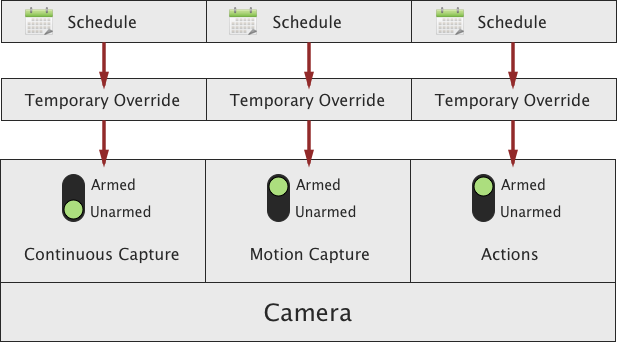
Es ist manchmal nützlich, Zeitpläne vorübergehend außer Kraft zu setzen. Wenn Sie beispielsweise aufgrund ungewöhnlicher Aktivitäten bei einer bestimmten Kamera viele Benachrichtigungen erhalten, können Sie eine temporäre Zeitplan-Außerkraftsetzung verwenden, um den Aktionsmodus für eine Stunde zu deaktivieren und die Benachrichtigungen vorübergehend zu stoppen.
Dies lässt sich am besten durch das folgende Diagramm verstehen, das die Beziehung zwischen Zeitplänen, Zeitplan-Außerkraftsetzungen und dem Aktivieren/Deaktivieren von Kameramodi zeigt:
Zeitpläne und Außerkraftsetzungen festlegen
Es gibt verschiedene Möglichkeiten, Zeitpläne und Außerkraftsetzungen für eine bestimmte Kamera oder Kameragruppe festzulegen:
- Im Steuerungsmenü gibt es Optionen, um Zeitpläne für alle Kameras gleichzeitig festzulegen.
- Klicken Sie mit der rechten Maustaste auf den Live-Videofeed einer Kamera in einem beliebigen Videofenster oder auf einen Kameranamen im Kamerainfo-Fenster, um ein Pop-up-Menü zu öffnen, das Ihnen ermöglicht, Zeitpläne und Außerkraftsetzungen für diese Kamera festzulegen.
- Im Kamerainfo-Fenster und in der Leiste über den Live-Videofeeds sehen Sie C-, M- und A-Indikatoren
 , die die drei aktivierbaren Modi darstellen (Continuous-Aufnahme, Motion-Aufnahme und Aktionen). Klicken Sie auf einen dieser Indikatoren für ein Pop-up-Menü zur Auswahl des Zeitplans für diesen Modus. Die Indikatoren sind wie folgt gefärbt:
- Grau — deaktiviert
- Gelb — aktiviert, aber nicht aufnehmend oder Aktionen ausführend (wartet auf Bewegungsauslöser)
- Rot — aktiviert und aufnehmend oder Aktionen ausführend
- Über das Zeitplansetzer-Fenster, das über das Fenster-Menü verfügbar ist:
Aus diesem Fenster können Sie Zeitpläne und Außerkraftsetzungen einfach auf einzelne Kameras, Gruppen oder alle Kameras auf einmal anwenden.

Videowiedergabe (Browser)
SecuritySpys Browser-Funktion ermöglicht die Wiedergabe, den Export und die Verwaltung aufgezeichneter Aufnahmen. Wählen Sie Browser aus dem Fenster-Menü, um den Browser zu öffnen:

Wählen Sie eine oder mehrere Kameras aus und geben Sie ein Datum an; der Browser zeigt dann alle Dateien an, die diesen Kriterien entsprechen. Die Hauptkomponenten des Browsers sind:
Datumssteuerung
Für das angegebene Datum zeigt der Browser alle an diesem Tag aufgezeichneten Aufnahmen an. Klicken Sie auf das Kalendersymbol, um einen grafischen Pop-up-Kalender zu öffnen, der die Auswahl des gewünschten Datums erheblich erleichtert.
Kameraliste
Diese Liste zeigt alle aktiven Kameras in SecuritySpy. Wählen Sie bis zu sechs Kameras aus, um deren Aufnahmen synchronisiert gemeinsam anzuzeigen. Um mehrere Kameras auszuwählen, Shift-klicken oder Befehl-klicken Sie auf Einträge in der Liste.
Dateiliste
Diese listet alle Dateien auf, die von allen ausgewählten Kameras am ausgewählten Tag aufgezeichnet wurden. Diese Liste bietet folgende Funktionen:
- Wählen Sie eine Datei in dieser Liste aus, um zum Beginn in der Timeline zu springen.
- Doppelklicken Sie auf eine Datei, um die Wiedergabe zu starten.
- Alt-Klick (Option-Klick), um ab dem Zeitpunkt der ersten Bewegungserkennung zu starten.
- Fahren Sie mit der Maus über eine Datei für eine Schnellvorschau.
- Rechtsklick zum Setzen von Farb-Tags.
- Ziehen Sie Dateien in den Finder, um sie zu kopieren.
Timeline
Die Timeline zeigt eine grafische Darstellung der Zeiträume des Tages, für die Videoaufnahmen jeder ausgewählten Kamera vorhanden sind. Klicken Sie auf eine beliebige Stelle in der Timeline, um die aktuelle Cursorzeit zu ändern, und klicken und ziehen Sie nach links und rechts, um durch das Videomaterial vor- und zurückzuspulen. Halten Sie die Umschalttaste gedrückt, während Sie den Timeline-Cursor ziehen, um einen Zeitraum auszuwählen, den Sie dann exportieren können.
Für präzise Zeitsteuerung halten Sie die Befehlstaste gedrückt und scrollen Sie mit der Maus oder dem Trackpad nach links/rechts.
Seit dem letzten Scan aufgezeichnete Dateien werden rot angezeigt, was darauf hinweist, dass sie noch nicht zur Anzeige im Filmbereich in der Warteschlange sind. Um diese Dateien abzuspielen, verwenden Sie die Option „Neu scannen" im Browser-Menü (siehe unten), um sie zur Filmansicht hinzuzufügen.
Dateien im Papierkorb werden grau angezeigt, sind aber weiterhin abspielbar, bis Sie den Papierkorb leeren.
Lesezeichen
Lesezeichen erscheinen als rote Dreiecke am oberen Rand der Timeline und sind nützlich, um den Zeitpunkt interessanter Ereignisse in aufgezeichneten Aufnahmen zu markieren:

Um ein Lesezeichen zu erstellen, doppelklicken Sie auf den oberen Rand der Timeline. Rechtsklicken (Ctrl-Klick) Sie auf ein vorhandenes Lesezeichen oder an eine beliebige Stelle in der Timeline, um ein Pop-up-Menü mit Optionen zum Erstellen, Bearbeiten, Löschen oder Springen zu einem Lesezeichen zu öffnen. Jeder Tag hat seinen eigenen Satz von Lesezeichen, die dauerhaft gespeichert werden.
Filmbereich
Dies ist der Bereich, der die aufgezeichneten Aufnahmen tatsächlich anzeigt. Wenn Sie mehrere Kameras ausgewählt haben, werden diese in einem Raster in der optimalen Anordnung für die Größe des Browser-Fensters und die Auflösung jeder ausgewählten Kamera angezeigt.
Erweiterte Videosuche
Für Kameras, bei denen die entsprechenden Videosuchmetadaten-Optionen unter Einstellungen - Kameras - Erkennung aktiviert sind, kann die Funktion Erweiterte Suche (über das Pop-up-Menü oben im Browser-Fenster verfügbar) zum Auffinden von Ereignissen in aufgezeichneten Videodateien verwendet werden. Wählen Sie die Option Erweiterte Suche, und ein Panel erscheint, in dem Sie Suchkriterien festlegen können:
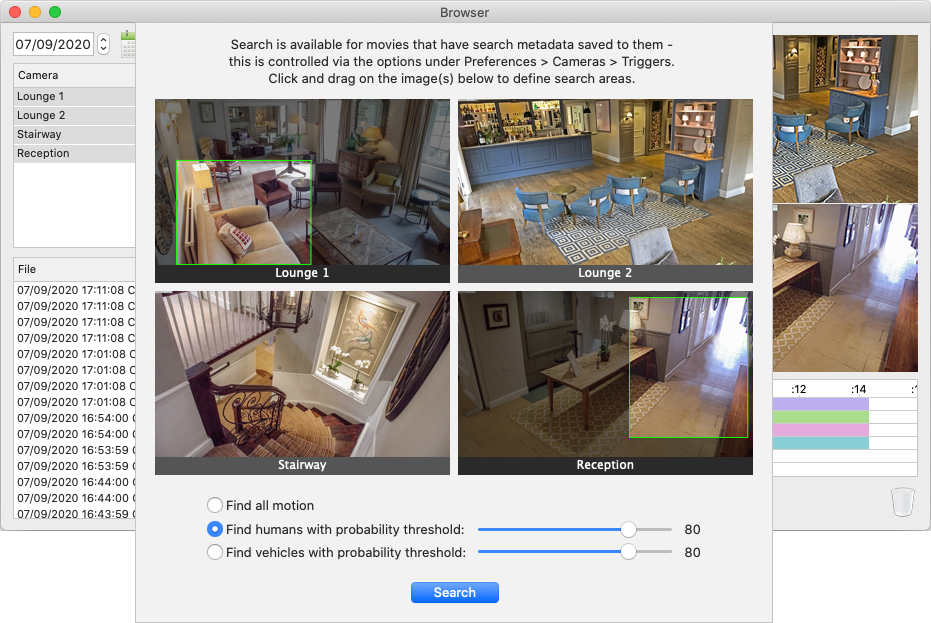
Klicken und ziehen Sie im Bild jeder Kamera, um Suchbereiche zu definieren, und geben Sie an, ob Sie alle Bewegungsereignisse oder speziell Ereignisse suchen, bei denen ein Mensch, ein Fahrzeug oder ein Tier erkannt wurde. Klicken Sie auf die Schaltfläche Suchen, und der Browser listet alle Ereignisse auf, die den angegebenen Suchkriterien entsprechen:

Durch Klicken auf ein Ereignis in der Liste auf der linken Seite wird die Timeline zu diesem Zeitpunkt verschoben, und ein rotes Feld wird über das Videomaterial der entsprechenden Kamera gelegt, um den Ort des Ereignisses hervorzuheben.
JKL-Steuerung
Der Browser unterstützt auch JKL-Tastatur-Shuttle-Steuerung: Durch Drücken von L wird die Wiedergabe um den Faktor 2 vorwärts beschleunigt, J beschleunigt die Wiedergabe um den Faktor 2 rückwärts, und K pausiert die Wiedergabe.
Nächstes/Vorheriges Ereignis
Drücken Sie die Tabulatortaste, um zum nächsten Ereignis zu springen, oder Shift-Tab, um zum vorherigen Ereignis zu springen.
Videowiedergabe vergrößern/verkleinern
Um während der Wiedergabe in aufgezeichnetes Material hinein- oder herauszuzoomen, halten Sie die Befehlstaste (⌘) gedrückt und scrollen Sie mit der Maus oder dem Trackpad nach oben oder unten (auf einem Trackpad verwenden Sie die Zwei-Finger-Geste zum Scrollen). Nach dem Hineinzoomen lassen Sie die Befehlstaste los und scrollen in beliebige Richtung, um das Bild zu schwenken.
Browser-Menü
Das Browser-Menü in der Menüleiste enthält folgende Optionen:
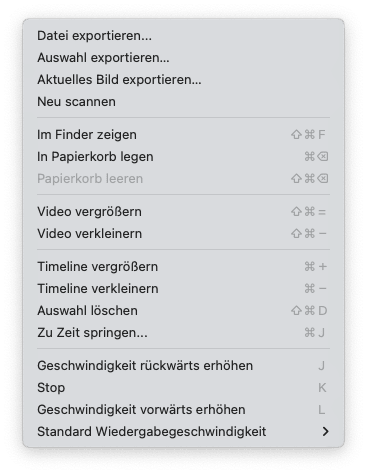
Datei exportieren
Mit dieser Option können Sie jede Datei exportieren, die aktuell in der Dateiliste ausgewählt ist. Die Video- und Audiodaten werden direkt in die exportierte Datei kopiert, sodass kein Qualitätsverlust entsteht.
Beim Exportieren einer Datei haben Sie die Möglichkeit, die Wiedergabebildrate festzulegen. So können Sie Zeitraffer-Videos erstellen, die deutlich schneller als in Echtzeit abgespielt werden. Beachten Sie, dass dabei eine etwaige Audiospur aus dem Video entfernt wird.
Auswahl exportieren
Treffen Sie eine Auswahl in der Timeline, indem Sie den Cursor bei gedrückter Umschalttaste ziehen. Für jede aktuell in der Kameraliste ausgewählte Kamera können Sie dann mit dieser Option das Videomaterial im ausgewählten Zeitraum exportieren. Die Video- und Audiodaten werden direkt in die exportierte Datei kopiert, sodass kein Qualitätsverlust entsteht.
Aktuellen Frame exportieren
Für jede in der Kameraliste ausgewählte Kamera können Sie mit dieser Option ein Standbild des aktuellen Zeitpunkts als JPEG-Datei exportieren. Diese Option ist nur verfügbar, wenn für die angegebene Kamera zum aktuellen Zeitpunkt gültiges Material vorhanden ist.
Neu scannen
Scannt Dateien für die aktuell ausgewählten Kameras und das Datum neu. Dies ist nützlich, um seit dem letzten Scan aufgezeichnete Dateien zur Filmansicht hinzuzufügen und abzuspielen.
Im Finder anzeigen
Diese Option weist den Finder an, alle aktuell ausgewählten Dateien anzuzeigen.
In den Papierkorb verschieben
Verschiebt alle ausgewählten Dateien in den Papierkorb des Browsers. Der Browser verwaltet einen eigenen Papierkorb, getrennt vom Finder-Papierkorb.
Papierkorb leeren
Verwenden Sie diese Option, um alle Dateien im Papierkorb des Browsers dauerhaft zu löschen.
Timeline vergrößern/verkleinern
Verwenden Sie diese Optionen, um in der Timeline-Ansicht zu vergrößern oder zu verkleinern. Vergrößern Sie, um die Position von Zeitobjekten im Detail zu sehen, oder verkleinern Sie für einen allgemeinen Überblick über die Aufnahmen des Tages.
Kamerasteuerung
Für jede Kamera bietet SecuritySpy ein Kamerasteuerung-Fenster, das Ihnen ermöglicht:
- Schwenk-/Neige-/Zoom-Befehle (PTZ) zu erteilen
- PTZ-Einstellungen wie Auto-Patrol und Voreinstellungsnamen festzulegen
- Bildeinstellungen wie Helligkeit, Kontrast, Schärfe und Fokus anzupassen.
Um ein Kamerasteuerung-Fenster zu öffnen, klicken Sie auf die Schaltfläche (mit Symbol  ) in der Titelleiste von Videofenstern, oder klicken Sie mit der rechten Maustaste auf eine Kamera und wählen Sie die Option Kamera steuern…, oder halten Sie die Alt-/Optionstaste gedrückt und doppelklicken Sie auf das Live-Bild einer Kamera.
Beachten Sie, dass Kameras für diese Steuerelemente typischerweise Administratorzugang erfordern. Stellen Sie daher sicher, dass diese Angaben unter Einstellungen - Kameras - Gerät korrekt eingegeben sind. Nicht-Admin-Konten, die nur zum Anzeigen von Live-Video dienen, sind für die Kamerasteuerung möglicherweise nicht ausreichend.
PTZ
In diesem Abschnitt können Sie die Schwenk-/Neigeposition und den Zoomgrad der Kamera steuern:

Die Steuerungen fungieren als virtuelle Joysticks, mit denen Sie die Richtung sowie die Bewegungsgeschwindigkeit für Kameras steuern können, die variable Geschwindigkeit unterstützen (je weiter Sie die blauen Indikatoren vom Zentrum ihres jeweiligen Steuerungsbereichs wegbewegen, desto schneller die Bewegung).
Voreinstellungsschaltflächen sind verfügbar, wenn Ihre Kamera diese Funktion unterstützt. Um die aktuelle Kameraposition zu speichern, halten Sie die Alt-/Optionstaste gedrückt und klicken auf eine Voreinstellungsschaltfläche. Die Home-Position kann nicht geändert werden, da sie vom Hersteller festgelegt wird.
Tastaturkürzel: Verwenden Sie die Pfeiltasten zum Bewegen der Kamera oder den Ziffernblock, falls vorhanden (1 bewegt nach unten-links, 2 nach unten usw.). Bei Kameras mit variabler Geschwindigkeit halten Sie Alt/Option für schnellere Bewegung. Drücken Sie eine Zahlentaste (oben auf der Tastatur), um eine Voreinstellung aufzurufen, oder halten Sie Alt/Option gedrückt, während Sie eine Zahlentaste drücken, um eine Voreinstellung zu speichern.
Diese Tastaturkürzel sind auch direkt in Videofenstern verfügbar: Klicken Sie zunächst einmal auf die Live-Ansicht einer Kamera, um sie auszuwählen, aktivieren Sie Shift oder Feststelltaste, und verwenden Sie dann die Tastaturkürzel.
Mauskürzel: Aktivieren Sie Shift oder Feststelltaste und klicken Sie direkt auf die Live-Ansicht einer Kamera in Richtung einer der Kanten, um sie in diese Richtung zu bewegen. Bei Kameras mit variabler Geschwindigkeit führt ein Klick weiter vom Zentrum entfernt zu schnellerer Bewegung.
Einstellungen
Dieser Abschnitt enthält PTZ-bezogene Einstellungen:
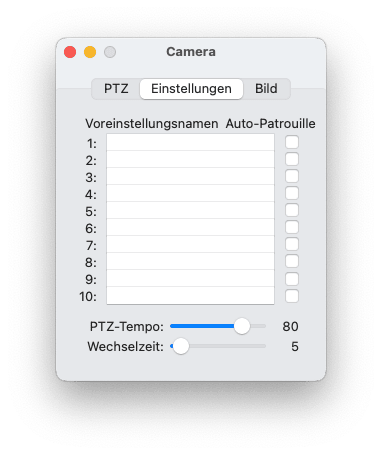
Hier können Sie jede Voreinstellung benennen, Auto-Patrol einrichten und die Bewegungsgeschwindigkeit anpassen (falls Ihre Kamera variable Geschwindigkeit unterstützt).
Wählen Sie mit den Kontrollkästchen rechts, welche Voreinstellungen in die Auto-Patrol einbezogen werden sollen, und legen Sie Ihre bevorzugte Verzögerung fest — die Anzahl der Sekunden zwischen automatischen Bewegungen.
Um die Auto-Patrol zu starten, klicken Sie auf die Wiedergabeschaltfläche (►) im PTZ-Abschnitt. Es erscheint ein Menü, in dem Sie den Zeitplan auswählen können, der festlegt, wann die Auto-Patrol aktiv ist. Neben den integrierten Zeitplänen (24/7, Sonnenaufgang bis Sonnenuntergang, Sonnenuntergang bis Sonnenaufgang) steht hier auch jeder benutzerdefinierte Zeitplan zur Verfügung, den Sie unter Einstellungen - Zeitplanung - Zeitplan erstellt haben.
Während der geplanten Zeiträume wechselt die Kamera automatisch zwischen den ausgewählten Voreinstellungen. Wenn Sie die Kamera während dieser Zeit manuell bewegen, wird die Auto-Patrol vorübergehend unterbrochen und 20 Sekunden nach der letzten manuellen Eingabe automatisch fortgesetzt.
Bild
Hier finden Sie Steuerelemente für die Kamerabilderzeugung:

Diese Steuerungen sind nur für ONVIF-Kameras verfügbar, und die Unterstützung variiert je nach Kamera; wenn ein Element hier nicht verfügbar ist, bedeutet dies, dass die Kamera dessen Anpassung nicht unterstützt.
Änderungen an diesen Bildsteuerungen werden dauerhaft in der Kamera gespeichert.
Fensterposition
Standardmäßig öffnet sich jedes Kamerasteuerung-Fenster direkt unter der aktuellen Mausposition. Wenn Sie stattdessen möchten, dass diese Fenster ihre Positionen speichern, können Sie die entsprechende Option unter Einstellungen - Darstellung aktivieren.
Dashboard
Das Dashboard-Fenster zeigt verschiedene Leistungsmetriken, mit denen Sie den täglichen Betrieb Ihres SecuritySpy-Systems überwachen und potenzielle Probleme erkennen können. Wählen Sie Dashboard aus dem Fenster-Menü, um das Dashboard zu öffnen:

Die wichtigsten verfügbaren Leistungsmessungen sind wie folgt:
- CPU-Auslastung (Gesamt) - die Gesamtauslastung der CPU Ihres Macs. Wenn diese regelmäßig 90 % überschreitet, ist die CPU überlastet, und Sie sollten die Kamerabildrate reduzieren oder auf einen schnelleren Mac aufrüsten.
- CPU-Auslastung (Pro Kamera pro Kern) - wie viel Zeit jedes Kerns der Mac-CPU für welche Kamera verwendet wird. Dies ist nützlich zum Vergleich verschiedener Kameras, um zu sehen, welche die meisten CPU-Ressourcen verbrauchen.
- Eingehende Datenrate - die Rate der von jeder Kamera empfangenen Daten.
- Aufnahme-Datenrate - die Rate der tatsächlich auf die Festplatte geschriebenen Daten für jede Kamera.
- Arbeitsspeicherdruck - wie stark der Arbeitsspeicher (RAM) des Macs belastet wird. Häufiger Arbeitsspeicherdruck von 50 % oder mehr zeigt an, dass Ihr Mac zu wenig Arbeitsspeicher hat und Sie mehr installieren sollten.
- Festplattendruck - wie stark jede Festplatte belastet wird. Häufiger Festplattendruck von 50 % oder mehr zeigt an, dass eine Festplatte zu langsam ist und durch eine schnellere ersetzt werden sollte, oder die Aufnahmeeinstellungen sollten geändert werden, um die Aufnahme-Datenrate zu reduzieren.
- Paketverlust - der Prozentsatz der von jeder Kamera gesendeten Datenpakete, die bei der Übertragung verloren gehen. Alles über null weist auf ein Problem hin, da Paketverlust zu beschädigtem Video führt. Bei jeder Kamera mit häufigem Paketverlust sollte die Netzwerkverbindung überprüft oder die Kamera ersetzt werden.
Der Glättungs-Regler steuert, wie viel Glättung auf die Daten zur Anzeige angewendet wird: niedrige Werte liefern mehr Details, während höhere Werte die allgemeine Form der Daten besser erkennbar machen.
Dashboard-Daten werden 30 Tage lang aufbewahrt, bevor sie automatisch gelöscht werden.
SecuritySpy als Fernansichtssoftware
Sie können eine Instanz von SecuritySpy auf einem Mac verwenden, um Live-Video von Kameras anzuzeigen, das von einer anderen SecuritySpy-Instanz auf einem anderen Mac gestreamt wird. Auf diese Weise können Sie SecuritySpy als Client-Ansichtssoftware verwenden, die eine bessere Benutzererfahrung für Live-Video bietet als die Anzeige über einen Webbrowser. Für diesen Zweck kann SecuritySpy kostenlos im nicht lizenzierten Zustand verwendet werden.
Um einen Mac (den Server) so einzurichten, dass er Live-Video an einen anderen Mac (den Client) überträgt:
Auf dem Server-Mac- Aktivieren Sie SecuritySpys Webserver-Funktion im Fenster Einstellungen - Web.
- Stellen Sie für Verbindungen über ein lokales Netzwerk sicher, dass die Option Diesen Webserver via Bonjour bekanntmachen aktiviert ist, damit der Client-Computer den Server automatisch finden kann.
- Für Verbindungen über das Internet richten Sie den Internetzugang zum Server gemäß dem Abschnitt Fernzugriff im SecuritySpy Installationshandbuch ein. Dadurch erhalten Sie einen eigenen DDNS-Domainnamen (z. B. example.viewcam.me), über den Sie auf den Server im Internet zugreifen können.
Es gibt zwei Möglichkeiten, Kameras zur SecuritySpy-Client-Instanz hinzuzufügen:
Auf dem Client-Mac: alle Kameras auf einmal hinzufügen- Gehen Sie zu Einstellungen - Kameras, klicken Sie auf die Plus-Schaltfläche (+) unten links und wählen Sie Alle Kameras von SecuritySpy-Server hinzufügen.
- Wenn Sie über ein lokales Netzwerk verbinden, klicken Sie auf das Bonjour-Menü rechts neben dem Adresse-Feld und wählen den Server-Computer; wenn Sie über das Internet verbinden, geben Sie die oben erstellte DDNS-Adresse ein (z. B. example.viewcam.me).
- Wenn Sie auf dem Server Passwortschutz aktiviert haben, geben Sie Benutzername und Passwort ein.
- Wenn Sie Standard-Ports (8000 und 8001) verwenden, müssen Sie keine Portnummer eingeben.
- Klicken Sie auf OK, und alle Kameras werden hinzugefügt:

- Gehen Sie zu Einstellungen - Kameras, klicken Sie auf die Plus-Schaltfläche (+) unten links und wählen Sie Netzwerkgerät hinzufügen.
- Wenn Sie über ein lokales Netzwerk verbinden, klicken Sie auf das Bonjour-Menü rechts neben dem Adresse-Feld und wählen den Server-Computer; wenn Sie über das Internet verbinden, geben Sie die oben erstellte DDNS-Adresse ein (z. B. example.viewcam.me).
- Wählen Sie SecuritySpy als Geräteprofil und geben Sie bei aktiviertem Passwortschutz Benutzername und Passwort ein.
- Für die Formateinstellung ist die Option H.264 RTSP in der Regel die beste Wahl.
- Wählen Sie eine Stream-Nummer, die einer Kameranummer auf dem Server entspricht.
Hinweise:
- Jede Ansichtsinstanz erzeugt zusätzliche Verarbeitungslast auf dem Server. Sie können diese Last minimieren, indem Sie im obigen Fenster eine niedrige Bildrate angeben.
- Diese Methode des Fernzugriffs ermöglicht nur den Zugriff auf das Live-Video vom Server, nicht auf aufgezeichnete Dateien.
Apple Home / Home Assistant Integration (macOS 11 oder neuer)
Apple Home ist Apples Heimautomatisierungssystem, während Home Assistant ein sehr populäres Open-Source-System ist. Beide ermöglichen die Steuerung einer Vielzahl von Smart-Geräten wie Glühbirnen, Steckdosen und Türschlössern. SecuritySpy integriert sich über eine kostenlose Bridge-App namens HomeHelper in diese Systeme, die auf demselben Mac installiert sein muss, auf dem SecuritySpy läuft - HomeHelper hier herunterladen.

HomeHelper
In HomeHelper richten Sie Auslöser und Aktionen ein, die jeweils einen Satz von Regeln für Home-Geräte enthalten:
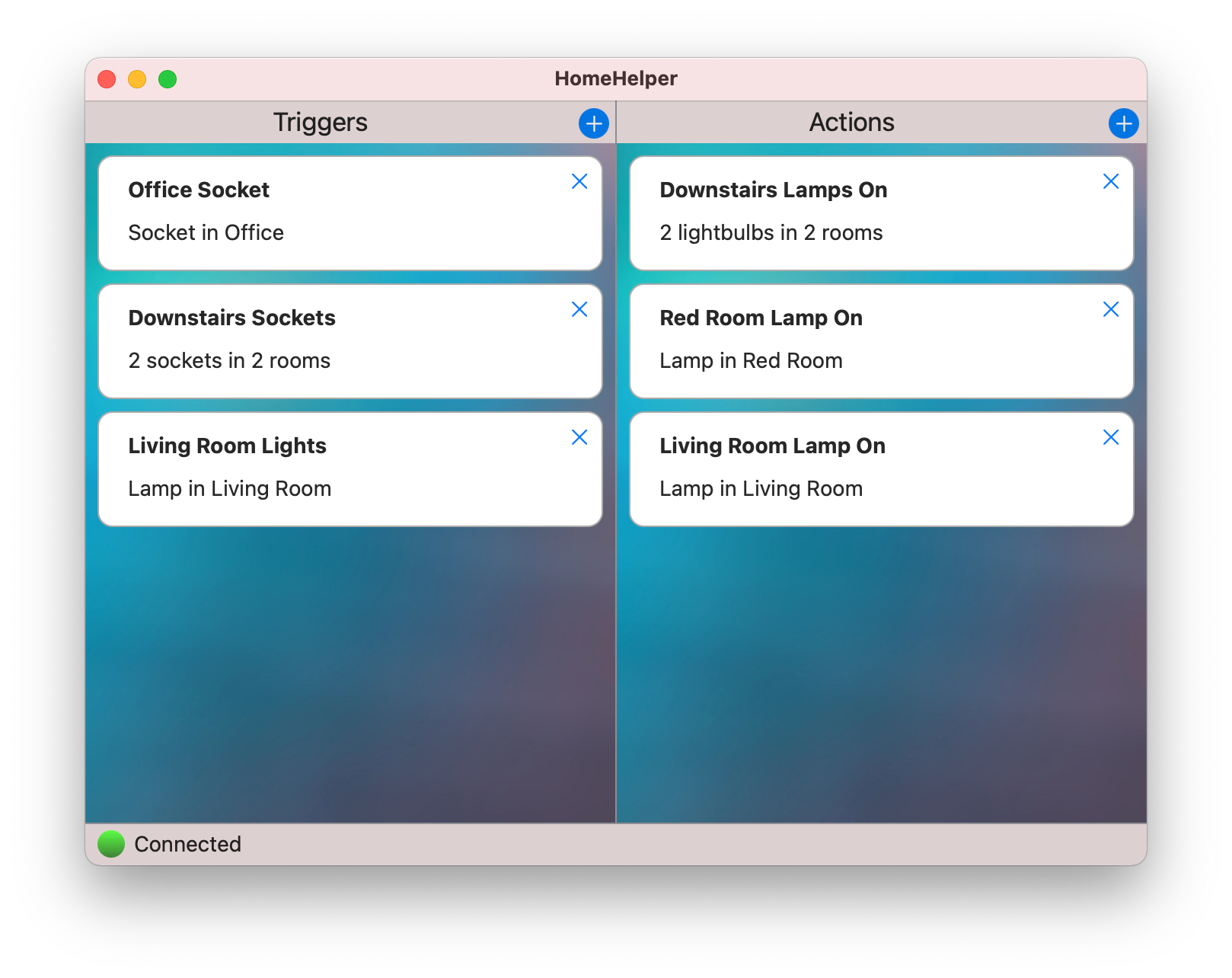
Auslöser definieren Regeln, die Motion-Aufnahme und Aktionen in Kameras basierend auf Änderungen des Zustands von Home-Geräten initiieren (z. B. ein PIR-Bewegungssensor, der die Aufnahme in einer Kamera initiiert). Sie können mehrere Geräte zu jedem Auslöser hinzufügen; eine Änderung in einem von ihnen löst ihn aus. Der folgende Auslöser wird beispielsweise ausgelöst, wenn eine von zwei Steckdosen eingeschaltet wird:

HomeHelper-Auslöser können für Kameras unter Einstellungen - Kameras - Motion-Aufnahme und Einstellungen - Kameras - Aktionen sowie für Zeitplanvorlagen unter Einstellungen - Zeitplanung - Zeitplanvorlage festgelegt werden.
Aktionen definieren Regeln zum Festlegen des Zustands von Home-Geräten als Reaktion auf SecuritySpy-Ereignisse (z. B. Bewegungserkennung in einer Kamera, die ein Licht einschaltet). Mehreren Geräten können zu jeder Aktion hinzugefügt werden, sodass eine Aktion mehrere Änderungen vornehmen kann. Die folgende Aktion schaltet beispielsweise zwei Lampen ein und setzt sie nach kurzer Zeit auf ihren vorherigen Zustand zurück:

HomeHelper-Aktionen werden für Kameras unter Einstellungen - Kameras - Aktionen festgelegt.
Statusindikatoren
Indikatoren in der unteren linken Ecke des HomeHelper-Fensters zeigen den Verbindungsstatus zu SecuritySpy, Apple Home und Home Assistant.
Kontoanforderungen
Für Apple Home melden Sie sich einfach mit iCloud auf dem Mac an, auf dem SecuritySpy und HomeHelper ausgeführt werden.
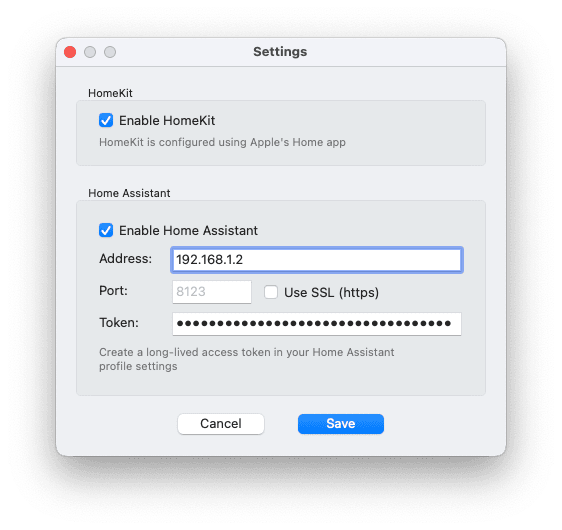
Für Home Assistant generieren Sie ein Zugriffstoken wie folgt: Klicken Sie auf Ihr Profilsymbol in der unteren linken Ecke der Home Assistant-Weboberfläche, wählen Sie den Tab „Sicherheit" oben und verwenden Sie die Schaltfläche Token erstellen im Abschnitt Langlebige Zugriffstoken. Gehen Sie zum HomeHelper-Einstellungsfenster und geben Sie die IP-Adresse des Home Assistant-Servers und das Zugriffstoken ein:
Home-Geräte verwalten
Um Geräte hinzuzufügen, zu entfernen oder umzubenennen, verwenden Sie die Home-App von Apple oder die Home Assistant-Weboberfläche.
HomeHelper muss geöffnet bleiben
Damit HomeHelper funktioniert, muss es geöffnet und sichtbar sein, kann aber ruhig im Hintergrund laufen. SecuritySpy öffnet und schließt HomeHelper automatisch nach Bedarf.
Warum ist dies eine separate App?
Unter macOS können Apps nur über das Mac Catalyst-Framework auf Apple Home zugreifen, das es iOS-Apps ermöglicht, auf macOS zu laufen. Eine normale macOS-App wie SecuritySpy kann nicht direkt auf Apple Home zugreifen. Außerdem müssen Apps, die Apple Home verwenden, über den App Store von Apple vertrieben werden, was eine Einschränkung ist, die wir SecuritySpy selbst nicht auferlegen möchten. HomeHelper wurde daher als separate Mac Catalyst-App implementiert, um diese Anforderungen zu erfüllen.
Zugriff von iPhone, iPad, Apple TV und Android
Zusätzlich zur integrierten Weboberfläche, die in jedem Webbrowser wie Safari oder Google Chrome angezeigt werden kann, bietet SecuritySpy auch verschiedene mobile Apps, mit denen Sie Ihr System von Ihrem Telefon, Tablet oder Fernseher aus anzeigen können. Weitere Informationen finden Sie unter SecuritySpy Mobile Apps.

SecuritySpy für autonomen Betrieb einrichten
Hier sind die empfohlenen Schritte, um Ihr SecuritySpy-System autonom zu betreiben:
Automatische Anmeldung
Stellen Sie sicher, dass Automatische Anmeldung in den Systemeinstellungen unter Benutzer & Gruppen aktiviert ist.
Klicken und halten Sie die Maustaste auf dem SecuritySpy-Symbol im Dock. Wählen Sie aus dem erscheinenden Menü Optionen > Beim Anmelden öffnen:

Mac-Ruhezustand verhindern
Stellen Sie unter Einstellungen - Allgemein sicher, dass die Option Automatischen Computer-Ruhezustand zulassen deaktiviert ist (standardmäßig deaktiviert).
Absturz-Wiederherstellung
Stellen Sie unter Einstellungen - Allgemein sicher, dass die Option Nach Absturz automatisch neu starten aktiviert ist (standardmäßig aktiviert).
Stromausfall-Wiederherstellung
Öffnen Sie die Systemeinstellungen, klicken Sie auf Energiesparen und aktivieren Sie die Option Nach Stromausfall automatisch starten (diese Option ist möglicherweise nicht auf allen Macs verfügbar).
Festplatten-Ruhezustand verhindern
Öffnen Sie die Systemeinstellungen, klicken Sie auf Energiesparen und deaktivieren Sie die Option Festplatten bei Möglichkeit in den Ruhezustand versetzen (diese Option ist möglicherweise nicht auf allen Macs verfügbar).
Startzeit-Zeitplan
Das Einrichten eines Zeitplans zum automatischen Aufwecken/Starten des Macs täglich ermöglicht eine automatische Wiederherstellung aus einer Situation, in der der Mac manuell ausgeschaltet oder in den Ruhezustand versetzt wurde. Dies kann mit folgendem Terminal-Befehl eingestellt werden:
sudo pmset repeat wakeorpoweron MTWRFSU 8:00:00
Fernzugriff
Dies ermöglicht Ihnen den Fernzugriff und die Verwaltung Ihres Systems – siehe Fernzugriff.
Benachrichtigungen bei Systemausfällen
Verwenden Sie die Option unter Einstellungen - E-Mail, um E-Mail-Benachrichtigungen bei Ausfallzeiten zu erhalten, damit Sie Probleme umgehend beheben können.
Für erhöhte Sicherheit den Anmeldebildschirm aktivieren
Der Anmeldebildschirm verhindert unbefugten Zugriff auf Ihren Mac. Sie können dies beim ersten Start Ihres Macs einrichten, indem Sie den Anweisungen in diesem FAQ folgen: Kann SecuritySpy hinter dem Anmeldebildschirm ausgeführt werden?, und Sie können Ihren Mac so einstellen, dass er beim Displayschlaf automatisch zum Anmeldebildschirm wechselt, über die Systemeinstellungen Sicherheit & Datenschutz.
Leistung optimieren
Die gleichzeitige Verwendung mehrerer Kameras erfordert das Verschieben, Berechnen und Speichern großer Datenmengen. Hier sind einige Tipps, um das Beste aus Ihrem System herauszuholen:
- Lassen Sie unter Einstellungen - Kameras - Gerät die Option Videodaten rekomprimieren deaktiviert, sofern Sie keinen triftigen Grund haben, sie zu aktivieren. Wenn diese Option deaktiviert ist, können Sie SecuritySpys Texteinblendungs- und Transformationsfunktionen nicht verwenden – diese sollten stattdessen direkt in der Kamera aktiviert werden, falls erforderlich.
- Lassen Sie unter Einstellungen - Allgemein die Option Automatischen Computer-Ruhezustand zulassen deaktiviert – SecuritySpy kann nicht arbeiten, wenn Ihr Mac im Ruhezustand ist.
- Deaktivieren Sie den Festplatten-Ruhezustand in den Energiesparen-Systemeinstellungen, wenn Videodateien am Anfang eine lange Pause aufweisen. Wenn die Festplatte schläft, gehen Frames zu Beginn der nächsten Aufnahme verloren, da das Hochdrehen der Festplatte Zeit in Anspruch nimmt (gilt nur für mechanische Festplatten, nicht für Solid-State-Drives).
- Schließen Sie Live-Videofenster, wenn Sie sie nicht verwenden. Die Live-Videoanzeige kann erhebliche CPU- und GPU-Ressourcen verbrauchen, insbesondere auf älteren Macs. Um dies automatisch zu erreichen, verwenden Sie die Option unter Einstellungen - Darstellung, um Videofenster auto-schließen.
- Stellen Sie jede Kamera auf die benötigte Bildrate ein und nicht höher (10 fps sollte für die meisten allgemeinen CCTV-Systeme ausreichend sein).
- Eine schnelle Festplatte verbessert wahrscheinlich die Leistung, abhängig von der Anzahl der gleichzeitig aufnehmenden Kameras und den verwendeten Kompressionseinstellungen. Schließen Sie externe Laufwerke nach Möglichkeit per USB 3.1 oder Thunderbolt an (USB 3.0 bietet jedoch für die meisten Systeme bei Motion-Aufnahme-Aufzeichnung ebenfalls ausreichend Geschwindigkeit). Verwenden Sie keine Fusion Drives (kombinierte SSD+HDD) oder NAS (Network Attached Storage).
- Stellen Sie unter Systemeinstellungen - Freigabe sicher, dass die Option „Inhalts-Caching" deaktiviert ist. Diese kann erheblichen Speicherplatz verbrauchen, der mit SecuritySpys Festplattennutzung konkurrieren kann.
- Wenn Sie KI-basierte Objekterkennung verwenden, befolgen Sie unsere Hinweise zur Effektiven Bewegungserkennung. Die KI kann erhebliche Systemressourcen verbrauchen, daher ist es umso besser, je mehr Falschauslöser durch den erstrangigen Standard-Bewegungsdetektor verhindert werden können.
- Standardmäßig versucht SecuritySpy, Hardwarebeschleunigung zur Decodierung eingehender Videodaten zu verwenden. Dies minimiert die CPU-Auslastung und ist die optimale Konfiguration für die Mehrheit der Systeme. Bei Systemen mit vielen Kameras und/oder hohen Auflösungen und Bildraten kann dies jedoch die Hardware-Decodierungsfähigkeiten Ihres Macs überlasten. Überprüfen Sie die Videodecodierer-Auslastung-Indikatoren im Kamerainfo-Fenster, um zu sehen, ob Ihr System mit der Hardware-Decodierung Schwierigkeiten hat. Falls ja, lesen Sie diesen FAQ über Decodierer-Überlastung für Informationen zur Behebung dieser Situation.
Externe GPU-Geräte verwenden
(nur Intel-Macs)
Videodecodierung
Bei den meisten Systemen ist die Videodecodierung die ressourcenintensivste Aufgabe, die SecuritySpy ausführen muss. Moderne Macs können mehrere simultane Videostreams über ihre integrierten Hardware-Module decodieren (je nach Mac-Modell in CPU, GPU oder T2-Chip), aber diese Fähigkeit hat Grenzen. Wenn diese überschritten wird, kann das System ungleichmäßiges Live-Video und weniger effektive Bewegungserkennung aufweisen (in diesem Fall schreibt SecuritySpy eine entsprechende Meldung in die Protokolldatei, die Sie über die Option Protokoll öffnen im Datei-Menü einsehen können).
Es gibt einige Lösungen dafür. Die erste besteht darin, die Bildraten Ihrer Kameras zu senken, bis das Problem nicht mehr auftritt. Eine andere ist, einige Kameras zur Software-Decodierung statt zur Hardware-Decodierung zuzuweisen (Software-Decodierung verwendet die Standard-CPU-Kerne des Macs, was den Druck auf die Decodierungshardware verringert, aber die CPU-Auslastung erheblich erhöht).
Wenn Sie die Bildraten nicht reduzieren oder die CPU-Auslastung nicht erhöhen möchten, kann das Hinzufügen eines externen GPU-Geräts (eGPU) eine gute Lösung sein. Unterstützte eGPU-Geräte sind im Apple-Dokument Externen Grafikprozessor mit dem Mac verwenden beschrieben.
Um die Decodierungsaufgabe einer Kamera einer eGPU zuzuweisen, klicken Sie auf den Indikator in der Spalte Hardware-Videodecodierungsstatus im Kamerainfo-Fenster (wenn diese Spalte nicht sichtbar ist, klicken Sie auf die Kopfzeile oben im Fenster, die die Spaltennamen anzeigt, für eine Option zum Hinzufügen), und Sie sehen ein Menü wie dieses:

Damit können Sie die Videodecodierungsaufgabe jeder Kamera der internen Hardware Ihres Macs, externer eGPU-Hardware oder dem Software-CPU-Decodierer zuweisen. Falls die eGPU aus irgendeinem Grund nicht verwendet werden kann, wechselt SecuritySpy automatisch zur internen Hardware-Decodierung. Die im Kamerainfo-Fenster angezeigten Statusindikatoren sind wie folgt:
 Ein interner Hardware-Decodierer wird verwendet
 Ein externer Hardware-Decodierer wird verwendet (eGPU) *
 Die CPU wird verwendet, da keine Hardware-Decodierungsressourcen verfügbar sind
 Die CPU wird verwendet, da sie vom Benutzer ausgewählt wurde
* Der eHW-Indikator wird nur ab macOS 10.15 angezeigt. Auf älteren Systemen sind diese Informationen für SecuritySpy nicht verfügbar, sodass stattdessen der HW-Indikator angezeigt wird. In diesem Fall können Sie andere Methoden zur Überprüfung der eGPU-Nutzung verwenden, wie z. B. den Aktivitätsmonitor.
Videokodierung
Die Kodierung wird durchgeführt, wenn von einer Kamera aufgezeichnet wird, bei der die Option zur Rekompression von Videodaten unter Einstellungen - Kameras - Gerät aktiviert wurde, sowie für Videostreams, die über die Weboberfläche gesendet werden. SecuritySpy verteilt Kodierungsaufgaben automatisch auf alle verfügbaren internen und externen Hardware-Ressourcen.
Effektive Bewegungserkennung erzielen
SecuritySpys Bewegungserkennungsalgorithmen sind unter verschiedenen Bedingungen sehr präzise. Es gibt jedoch einige Dinge, die Sie tun können, um sicherzustellen, dass qualitativ hochwertige Daten an diese Algorithmen übergeben werden, um bestmögliche Ergebnisse zu erzielen:
Kamerawinkel
Die Positionierung der Kamera sowie die Brennweite des Objektivs (wie weitwinklig es ist) haben einen großen Einfluss auf die Effektivität der Bewegungserkennung. Die wichtigsten zu berücksichtigenden Punkte sind:
- Die zu erfassende Aktivität sollte im Bild relativ groß sein. Ein sehr weitwinkliges Objektiv eignet sich für sehr nahe Motive (z. B. an einer Tür bei sich nähernden Personen), aber weiter entfernte Motive können zu klein sein, um die Bewegungserkennung auszulösen oder wichtige Merkmale wie Gesichter klar zu erkennen.
- Richten Sie die Kamera nach unten aus und nehmen Sie keinen Himmel ins Bild, da die Sonne sonst in die Kamera blenden und deren Fähigkeit zur ausreichend scharfen Darstellung der Szene beeinträchtigen, sowie möglicherweise den Sensor beschädigen kann.
- Schließen Sie in das Bild nur den relevanten Bereich ein, den Sie überwachen möchten.
 | 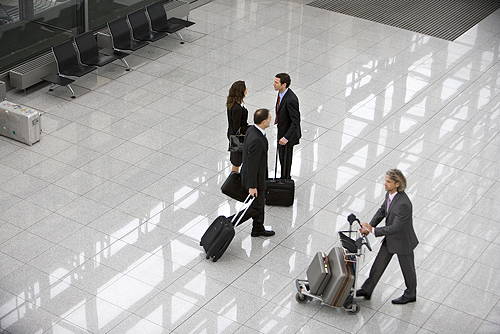 |
| Schlecht: Das Objektiv ist zu weitwinklig, sodass die Details der Autos schwer erkennbar sind, von Personen ganz zu schweigen; viel Himmel ist enthalten; und die große Wasserfläche links verschwendet Pixel, sofern Sie keine Boote erfassen möchten. | Gut: Das Objektiv hat die perfekte Länge, um genau den überwachten Bereich zu erfassen, sodass die Personen im Bild groß genug sind für eine effektive Bewegungserkennung und die Unterscheidung von Gesichtszügen. |
Objekte in der Szene
An Außenstandorten sollte die Szene frei von Objekten sein, die sich im Wind bewegen können, wie Fahnen, hängende Leuchten/Dekorationen, Gartenmöbel aus Stoff usw. Stellen Sie außerdem sicher, dass keine Lichter direkt in die Kamera strahlen, da dies Blendung und Belichtungsprobleme verursacht.
Montage
Es ist unbedingt notwendig, dass sich die Kamera selbst nicht bewegt, da dies die Genauigkeit der Bewegungserkennung erheblich beeinträchtigen würde. Befestigen Sie Kameras sicher an stabilen Objekten wie Gebäuden oder Wänden. Vermeiden Sie die Montage von Kameras an Bäumen oder Masten, die schwanken können.
Montieren Sie Kameras immer direkt im überwachten Bereich, ohne Fenster oder Gitterschutzscheiben zwischen ihnen und ihrem Blickfeld. Fenster werfen Licht in die Kamera zurück und verursachen starke Blendung. Schutzscheiben verschlechtern die Bildqualität erheblich und beeinträchtigen SecuritySpys KI-Objekterkennungsfähigkeiten, was diese erweiterten Funktionen unwirksam macht.
Beleuchtung
Bei schlechten Lichtverhältnissen können Kameras erhebliches Rauschen erzeugen. Dies liegt daran, dass die Kamera das Signal des Sensors verstärken muss, um ein ausreichend helles Bild zu erzeugen, was auch das Rauschen verstärkt. Hier ist ein Beispiel, wie dies aus der Nähe aussieht:

Bei einem verrauschten Bild muss der Erkennungsschwellenwert für echte Bewegungen erhöht werden, sodass deutlich mehr Bewegung als normal erforderlich ist, um die Bewegungserkennung auszulösen. Dies führt dazu, dass echte Ereignisse weniger wahrscheinlich erkannt werden (d. h. mehr Falsch-Negative).
Die Lösung besteht darin, eine bessere Beleuchtung für die zu erfassende Szene zu installieren – entweder sichtbar oder infrarot (wenn Ihre Kamera IR-empfindlich ist).
Viele Kameras haben integrierte Infrarot-LEDs für Nachtsicht. Diese funktionieren unter begrenzten Umständen gut, sind aber typischerweise nicht sehr effektiv über wenige Meter hinaus. Bei der Verwendung im Freien haben sie den weiteren Nachteil, dass sie Insekten anziehen, die hell vom IR-Licht beleuchtet um die Kamera fliegen und Bewegungserkennung auslösen. Wesentlich bessere Ergebnisse erzielen Sie mit separaten IR- oder Sichtlicht-Leuchten, die einige Meter von der Kamera entfernt montiert sind und typischerweise auch viel leistungsstärker sind.
Kompressionseinstellungen
Video von IP-Kameras wird komprimiert, typischerweise im H.264- oder H.265-Format. Mit den richtigen Kompressionseinstellungen können diese Formate sehr hohe Qualität liefern, aber mit falschen Einstellungen können sie zu inakzeptabler Bildverschlechterung führen. Hier ist ein Beispiel für niedrig-qualitative H.264-Kompression:

Es gibt eine Reihe von Parametern, die in Ihrer Kamera zur Steuerung der Kompressionsqualität eingestellt werden können:
- CBR (Constant Bit Rate) erzeugt eine feste Datenmenge pro Sekunde und ist typischerweise die Standardeinstellung der meisten Kameras. Bei komplexen Szenen mit viel Bewegung, die sonst mehr Bits zur genauen Kodierung benötigen würden, kann diese Bitraten-Beschränkung dazu führen, dass die Kamera ihre Kompressionsqualität auf inakzeptable Werte reduziert und dadurch die oben gezeigten Artefakte erzeugt.
- VBR (Variable Bit Rate) ist ein wesentlich besserer Modus, da er dieses Problem nicht hat. Bei VBR verwendet der Kompressor nach Bedarf mehr Bits, um die Szene genau zu kodieren.
- Qualitätseinstellung (nur im VBR-Modus verfügbar): Je höher diese Einstellung, desto besser die visuelle Qualität, jedoch auf Kosten einer höheren Datenrate. Typischerweise liefert ein mittlerer bis hoher Wert, oder 60 auf einer Skala von 1-100, gute Ergebnisse, obwohl dies je nach Kamera variiert, sodass Sie möglicherweise etwas experimentieren müssen.
- I-Frame-Intervall / GOV-Länge / Keyframe-Rate: Gibt an, wie oft der Videostream I-Frames enthält, die eigenständige Frames sind, die das gesamte Bild kodieren. Zwischen I-Frames gibt es mehrere P-Frames (Delta-Frames), die nur die Änderungen im Bild seit dem letzten Frame enthalten. Ein guter Wert für diese Einstellung ist ein I-Frame alle 2 Sekunden (bei einer Bildrate von 10 fps wäre ein I-Frame-Intervall von 20 gut).
Bildrate
Für eine zuverlässige Bewegungserkennung sollten Ihre Kameras mit mindestens 6 fps streamen. Kameras, die unter dieser Rate arbeiten, werden eine verringerte Erkennungsgenauigkeit erfahren. Höhere Bildraten verbessern die Erkennungsgenauigkeit nicht, da das System für die Verarbeitung von Bewegungen bei 6 fps optimiert ist, was die Rate ist, die maximale Genauigkeit bietet.
Maskierung (konfigurierbar unter Einstellungen - Kameras - Erkennung)
Das Setzen einer Maske zum Ignorieren bestimmter Teile des Videobilds ist eine effektive Methode zur Reduzierung von Falschauslösern. Typischerweise möchten Sie Objekte ausblenden, die sich im Wind bewegen (z. B. Bäume und Pflanzen), oder Bereiche, in denen Sie keine Bewegungserkennung wünschen. Stellen Sie jedoch sicher, dass Sie nicht mehr als notwendig maskieren – der Algorithmus funktioniert am besten, wenn er viele Pixel zur Verfügung hat.
 |  |
| Keine Maske - Aktivitäten überall im Bild werden erkannt | Eine Maske zum Ignorieren von Bewegungen auf der Straße und durch den Baum verursachter Bewegungen |
Bewegungserkennungsmethode (konfigurierbar unter Einstellungen - Kameras - Erkennung - Erweitert)
SecuritySpy verwendet standardmäßig KI-gestützte Bewegungserkennung für so viele Kameras wie möglich, was eine weit höhere Genauigkeit als die standardmäßige pixelbasierte Erkennung bietet. Apple-Silicon-Macs können dies dank ihres integrierten Neural Engine auf alle Kameras anwenden, während Intel-Macs die KI basierend auf verfügbaren Systemressourcen zuweisen. Wenn Sie auf Intel-Macs Leistungs- oder Genauigkeitsprobleme feststellen, möchten Sie möglicherweise manuell festlegen, welche Kameras KI-Erkennung verwenden. Beachten Sie, dass ältere Intel-Modelle bei der Ausführung des KI-Bewegungsdetektors erhebliche CPU-Auslastung aufweisen können.
Bewegungsempfindlichkeit (konfigurierbar unter Einstellungen - Kameras - Erkennung - Erweitert)
Die Standardeinstellung ist für die meisten Umstände optimal, kann aber nach oben angepasst werden, wenn zu viele verpasste Ereignisse bei einer bestimmten Kamera auftreten, oder nach unten, wenn zu viele Falschauslöser auftreten.
Weitere Überlegungen für KI-basierte Objekterkennung
Der obige Rat gilt unabhängig davon, ob Sie die KI-basierte Objekterkennung verwenden oder nicht, da Bilder zunächst durch den normalen Bewegungserkennungsalgorithmus verarbeitet werden, bevor sie zur weiteren Verarbeitung an die KI übergeben werden. Das Wichtigste ist, dass Computer-Vision-Algorithmen bei hochauflösenden, klaren, sauberen Bildern viel besser funktionieren als bei niedrig auflösenden, verrauschten, unübersichtlichen. Insbesondere:
- Es ist wichtig sicherzustellen, dass gute Beleuchtung die gesamte Szene beleuchtet, ob sichtbar oder infrarot (wenn die Kamera IR-empfindlich ist). Dies reduziert nicht nur Rauschen, sondern macht Objekte klarer und damit wahrscheinlicher von der KI erkennbar.
- Stellen Sie die Kamera mit einer Mindest-Verschlusszeit ein, um das Verwischen bewegter Objekte zu vermeiden: 1/50s ist für Personen normalerweise ausreichend, oder 1/100s für Fahrzeuge oder Tiere.
- Je höher die Auflösung, desto besser; 2 MP (1080p) sollte als Minimum betrachtet werden.
- Stellen Sie sicher, dass die Ausrichtung der Kamera korrekt ist, damit Objekte nicht in seltsamen Winkeln erscheinen.
- Eine saubere, aufgeräumte Umgebung liefert höhere Genauigkeit als eine unordentliche, unübersichtliche.
- Fahrzeugerkennung kann nur in Bereichen eingesetzt werden, in denen keine geparkten Fahrzeuge vorhanden sind. Die KI erkennt Fahrzeuge sehr gut, kann aber nicht zwischen bewegten und stationären unterscheiden.
- Tiererkennung ist zwangsläufig etwas weniger genau als Fahrzeug- oder Personenerkennung, da Tiere dazu neigen, klein und schnell zu sein, und daher bei nicht idealen Bedingungen (z. B. bei schlechtem Licht oder von Kameras mit niedrigerer Auflösung) als undeutliche, verschwommene Flecken erscheinen können – für eine genaue Tiererkennung ist es besonders wichtig, qualitativ hochwertige Bilder von Ihren Kameras durch hochauflösende Kameras und gute Beleuchtung sicherzustellen.
- Wenn Sie kleinere Tiere erkennen möchten, funktioniert eine Kameramontagehöhe näher am Boden als üblich (z. B. 1m) besser, da dies mehr nützliche Details der Tiere erfasst als eine Draufsicht.
KI-Prüfungsfenster
Wenn Sie unerwartete Ergebnisse der KI-Objekterkennung sehen, liegt dies typischerweise an bestimmten Objekten in der Szene, die den interessierenden Objekten ähneln, oder an Kamera-/Beleuchtungsmängeln, die Bildqualitätsprobleme verursachen. Weisen Sie zunächst SecuritySpy an, diese Bilder zu sammeln, indem Sie die Option Alle KI-klassifizierten Bilder für spätere Prüfung speichern unter Einstellungen - Allgemein aktivieren. Um dann die generierten Ergebnisse zu überprüfen, öffnen Sie das KI-Prüfung-Fenster, das über das Fenster-Menü verfügbar ist:

Dies zeigt Klassifizierungsergebnisse der letzten 24 Stunden und sollte es Ihnen ermöglichen, die Quelle ungenauer Erkennungen zu identifizieren. Für jedes Bild, das eindeutig falsch ist, reichen Sie es bitte bei uns ein, indem Sie mit der rechten Maustaste auf das Bild klicken und es als falsch markieren. Je mehr Einsendungen wir von Benutzern erhalten, desto besser können wir unsere Algorithmen in zukünftigen Software-Updates verbessern.
Bildqualitätsprüfung
Diese Funktion ist über das Fenster-Menü verfügbar und bewertet die Bildqualität Ihrer Kameras, um Probleme zu identifizieren und notwendige Anpassungen vorzunehmen, damit jede Kamera optimale Ergebnisse liefert.

Repräsentative Tag- und Nachtbilder werden täglich automatisch aufgenommen und auf wichtige Metriken analysiert:
- Auflösung - 4 MP ist ausreichend; 8 MP ist ideal.
- Schärfe - schlechte optische Systeme, falscher Fokus oder unzureichendes Licht können Unschärfe verursachen.
- Rauschen - häufig bei schlechten Lichtverhältnissen, oft durch verbesserte Beleuchtung reduzierbar.
- Belichtung und Kontrast - wenn als Probleme markiert, passen Sie diese im Kamerasteuerung-Fenster oder direkt über die webbasierte oder App-Einstellungen der Kamera an.
- Gesamtbewertung - eine Bewertung von 10, die alle Messungen einbezieht. Fahren Sie mit der Maus über ein Bild, um die detaillierte Aufschlüsselung zu sehen.
Bildschirmaufnahme
Klicken Sie unter Einstellungen - Kameras auf die Plus-Schaltfläche (+) unten links im Fenster, und Sie sehen Optionen zum Hinzufügen eines Ihrer Mac-Bildschirme. Jeder Bildschirm kann als Videoeingabequelle hinzugefügt werden, als würde es sich um einen Stream von einer Kamera handeln.
Bildschirmaufnahme kann ressourcenintensiv sein, daher halten Sie die Bildrate niedrig, insbesondere bei hochauflösenden Bildschirmen (dies kann unter Einstellungen - Kameras - Gerät konfiguriert werden).
Einstellungen
Das Einstellungsfenster enthält alle Einstellungen der Software und ist wie folgt organisiert:
- Allgemein — allgemeine Optionen, Wartung und Leistung
- Audio — Handhabung von Kamera-Audio, Zwei-Wege-Audio und Aktionswarnungen
- Darstellung — Live-Videoanzeige, Gruppenkonfiguration
- Zeitplanung — wöchentliche Zeitpläne zur Aktivierung von Kameramodi
- Speicherung — Laufwerksauswahl, Dateilöschung, Archivierung
- Kompression — Video- und Audiokodierung
- Uploads — externe Sicherung von Aufnahmen
- E-Mail — Sendeoptionen, Fehlerberichterstattung
- Web — integrierte Webserver-Konfiguration
- Kameras — Kameras hinzufügen, entfernen und konfigurieren
Hinweis: Änderungen an Einstellungen werden nicht sofort übernommen, wenn Sie mit den Steuerelementen in diesem Fenster interagieren, da dies laufende Aufnahmen unterbrechen könnte. Stattdessen müssen Sie auf die Schaltfläche Speichern am unteren Rand jeder Einstellungsseite klicken, um Ihre Änderungen anzuwenden.
Einstellungen - Allgemein
Dieser Abschnitt enthält allgemeine Einstellungen zur Konfiguration der Software:
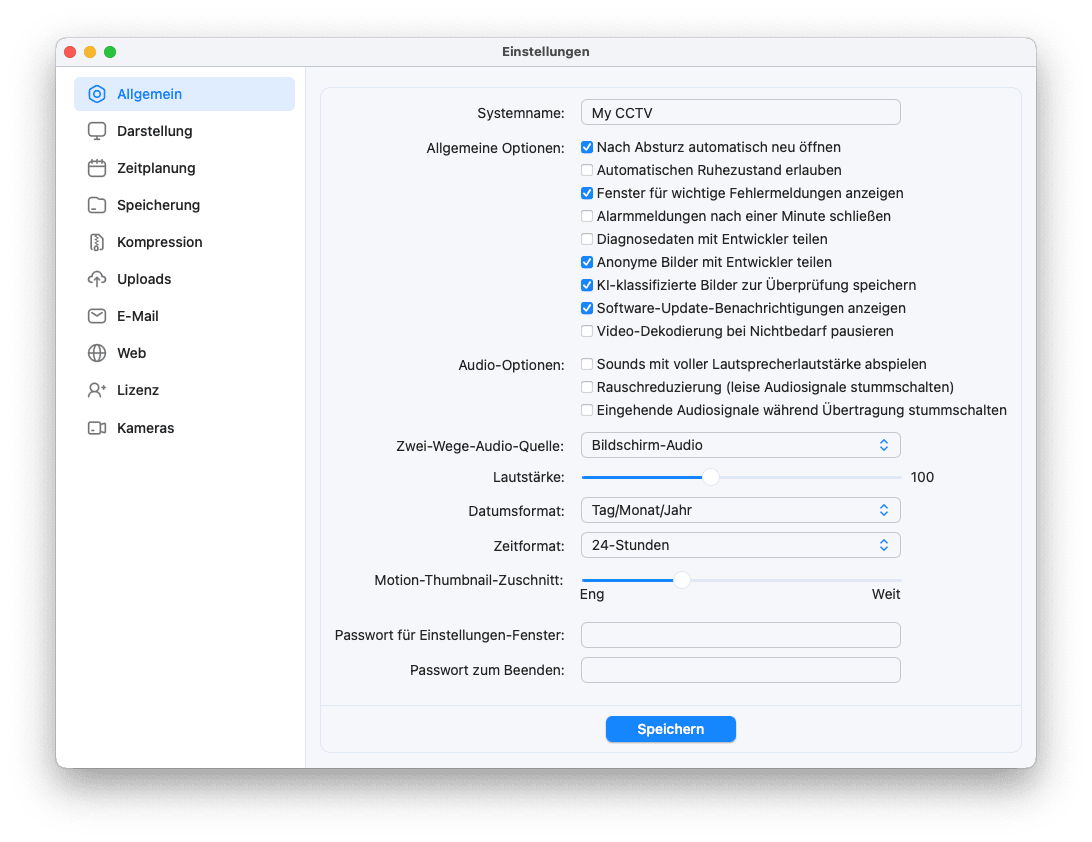
Systemname
Geben Sie einen Namen an, der es Ihnen ermöglicht, Ihr CCTV-System leicht zu identifizieren. Dieser Name wird für die Weboberfläche verwendet (z. B. von Webbrowsern bei der Authentifizierungsanfrage),
in unseren SecuritySpy Mobile Apps,
und in E-Mail-Betreffzeilen.
Optionen - Nach Absturz automatisch neu starten
SecuritySpy ist sehr stabil und Abstürze sind selten. Komplexe Anwendungen können jedoch gelegentlich auf Probleme stoßen, manchmal durch Systemkomponenten oder Treiber von Drittanbietern. Wenn aktiviert, startet diese Option einen Hintergrundmonitor, der SecuritySpy überwacht und es automatisch neu startet, wenn es unerwartet beendet wird. Während der Videoaufnahme würden höchstens wenige Minuten Aufnahme verloren gehen.
Optionen - Automatischen Ruhezustand erlauben
Der Computer muss aktiv sein, damit SecuritySpy funktioniert. Wenn Sie einen kontinuierlichen Betrieb wünschen, lassen Sie diese Option deaktiviert. Verwenden Sie diese Option, wenn der Computer automatisch in den Ruhezustand wechseln soll, wenn er nicht verwendet wird (gemäß den Einstellungen in den Energiesparen-Systemeinstellungen).
Optionen - Warnmeldungen nach einer Minute schließen
Wenn aktiviert, werden alle Alarmmeldungen (wie Fehlermeldungen) nach 1 Minute geschlossen. Diese Option sollte aktiviert sein, wenn der Computer unbeaufsichtigt gelassen wird.
Optionen - Diagnoseinformationen mit Entwickler teilen
Wenn aktiviert, sendet SecuritySpy einmal täglich Informationen an uns, die Entwickler der Software, um uns bei der Diagnose von Problemen und der Verbesserung der Software zu helfen. Dies umfasst Systemkonfigurationsinformationen, Fehlerberichte und Leistungsdaten. Diese Daten werden über eine verschlüsselte Verbindung gesendet, und wir werden diese Daten niemals an Dritte weitergeben.
Optionen - Anonyme Bilder mit Entwickler teilen
Wenn aktiviert, sendet SecuritySpy Bilder an uns, wenn Bewegung erkannt wird. Durch die Analyse und Kategorisierung dieser Bilder können wir sie zur Verbesserung der Bewegungserkennungsfunktionen von SecuritySpy verwenden. Die Bilder werden auf eine kleine Größe skaliert und selten über eine verschlüsselte Verbindung gesendet, sodass die Übertragung sicher ist und sehr wenig Bandbreite verbraucht. Abgesehen vom Inhalt der Bilder selbst werden keine identifizierenden Daten zusammen mit diesen Bildern gesendet.
Optionen - KI-klassifizierte Bilder zur Überprüfung speichern
Wenn aktiviert, werden alle vom KI-Objektdetektor klassifizierten Bilder zusammen mit den Klassifizierungsergebnissen gespeichert. Die anschließende Überprüfung der Ergebnisse im KI-Prüfung-Fenster hilft dabei, die Ursache unerwarteter Klassifizierungen zu diagnostizieren und ermöglicht es Ihnen, spezifisch falsche Ergebnisse für zukünftige Verbesserungen unserer Algorithmen einzureichen. Diese Bilder werden einen Tag lang gespeichert, bevor sie automatisch entfernt werden.
Optionen - Video-Dekodierung bei Nichtbedarf aussetzen
Wenn diese Option deaktiviert ist, decodiert SecuritySpy alle eingehenden Videoframes, unabhängig davon, ob jeder einzelne tatsächlich benötigt wird. Der Vorteil ist, dass decodierte Frames jederzeit verfügbar sind, sodass sie sofort verfügbar sind, wenn Bilder von einer Kamera plötzlich benötigt werden (z. B. wenn ein Videofenster geöffnet wird). Die Aktivierung dieser Option kann die Ressourcennutzung reduzieren, kann jedoch zu einer erheblichen Verzögerung führen, bis die Decodierung fortgesetzt werden kann und der nächste Frame verfügbar ist.
Um Verzögerungen zu minimieren, stellen Sie sicher, dass das Keyframe-Intervall der Kamera nicht zu hoch eingestellt ist (dies ist die Häufigkeit von eigenständigen Frames im komprimierten Videostream, auch bekannt als I-Frame-Intervall, I-Frame-Rate, GOV-Länge oder Intra-Frame-Periode). Ein guter Wert ist etwa das Dreifache der Bildrate des Streams, was zu einer maximalen Verzögerung von drei Sekunden führt (wenn die Kamera Video mit 10 fps streamt, setzen Sie das Keyframe-Intervall auf 30).
Diese Option kann besonders vorteilhaft sein, wenn die Funktionen, die eine Decodierung erfordern, selten verwendet werden. Dazu gehören Bewegungserkennung, Live-Videoanzeige, Übertragung über die Weboberfläche und Aufnahme auf Festplatte, wo SecuritySpy den Videostream rekomprimiert.
Pop-up-Meldungen - Wichtige Fehler
Verwenden Sie diese Option, um ein Fenster auf dem Bildschirm anzeigen zu lassen, das Sie über schwerwiegende Fehler informiert (dazu gehören Probleme, die SecuritySpy daran hindern, Videostreams zu empfangen, oder Aufnahmeprobleme).
Pop-up-Meldungen - Funktionen und Lizenzierung
Erlaubt gelegentliche Pop-up-Meldungen, die Sie über Softwarefunktionen, Serviceänderungen oder Ihren Lizenz- und Supportstatus informieren.
Pop-up-Meldungen - Software-Updates
Wenn ein neues Update verfügbar wird, erhalten Sie eine Benachrichtigung mit der Option, es zu installieren. Alle Updates erfordern Ihre Zustimmung – nichts wird automatisch installiert.
Datumsformat
Wählen Sie Ihr bevorzugtes Datumsformat, das immer dann verwendet wird, wenn ein Datum angezeigt wird (z. B. in Zeitstempeln auf Videoframes und in Dateinamen).
Motion-Thumbnail-Zuschnitt
Dies passt den Zuschnitt an, der beim Generieren von Bildern für iOS-Benachrichtigungen und Videominiaturbilder, die über die Weboberfläche und iOS-App angezeigt werden, angewendet wird: engere Zuschnitte sind stärker auf den Bewegungsbereich „hineingezoomt", während breitere Zuschnitte mehr von der Umgebung zeigen.
Passwort zum Öffnen des Einstellungsfensters
Dieses Passwort wird für jeden Versuch benötigt, in der macOS-Benutzeroberfläche der Software auf Einstellungen zuzugreifen oder Kameras zu deaktivieren. Für den Webzugriff gilt es nicht, wo jedes Administrator-Webkonto auf die Einstellungen zugreifen kann. Es ist auch ratsam, in den Systemeinstellungen Sicherheit & Datenschutz einzustellen, dass der Mac selbst nach kurzer Inaktivität ein Passwort erfordert. Obwohl dies physische Manipulationen am Computer nicht vollständig verhindert, bieten diese grundlegenden Vorsichtsmaßnahmen eine nützliche erste Schutzebene.
Passwort zum Verlassen des Vollbildmodus
Dieses Passwort wird benötigt, um den Vollbildmodus zu beenden.
Passwort zum Beenden der Anwendung
Dieses Passwort wird benötigt, um SecuritySpy zu beenden.
Erweiterte allgemeine Optionen
- Startverzögerung — fügt beim Start der Anwendung eine anfängliche Verzögerung in Sekunden hinzu, bevor die Kameras gestartet werden.
- Täglicher Software-Neustart — die Tagesstunde, zu der die Software automatisch beendet und neu gestartet wird; auf Aus setzen, wenn kein täglicher Neustart erfolgen soll.
- Breitengrad / Längengrad — Ihr Standort in Dezimalgrad (DD), verwendet zur Berechnung der Sonnenaufgangs- und Sonnenuntergangszeiten für die integrierten Sonnenaufgangs-/Sonnenuntergangs-Zeitpläne.
Einstellungen - Audio
Dieser Abschnitt enthält die Geräteeinrichtung für verschiedene Audio-Aspekte der Software, wie die Handhabung von Kamera-Streams, Zwei-Wege-Audio und Aktions-Audiowarnungen:
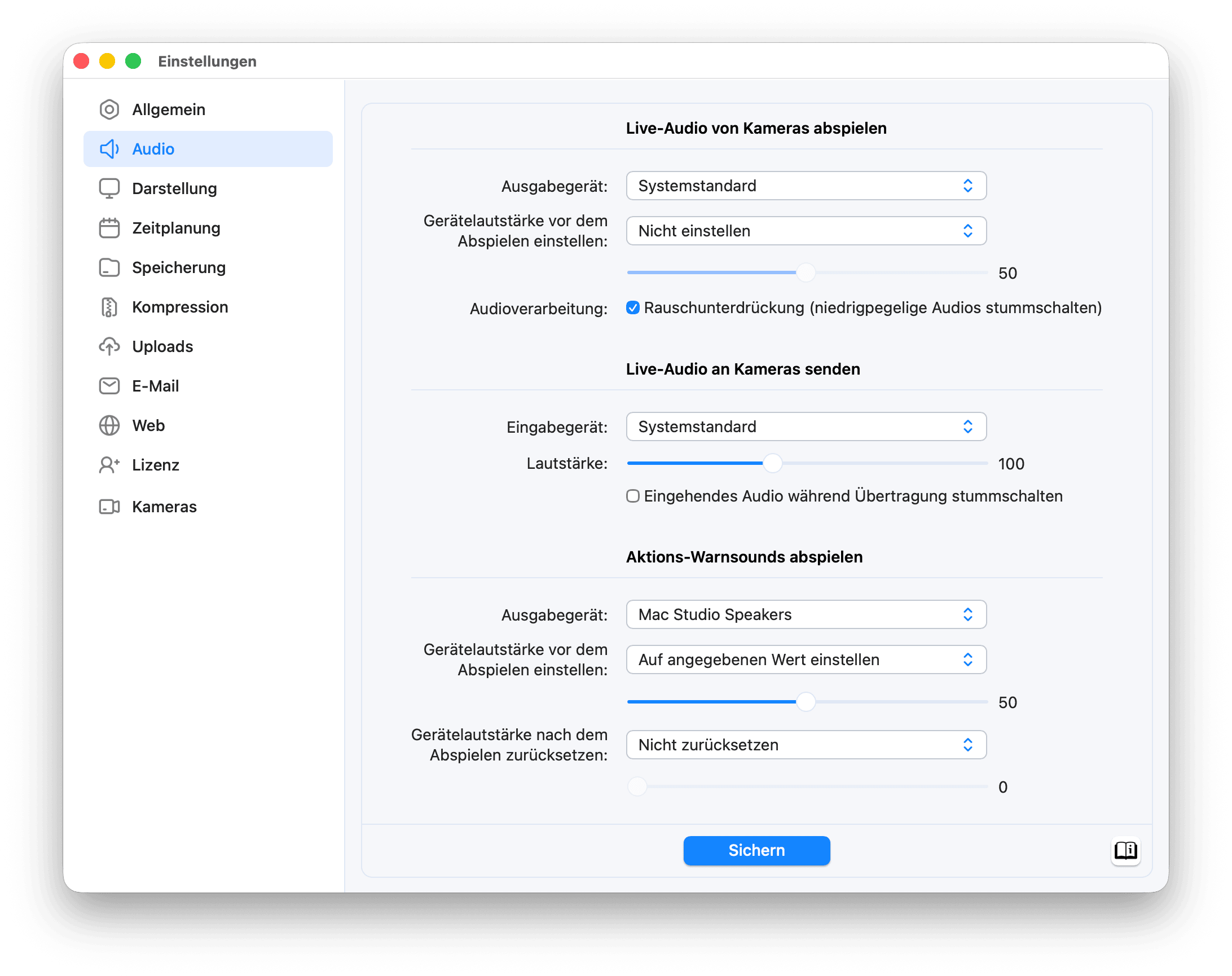
Live-Audio von Kameras abspielen - Ausgabegerät
Das Audio-Ausgabegerät (Lautsprecher, Kopfhörer usw.), das zur Wiedergabe des von Ihren Kameras gestreamten Live-Audios verwendet wird.
Live-Audio von Kameras abspielen - Gerätelautstärke vor dem Abspielen einstellen
Stellt optional die Lautstärke des Ausgabegeräts ein, bevor Kamera-Audio abgespielt wird. Wählen Sie Auf angegebenen Wert einstellen und verwenden Sie den Schieberegler, um den Pegel festzulegen, wobei 100 die volle Lautstärke ist. Dies ist nützlich, um sicherzustellen, dass Audio immer mit einem hörbaren Pegel wiedergegeben wird.
Live-Audio von Kameras abspielen - Rauschunterdrückung
Wenn aktiviert, wird leises Audio stummgeschaltet, wodurch Rauschen und Hintergrundgeräusche von Mikrofonen eliminiert werden. Dies ist nützlich für Anwendungen wie Babymonitoring, wo Sie möglicherweise nachts dem Audio lauschen oder mehrere Kameras gleichzeitig Audio abspielen.
Live-Audio an Kameras senden - Eingabegerät
Das Audio-Eingabegerät (z. B. ein Mikrofon), das mit Ihrem Mac verbunden ist und als Quelle für Zwei-Wege-Audio (Computer-zu-Kamera) verwendet wird.
Live-Audio an Kameras senden - Lautstärke
Legt die Lautstärke des an Kameras gesendeten Audios fest, wobei 100 die volle Lautstärke ist. Werte über 100 wenden eine Verstärkung an, um den Pegel leiser Mikrofone anzuheben.
Live-Audio an Kameras senden - Eingehendes Audio während Übertragung stummschalten
Für Kameras, die Zwei-Wege-Audio unterstützen, steuert dies, ob das eingehende Audio einer Kamera stummgeschaltet wird, während Sie Audio an sie senden. Dadurch wird eine Audio-Rückkopplungsschleife zwischen dem Mac und der Kamera verhindert.
Aktions-Warnsounds abspielen - Ausgabegerät
Das Audio-Ausgabegerät, das zur Wiedergabe von Aktions-Warnsounds verwendet wird (die Sounds, die als Reaktion auf Auslöser abgespielt werden, wie in den Aktions-Einstellungen jeder Kamera festgelegt).
Aktions-Warnsounds abspielen - Gerätelautstärke vor dem Abspielen einstellen
Stellt optional die Lautstärke des Ausgabegeräts ein, bevor ein Warnsound abgespielt wird. Wählen Sie Auf angegebenen Wert einstellen und verwenden Sie den Schieberegler, um den Pegel festzulegen, wobei 100 die volle Lautstärke ist. Dadurch wird sichergestellt, dass Warnungen auch dann hörbar sind, wenn die Lautstärke des Geräts heruntergedreht wurde.
Aktions-Warnsounds abspielen - Gerätelautstärke nach dem Abspielen zurücksetzen
Ändert optional die Lautstärke des Ausgabegeräts, nachdem ein Warnsound beendet ist. Wählen Sie Auf ursprünglichen Wert zurücksetzen, um die Lautstärke wiederherzustellen, die vor der Warnung galt, oder Auf angegebenen Wert zurücksetzen und verwenden Sie den Schieberegler, um einen bestimmten Pegel festzulegen, wobei 0 das Gerät stummschaltet.
Einstellungen - Darstellung
Dieser Abschnitt ermöglicht die Auswahl von Optionen für die Live-Videoanzeige und die Konfiguration von Kameragruppen, die über eigene Gruppenfenster angezeigt werden können. Bei großen Installationen macht die logische Gruppierung der Kameras die Arbeit mit ihnen wesentlich übersichtlicher.
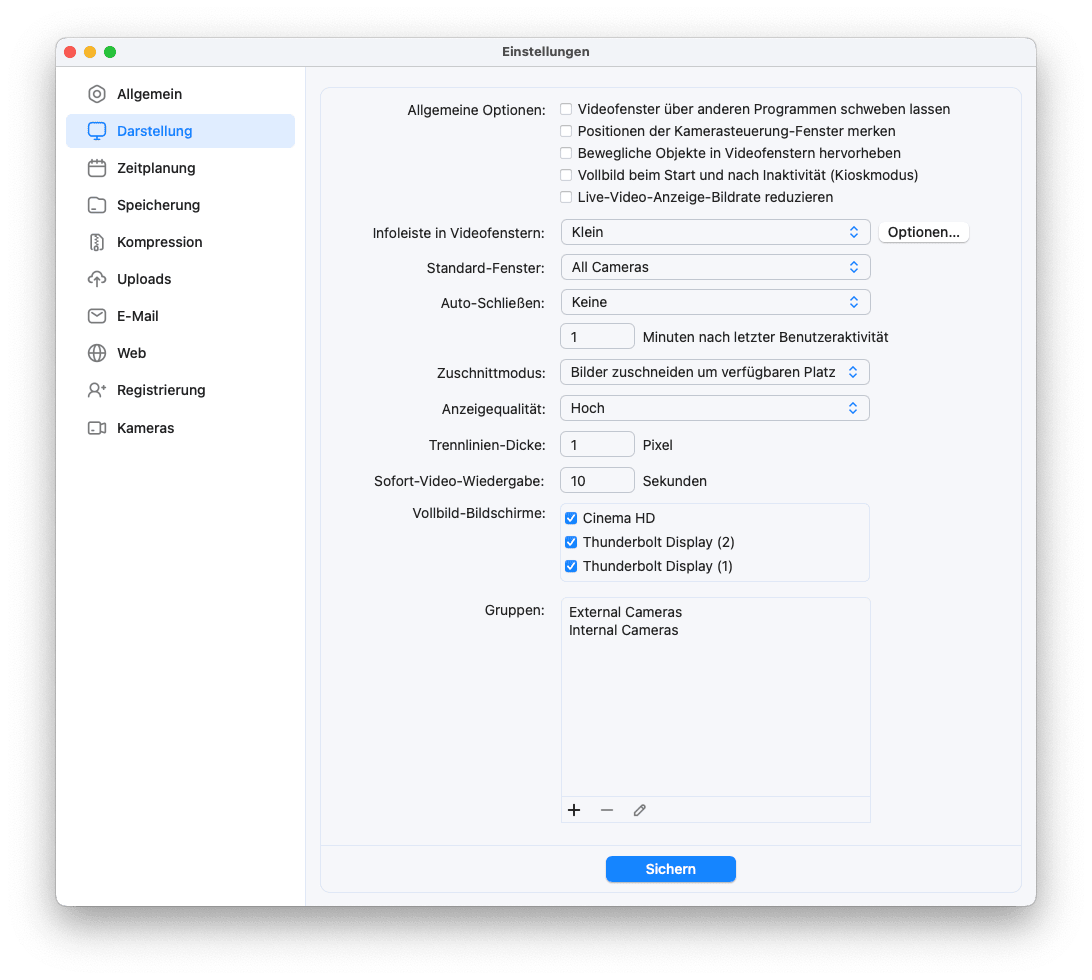
Optionen - Videofenster über anderen Programmen schweben lassen
Wenn aktiviert, erscheinen alle Videofenster von SecuritySpy (das Alle-Kameras-Fenster, Gruppenfenster und individuelle Kameravideofenster) über den Fenstern anderer Anwendungen, auch wenn SecuritySpy im Hintergrund ist.
Optionen - Positionen von Kamerasteuerung-Fenstern speichern
Standardmäßig öffnen sich Kamerasteuerung-Fenster an der aktuellen Mauszeiger-Position. Aktivieren Sie diese Option, um stattdessen ihre Position beizubehalten.
Optionen - Kioskmodus
Wenn aktiviert, wechselt SecuritySpy standardmäßig in den Vollbildmodus beim Öffnen und nach kurzer Benutzerinaktivität, was eine kontinuierliche Anzeige der Kameras auf einem Monitor gewährleistet.
Optionen - Live-Video-Bildrate reduzieren
Standardmäßig zeigt SecuritySpy Videoframes aller Kameras mit maximaler Rate an. Dies kann die GPU auf langsameren Macs oder bei der Anzeige vieler hochauflösender Kameras mit hoher Bildrate überlasten. Wenn Sie ungleichmäßiges Live-Video bemerken, aktivieren Sie diese Option, um die GPU-Last durch Reduzierung der Live-Videoanzeigerate zu verringern.
Optionen - Bewegte Objekte in Videofenstern hervorheben
Wenn Bewegungserkennung aktiviert ist und sich ein bewegtes Objekt im Videobild einer Kamera befindet, wird in der Live-Ansicht der Kamera in allen Videofenstern ein Feld um das bewegte Objekt gezeichnet.
Video-Hervorhebungsfarbe
Wählen Sie die Farbe für die Hervorhebungsfelder in Videobildern — sowohl das Feld um bewegte Objekte (oben) als auch das Feld um das gesamte Kamerabild bei einem Auslöser (siehe Kamera hervorheben in den Aktionseinstellungen der Kamera). Gelb ist die Standardfarbe; Rot, Orange, Rosa, Blau, Violett und Weiß sind ebenfalls verfügbar.
Infoleiste in Videofenstern
Die Infoleiste am oberen Rand jeder Kameraansicht zeigt verschiedene Details wie Kameraname, eingehende Video-Bildrate, Anzeige-Bildrate, Audioindikatoren, aktivierte Modi und Aufnahmestatus. Mit dieser Option können Sie die Größe der Infoleiste wählen oder sie vollständig deaktivieren.
Fenster automatisch schließen
Diese Funktion bietet die Auswahl, welche Fenster nach der angegebenen Benutzerinaktivitätsdauer automatisch geschlossen werden. Das Schließen von Fenstern (insbesondere Videofenstern) reduziert die Ressourcennutzung und minimiert Unordnung.
Anpassung
In Videofenstern wird jeder Kamera ein Rechteck zur Anzeige ihres Bilds zugewiesen, das möglicherweise nicht dem Seitenverhältnis des von der Kamera gelieferten Videos entspricht. Um jede Kamera in ihrem korrekten Seitenverhältnis anzuzeigen, können Sie schwarze Balken am oberen/unteren oder linken/rechten Rand wählen, oder das Bild zuschneiden, sodass es perfekt in das zugewiesene Rechteck ohne schwarze Balken passt. Als dritte Option können Sie das Video strecken, um weder Zuschneiden noch schwarze Balken zu benötigen. Leichtes Zuschneiden oder Strecken ergibt ein optisch ansprechenderes Erscheinungsbild als schwarze Balken, insbesondere wenn Kameras mit unterschiedlichen Seitenverhältnissen vorhanden sind.
Trennliniendicke
Zwischen benachbarten Kameraansichten in allen Videofenstern und im Vollbildmodus werden Linien angezeigt – diese Option legt deren Dicke fest.
Anzeigequalität
Oft gibt es große Unterschiede zwischen der Größe der Quellbilder und der Größe, in der sie auf dem Bildschirm angezeigt werden, sodass ein Skalierungsalgorithmus zur Bildvorbereitung für die Anzeige verwendet werden muss. Diese Qualitätseinstellung bestimmt die Raffinesse dieses Skalierungsalgorithmus: Je höher die Einstellung, desto besser sehen die Bilder aus (weniger kantig mit mehr erhaltenen Details), aber desto größer die Verarbeitungslast auf der GPU Ihres Macs. Der Aktivitätsmonitor kann verwendet werden, um festzustellen, ob die GPU überlastet ist oder ob sie freie Kapazitäten hat.
Sofortige Videowiedergabe
Diese Funktion hält einen Puffer aktueller Videoframes im Arbeitsspeicher für jede Kamera vor, der dann jederzeit in Videofenstern wiedergegeben werden kann. Weitere Informationen zu dieser Funktion, einschließlich ihrer Auswirkung auf den RAM-Verbrauch, finden Sie unter Sofortwiedergabe.
Vollbildmodus-Bildschirme
Standardmäßig verwendet SecuritySpys Vollbildmodus alle angeschlossenen Bildschirme, aber Sie können mit dieser Einstellung bestimmte Bildschirme ausschließen.
Gruppen
Hier können Sie Kameragruppen hinzufügen, konfigurieren und entfernen. Gruppen sind nützlich, um große Anzahlen von Kameras in logische Teilmengen zu organisieren, und werden in der gesamten Software verwendet (z. B. in Gruppenfenstern, beim Festlegen von Zeitplänen und über die Weboberfläche), um bequem mit Teilmengen der vollständigen Kameraliste zu arbeiten.
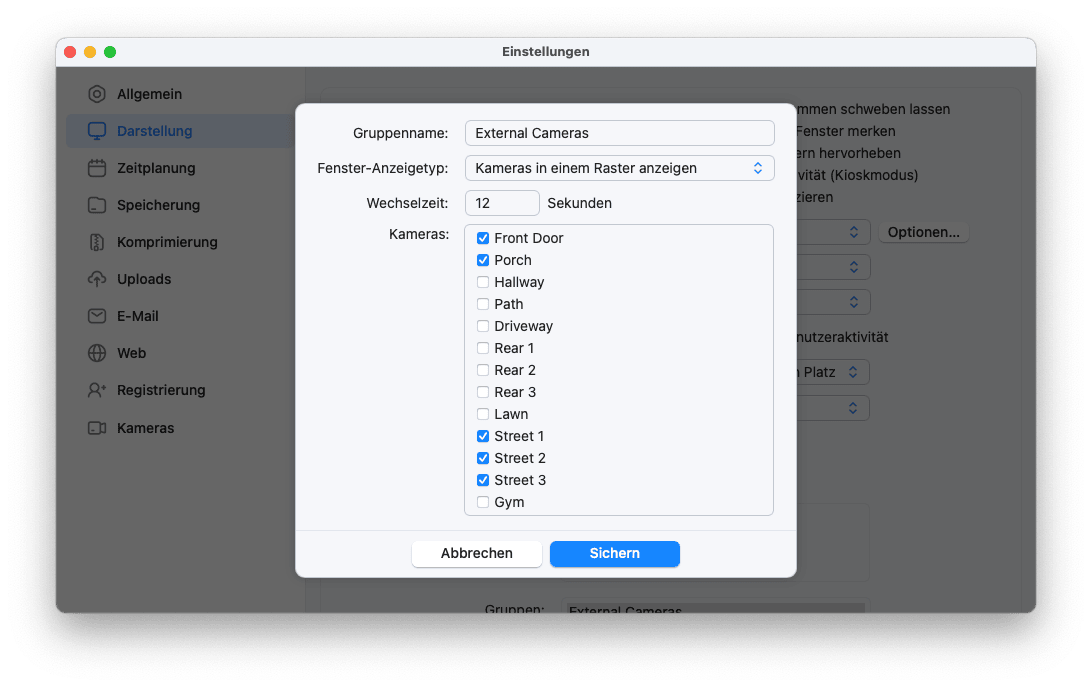
Anzeigetyp
Wählen Sie, wie Kameras in Gruppenfenstern erscheinen sollen:
Kameras im Raster anzeigen - wie das Alle Kameras-Fenster zeigt das Gruppenfenster alle Mitgliedskameras gleichzeitig in einer Rasteranordnung an.
Zwischen einzelnen Kameras wechseln - Diese Option zeigt eine Kamera gleichzeitig sequenziell an.
Zwischen Gruppen von vier Kameras wechseln - Diese Option zeigt vier Kameras gleichzeitig sequenziell in Gruppen von vier an.
Wechselzeit
Geben Sie die Anzahl der Sekunden zwischen Wechseln an, wenn Sie eine der Wechsel-Anzeigeoptionen verwenden.
Kameras
Aktivieren Sie einfach das Kontrollkästchen neben jeder Kamera, die Sie in die Gruppe aufnehmen möchten.
Einstellungen - Zeitplanung
Zeitplanung ist die Methode, mit der Aufnahmen und Aktionen zu bestimmten Zeiten automatisch aktiviert (eingeschaltet) oder deaktiviert (ausgeschaltet) werden (weitere Informationen finden Sie unter Aufnahme und Zeitpläne).
Zeitpläne definieren Tages-/Wochenzeiträume, in denen eine Funktion wie die Aufnahme aktiviert oder deaktiviert sein soll, während Zeitplanvorlagen es Ihnen ermöglichen, Sätze von Zeitplänen einfach auf Sätze von Kameras anzuwenden, entweder manuell oder automatisch.
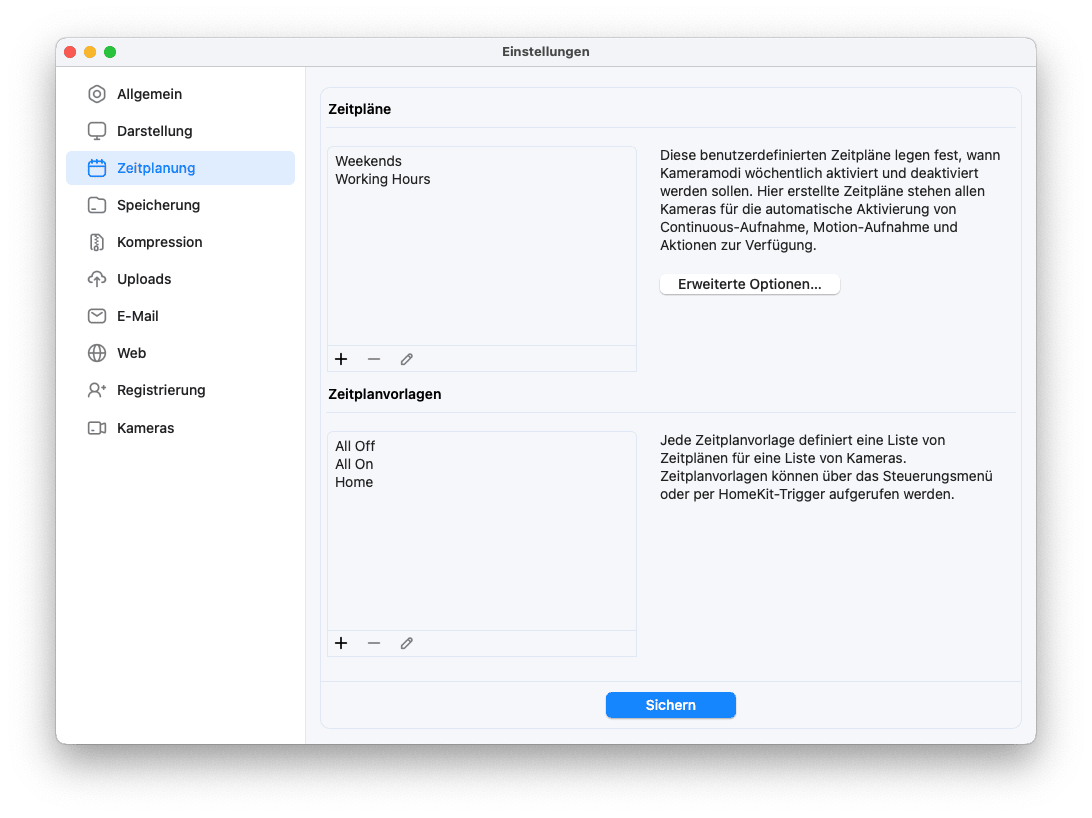
Einstellungen - Zeitplanung - Zeitplan
Zeitpläne definieren, wann Kameramodi im Laufe der Woche aktiviert und deaktiviert werden sollen. Alle hier erstellten Zeitpläne stehen allen Kameras zur Verfügung und können verwendet werden, um Continuous-Aufnahme-, Motion-Aufnahme- und Aktionsmodi unabhängig voneinander zu aktivieren.
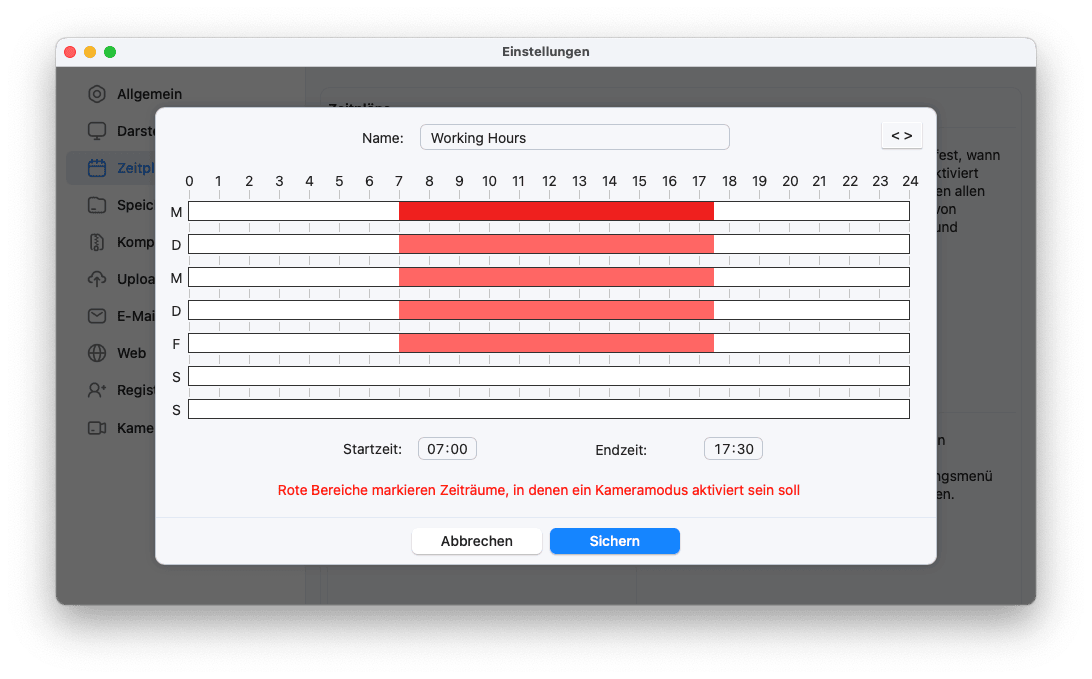
Zeiträume, in denen Kameramodi aktiviert werden, sind als rote „Zeitobjekte" dargestellt. Jedes Zeitobjekt hat eine Start- und Endzeit, die definieren, wann die Kamera automatisch aktiviert und dann automatisch deaktiviert wird. Klicken und ziehen Sie, um neue Zeitobjekte zu erstellen, oder um vorhandene zu verschieben oder zu bearbeiten. Um ein Zeitobjekt zu entfernen, wählen Sie es aus und drücken Sie die Löschtaste auf der Tastatur.
Im obigen Beispiel wird die Kamera nur an Werktagen während der Bürozeiten aktiviert. SecuritySpy muss nicht vor der Startzeit eines Zeitobjekts ausgeführt werden — wenn Sie es zu einem beliebigen Zeitpunkt starten, der im Zeitplan rot markiert ist, werden alle Kameramodi, die den Zeitplan verwenden, automatisch aktiviert.
Einstellungen - Zeitplanung - Zeitplanvorlage
Eine Zeitplanvorlage definiert einen Satz von Zeitplänen, die auf Ihre Kameras angewendet werden, wenn die Vorlage aufgerufen wird. Zum Beispiel können eine „Zuhause"- und eine „Abwesend"-Vorlage unterschiedliche Zeitplansätze für bewohnte bzw. leere Objekte definieren.

Für jede Kamera können Sie einen Zeitplan definieren oder „Keine Änderung" angeben, um anzuzeigen, dass der Zeitplan einer bestimmten Kamera bei Anwendung der Vorlage nicht geändert werden soll.
Zeitplanvorlagen können manuell über das Steuerungsmenü, die Weboberfläche oder die iOS-App aufgerufen werden, oder automatisch über den angegebenen Home-Auslöser – weitere Informationen finden Sie unter Apple Home / Home Assistant Integration.
Erweiterte Zeitplanoptionen
Klicken Sie auf der Zeitplanungseinstellungsseite auf die Schaltfläche Erweiterte Zeitplanoptionen…, um die integrierten Sonnenaufgangs-/Sonnenuntergangs-Zeitpläne so zu ändern, dass die Scharfschaltung eine bestimmte Anzahl von Minuten vor oder nach Sonnenaufgang oder Sonnenuntergang beginnt:
- Sonnenaufgang-Versatz / Sonnenuntergang-Versatz — der Versatz in Minuten, separat einstellbar für die Zeitpläne Aktiviert Sonnenaufgang bis Sonnenuntergang und Aktiviert Sonnenuntergang bis Sonnenaufgang. Wenn beispielsweise die Aufnahme 5 Minuten vor Sonnenaufgang beginnen soll, setzen Sie den Sonnenaufgang-Versatz auf -5.
Für die Bestimmung von Sonnenaufgangs- und Sonnenuntergangszeiten sind genaue Standort- und Zeitinformationen erforderlich. Wenn Sie diese Zeitpläne verwenden möchten, überprüfen Sie die Systemeinstellungen Datum & Uhrzeit, um sicherzustellen, dass Standort und Uhr Ihres Macs korrekt eingestellt sind.
Einstellungen - Speicherung
Dieser Abschnitt ermöglicht die Verwaltung der Speicherungseinstellungen für aufgezeichnete Dateien.
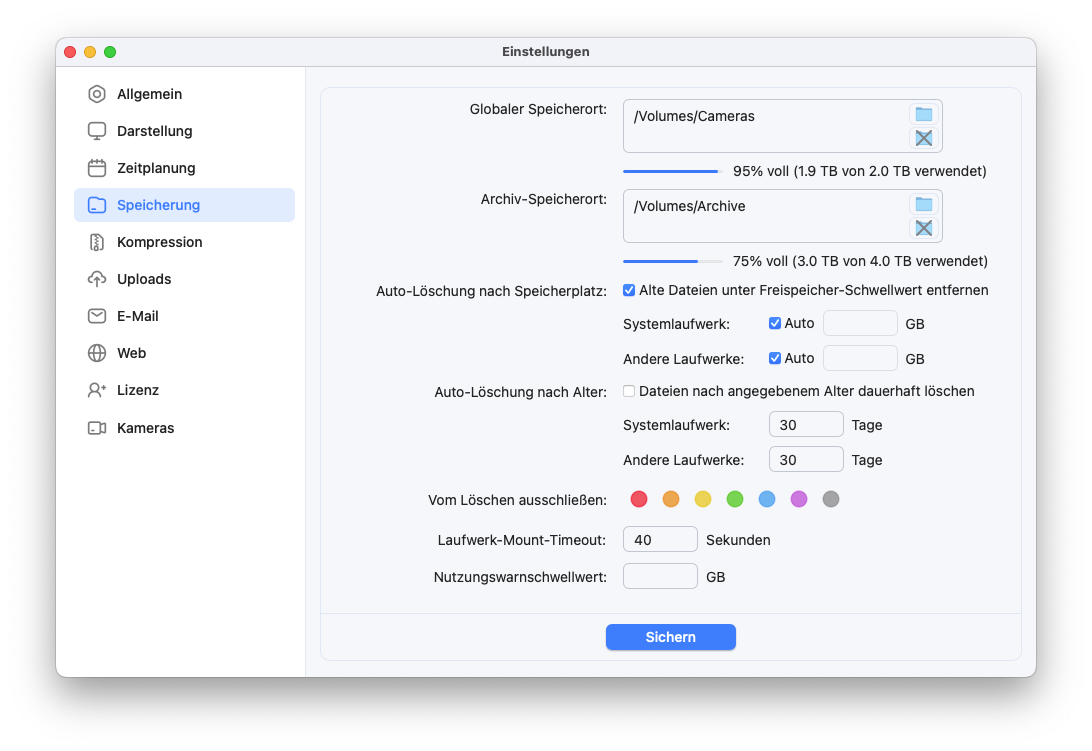
Primärer Speicherort
Dies ist der Hauptspeicherort für Aufnahmen. Alle Kameras verwenden standardmäßig diesen Speicherort. Einzelne Kameras können jedoch unter Einstellungen - Kameras - Einrichtung einem eigenen Speicherort zugewiesen werden, was diese globale Einstellung überschreibt.
Der ideale Laufwerkstyp für den primären Speicherort ist eine SSD, obwohl eine schnelle HDD ebenfalls gut funktionieren kann. Verwenden Sie keine Fusion Drives (kombinierte SSD+HDD) oder NAS (Network Attached Storage) als primären Speicherort, da diese eine unzureichende Leistung und Zuverlässigkeit für diesen Zweck bieten.
Standardmäßig ist der primäre Speicherort ~/SecuritySpy/Captured Files/ in Ihrem Home-Ordner auf dem Systemlaufwerk. Das Systemlaufwerk ist jedoch nicht der ideale Speicherort; es ist viel besser, ein externes Laufwerk über USB oder Thunderbolt zu verwenden, da dies mehr Speicherplatz bietet, den internen Mac-Datenträger schont und Konflikte mit anderen Anwendungen vermeidet. Um die ideale Größe und Art der Speicherung für Ihr System zu ermitteln, verwenden Sie unseren Systemanforderungsrechner.
Archiv-Speicherort
Dateien werden basierend auf der Archivierungsmodus-Einstellung vom primären auf diesen Archivspeicherort verschoben:
- Dateien verschieben, wenn primärer Speicher voll ist — Wenn sich der primäre Speicherort füllt, werden die ältesten Dateien vom primären auf das Archiv verschoben. Der gesamte Speicherplatz ist die Summe beider Laufwerke. Dieser Modus erfordert, dass die Option Auto-Entfernen nach Speicherplatz aktiviert ist.
- Dateien sofort nach Abschluss kopieren — Dateien werden sofort nach Abschluss der Aufnahme auf das Archiv dupliziert. Wann eine Datei abgeschlossen ist, hängt von Ihren Aufnahmeeinstellungen ab: Motion-Aufnahmen werden abgeschlossen und archiviert, sobald die Bewegung endet, während Continuous-Aufnahmen mit stündlicher oder täglicher Häufigkeit erst am Ende der Stunde bzw. des Tages abgeschlossen werden, sodass ihre Archivierung bis zu diesem Zeitpunkt verzögert wird. Dieser Modus bietet Redundanz: Wenn das primäre Laufwerk ausfällt, sind alle abgeschlossenen Dateien noch über das Archiv verfügbar. Wie viel Material jedes Laufwerk behält, hängt von Ihrer Auto-Entfernen-Einstellung ab. Bei Auto-Entfernen nach Alter behalten beide Laufwerke denselben Zeitbereich an Aufnahmen, sodass das Archiv, sofern jedes Laufwerk groß genug ist, praktisch eine vollständige Spiegelung des primären Speichers ist. Bei Auto-Entfernen nach Speicherplatz löscht jedes Laufwerk unabhängig seine eigenen ältesten Dateien, sobald es sich füllt, sodass ein kleineres Laufwerk weniger Verlauf speichert als ein größeres; die gesamte Menge an eindeutigem Material, die Sie behalten können, entspricht der Kapazität des größeren Laufwerks.
Es gibt keinen wesentlichen Leistungsunterschied zwischen den ersten beiden Modi: In beiden wird dieselbe Datenmenge übertragen, nur zu unterschiedlichen Zeitpunkten. Der Unterschied liegt allein in der Redundanz und dem gesamten Speicherplatz, wie oben beschrieben.
Wenn festgelegt, wird der Archivspeicherort auch als Fallback für die direkte Aufnahme verwendet, wenn der primäre Speicherort nicht verfügbar ist.
Der ideale Laufwerkstyp für den Archivspeicherort ist eine einzelne HDD oder ein HDD-RAID-Array, das über USB oder Thunderbolt angeschlossen ist; diese bieten große Speicherkapazitäten zu vernünftigen Kosten. Es kann auch ein Netzlaufwerk (NAS) verwendet werden, das jedoch eine geringere Leistung und Zuverlässigkeit als ein direkt angeschlossenes Laufwerk bietet. Der Archivspeicherort kann nicht das Systemlaufwerk oder dasselbe Laufwerk sein, das als primärer Speicherort festgelegt ist.
Archivierte Dateien bleiben über alle üblichen Oberflächen (Browser, Weboberfläche, Mobile App) zugänglich, jedoch kann der Abruf langsamer sein.
Auto-Entfernen nach Speicherplatz
Diese Funktion entfernt ältere Dateien, wenn der freie Speicherplatz unter die angegebenen Schwellenwerte fällt. Wenn ein Archivspeicherort festgelegt ist, werden Dateien zunächst dorthin verschoben, wenn sich der primäre Speicherort füllt. Wenn sich dann der Archivspeicherort füllt, werden ältere Dateien am Archivspeicherort dauerhaft gelöscht. Wenn kein Archivspeicherort festgelegt ist, werden ältere Dateien dauerhaft vom primären Speicherort gelöscht, wenn er sich füllt. Die automatischen Schwellenwerte, die für die meisten Laufwerke gut funktionieren sollten, sind auf 8 % der gesamten Laufwerkskapazität für das Systemvolume und 2,5 % für andere Volumes festgelegt.
Auto-Entfernen nach Alter
Wenn aktiviert, werden aufgezeichnete Dateien, die älter als die angegebene Anzahl von Tagen sind, dauerhaft gelöscht, unabhängig davon, an welchem Speicherort sie sich befinden.
Von Löschung ausschließen
Verhindert, dass Dateien mit bestimmten Tags automatisch gelöscht werden, auch wenn sie die Löschkriterien erfüllen. Dateien können mit dem Browser oder der Weboberfläche getaggt werden. Getaggte Dateien werden weiterhin archiviert, wenn ein Archivspeicherort festgelegt ist.
Volume-Einhänge-Timeout
Beim Start von SecuritySpy versucht es, alle Laufwerke einzuhängen, die einen benutzerdefinierten Speicherort einer Kamera enthalten. Dies kann je nach Laufwerkstyp und aktuellem Zustand einige Zeit in Anspruch nehmen. Mit dieser Option können Sie eine maximale Wartezeit für SecuritySpy angeben; wenn das Laufwerk nach dieser Zeit noch nicht verfügbar ist, wechselt SecuritySpy zum Standardspeicherort auf dem Systemvolume (~/SecuritySpy/Captured Files/). Wenn das Laufwerk mit dem benutzerdefinierten Speicherort anschließend verfügbar wird, wechselt SecuritySpy automatisch wieder zu ihm.
Nutzungswarnungs-Schwellenwert
Wenn der verfügbare Speicherplatz auf einem von SecuritySpy verwendeten Volume unter diesen Schwellenwert fällt, wird eine Warnung generiert. Diese Warnung wird in die Protokolldatei geschrieben (verfügbar über das Datei-Menü) und auch an die in den E-Mail-Einstellungen für Fehler-/Warnungsbenachrichtigungs-E-Mails angegebene Adresse gesendet. Um diese Warnungen zu deaktivieren, geben Sie null als Wert an.
Einstellungen - Kompression
Dieser Abschnitt ermöglicht die Angabe der Video- und Audiokompression, die für alle Kameras durchgeführt wird, bei denen eine Kodierung erforderlich ist. Dies gilt in folgenden Fällen:
- Lokale Geräte wie USB-, Thunderbolt- und integrierte FaceTime-Kameras liefern unkomprimiertes Video, das von SecuritySpy für die Aufnahme in Videodateien komprimiert werden muss.
- Netzwerkgeräte liefern komprimiertes Video, das SecuritySpy standardmäßig direkt in aufgezeichnete Videodateien speichert. Für Kameras, bei denen Sie die Optionen Videodaten rekomprimieren und/oder Audiodaten rekomprimieren in den Kameras - Gerät-Einstellungen aktiviert haben, werden die Video- und/oder Audiodaten von SecuritySpy mit den in diesem Abschnitt festgelegten Kodierungsoptionen komprimiert.
Für eine Kamera, die H.264- oder H.265-Videodaten liefert, sollten Sie für optimale Qualität und Leistung die Option Videodaten rekomprimieren in den Kameras - Gerät-Einstellungen nicht aktivieren, es sei denn, Sie haben einen konkreten Grund dafür (z. B. um SecuritySpy zu ermöglichen, eine Datum-/Uhrzeit-Einblendung zum Videostream hinzuzufügen, wenn die Kamera dazu nicht in der Lage ist).
Die Einschränkung der Audio-Rekompression ist weniger wichtig, da dies weniger Ressourcen als die Video-Rekompression erfordert. Idealerweise sollten Ihre Kameras AAC-Audiodaten liefern, aber für Kameras, die dies nicht können, möchten Sie möglicherweise SecuritySpy so einstellen, dass es in dieses Format neu kodiert. Der Vorteil der Aufnahme von AAC-Audio ist, dass MP4-Videodateien erstellt werden können (anstatt MOV-Videodateien), die für die Wiedergabe in Webbrowsern wesentlich kompatibler sind. Wenn Sie aufgezeichnete Dateien nicht in Webbrowsern anzeigen müssen, ist es am besten, die Option Audiodaten rekomprimieren deaktiviert zu lassen.
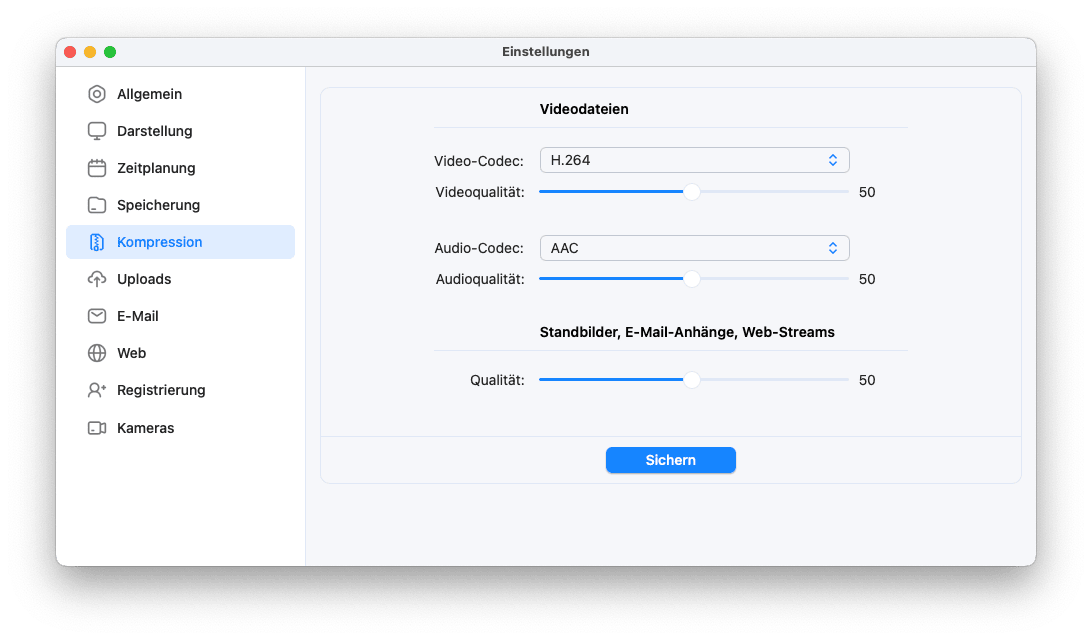
Videodateien - Video-Codec
Wählen Sie zwischen folgenden Video-Kompressionscodecs:
- H.264: Ein effizienter Codec, der kleine Dateigrößen erzeugt. Dies ist im Allgemeinen die beste Option, da moderne Macs ihn effizient kodieren können.
- H.265: Ein sehr effizienter Codec mit bis zu halb so hoher Datenrate wie H.264. Hardwarebeschleunigte H.265-Kodierungsunterstützung wurde 2017 von Apple eingeführt; auf älteren Macs sollte stattdessen H.264 verwendet werden, da H.265 auf solchen Geräten zu sehr hoher CPU-Auslastung führen kann.
- JPEG: Erzeugt qualitativ hochwertiges Video und ist schnell zu komprimieren, sodass die Leistung mit diesem Codec sehr gut ist, jedoch sind die Größen der aufgezeichneten Videodateien groß.
- ProRes: Apples hochqualitatives Zwischenformat. Aufgrund seiner hohen Bandbreite und der Tatsache, dass iOS es nicht unterstützt, ist dieses Format nicht für CCTV-Zwecke geeignet, aber wir haben es aufgenommen, da es ein großartiges Format für andere Verwendungszwecke ist, insbesondere wenn weitere Bearbeitung/Verarbeitung durchgeführt wird.
Um MP4-Videodateien zu erstellen, die in Webbrowsern abgespielt werden, verwenden Sie entweder H.264 oder H.265.
Videodateien - Videoqualität
Höhere Werte führen zu besserer visueller Qualität auf Kosten größerer Dateien; 50 ist normalerweise ein gutes Gleichgewicht zwischen Qualität und Datenrate.
Videodateien - Audio-Codec
Wählen Sie zwischen folgenden Audio-Kompressionscodecs:
- AAC: Hochqualitatives Audio bei niedrigen Datenraten. Dies ist im Allgemeinen die beste Option, da SecuritySpy damit MP4-Videodateien erstellen kann, die in Webbrowsern abgespielt werden.
- Keiner: Unkomprimiertes Audio bietet die beste Qualität bei geringster CPU-Auslastung, hat jedoch die höchste Datenrate.
- Apple Lossless: Bietet die gleiche Qualität wie keine Kompression (da es sich um einen verlustfreien Codec handelt), bei etwa halber Datenrate und ist relativ schnell zu komprimieren.
- μ-Law: Ein sehr effizienter Codec, der speziell für die schnelle Komprimierung von Sprache bei sehr niedriger Datenrate (64 kbps) entwickelt wurde, aber geringe Qualität bietet.
Videodateien - Audioqualität
Für den AAC-Codec können Sie eine Qualitätsstufe festlegen, die die Bitrate der kodierten Audiodaten bestimmt. Ein Wert von etwa 50 liefert gute Audioqualität bei effizienter Bitrate.
Standbilder, E-Mail-Anhänge, Web-Streams
Diese Option ermöglicht es Ihnen, die Qualitätsstufe festzulegen, die für diese spezifischen Softwarefunktionen verwendet wird. Höhere Werte führen zu besserer visueller Qualität auf Kosten höherer Datenraten und größerer Dateien; 50 ist normalerweise ein gutes Gleichgewicht zwischen Qualität und Datenrate.
Standbild-Dateien werden immer im JPEG-Format gespeichert. Für E-Mail-Anhänge und Web-Streams variiert der verwendete Codec: E-Mail-Anhänge verwenden H.264 für Videos oder JPEG für Bilder, während der für Web-Streams verwendete Codec vom Webbrowser entschieden wird.
Einstellungen - Uploads
Dieser Abschnitt ermöglicht die Angabe von Einstellungen für FTP-Uploads auf Remote-Server, was für externe Sicherungen von Aufnahmen nützlich ist. Derselbe FTP-Server mit unterschiedlichen Pfaden kann für verschiedene Upload-Ziele verwendet werden, sodass eine Kamera in ein bestimmtes Verzeichnis auf dem Server und eine andere Kamera in ein anderes Verzeichnis auf demselben Server uploaden kann. Um Verzeichnispfade zu überprüfen oder Dateien herunterzuladen oder zu löschen, benötigen Sie ein grafisches FTP-Client-Programm wie Cyberduck.
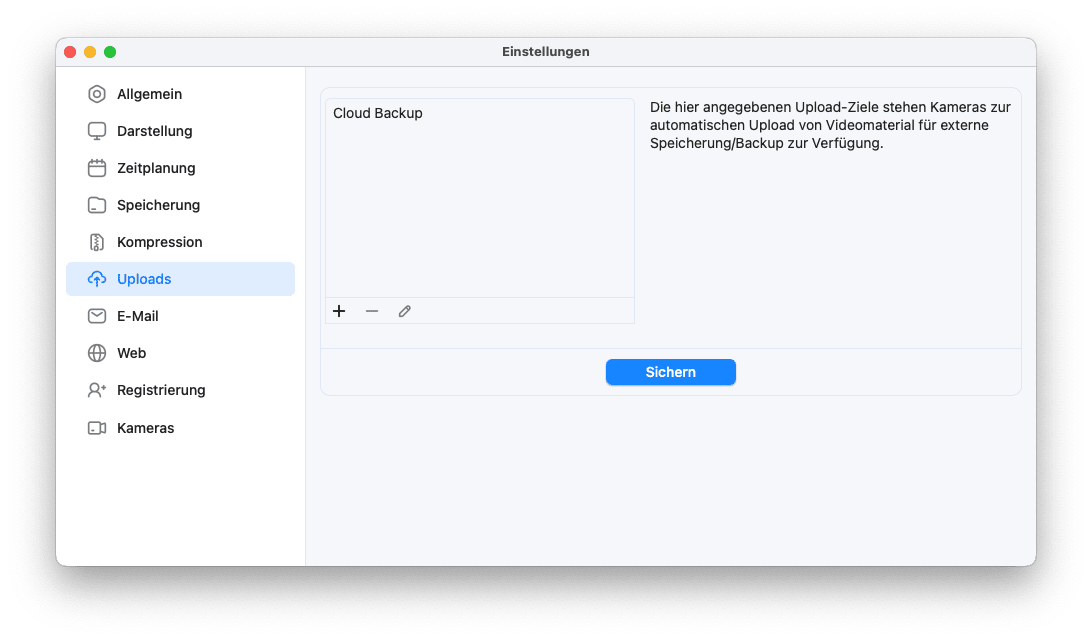
Jeder Server verfügt über folgende Konfigurationsoptionen:
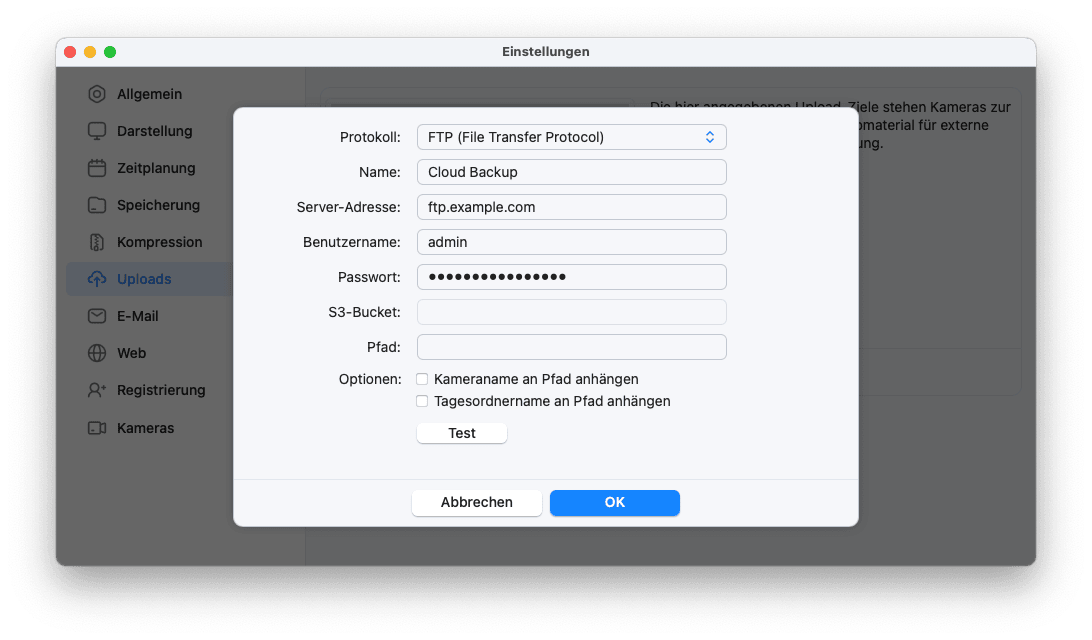
Protokoll
Wählen Sie aus folgenden Protokollen:
- FTP: Dies ist das standardmäßige unverschlüsselte Dateiübertragungsprotokoll. Es wird weit unterstützt und ist zuverlässig, aber da es unverschlüsselt ist, ist es nicht so sicher wie die folgenden zwei Protokolle.
- FTPS: Manchmal FTP-SSL genannt, dies ist die sichere verschlüsselte Version des FTP-Protokolls. Leider wird es nicht sehr weit unterstützt.
- SFTP: Manchmal SSH File Transfer Protocol genannt, dies ist ein weit unterstütztes sicheres Dateiübertragungsprotokoll, das sichere verschlüsselte Kommunikation bietet. Dies ist in der Regel das zu verwendende Protokoll, wenn Sie Verschlüsselung wünschen.
- Amazon S3: Der Simple Storage Service, bereitgestellt von Amazon und anderen Unternehmen.
Serveradresse
Für FTP ist dies der Hostname (z. B. ftp.example.com) oder die IP-Adresse (z. B. 192.168.1.1) des Servers.
Für S3 kann dies leer gelassen werden, wenn Sie Amazons S3-Server verwenden. Wenn Sie jedoch einen anderen S3-Cloud-Speicheranbieter verwenden (z. B. Backblaze B2), müssen Sie die von Ihrem Cloud-Speicherunternehmen bereitgestellte S3-Endpunktadresse eingeben.
S3-Bucket
Geben Sie hier den S3-Bucket-Namen ein (diese Einstellung ist nur verfügbar, wenn Sie S3 als Protokoll ausgewählt haben).
Pfad
Für S3 ist dies der Pfad innerhalb des angegebenen Buckets, in den die Datei hochgeladen werden soll.
Für FTP: Wenn Sie einen Pfad angeben, der mit einem Schrägstrich beginnt, bezeichnet dies einen absoluten Pfad vom Stammverzeichnis des Servers. Ein Pfad, der nicht mit einem Schrägstrich beginnt, bezeichnet einen relativen Pfad vom Standardverzeichnis. Das Standardverzeichnis hängt vom Server ab – in der Regel hat jeder Benutzer einen Ordner auf dem Server, der als Standardverzeichnis verwendet und beim Anmelden automatisch vom Server festgelegt wird.
Betrachten Sie zum Beispiel folgendes Verzeichnis-Layout:

Wenn Sie sich als user1 anmelden, setzt der Server höchstwahrscheinlich das anfängliche Verzeichnis auf /pub/user1/. Um Bilder in das user1-Verzeichnis hochzuladen, könnten Sie das Pfadfeld leer lassen oder explizit „/pub/user1/" angeben. Um Bilder in den Ordner „images" im Ordner „user1" hochzuladen, könnten Sie entweder „/pub/user1/images/" oder einfach „images" für den Pfad angeben (in allen Fällen spielt es keine Rolle, ob Sie am Ende des Pfads einen Schrägstrich hinzufügen oder nicht). Im Allgemeinen sollten Sie den Server das Standardverzeichnis bestimmen lassen und einen relativen Pfad verwenden, es sei denn, Sie haben einen konkreten Grund, einen absoluten Pfad zu verwenden.
Wenn das angegebene Verzeichnis auf dem Server noch nicht existiert, erstellt SecuritySpy es.
Kameraname zu Pfad hinzufügen
Aktivieren Sie diese Option, um Kameranamen automatisch an den Serverpfad anzuhängen, sodass jede Kamera in einen separaten Ordner auf dem Server hochlädt.
Tagesordnernamen zu Pfad hinzufügen
Aktivieren Sie diese Option, um Tagesordnernamen automatisch an den Serverpfad anzuhängen, sodass Dateien für jeden Tag in separaten Ordnern auf dem Server abgelegt werden. Tagesordnernamen umfassen das Datum, an dem die Datei erstellt wurde, im Format JJJJ-MM-TT.
Lokale Dateisystemkopie
Die Option Lokale Dateisystemkopie im Protokollmenü kann verwendet werden, um Dateien auf ein an Ihren Mac angeschlossenes Laufwerk zu kopieren, anstatt auf einen Remote-Server. Pfade zu Ordnern im lokalen Dateisystem beginnen typischerweise mit /Volumes/VolumeName/… um auf einen Ordner auf einem angeschlossenen Volume zu verweisen, oder /Users/BenutzName/… um auf einen Ordner in Ihrem Benutzerverzeichnis zu verweisen — ziehen Sie einen Ordner aus dem Finder in das Pfad-Feld, um den Pfad automatisch auszufüllen.
Status
Um den Status aktueller Uploads jederzeit zu sehen, wählen Sie Uploads aus dem Fenster-Menü.
Einstellungen - E-Mail
Dieser Abschnitt ermöglicht die Angabe von Einstellungen für den E-Mail-Versand:
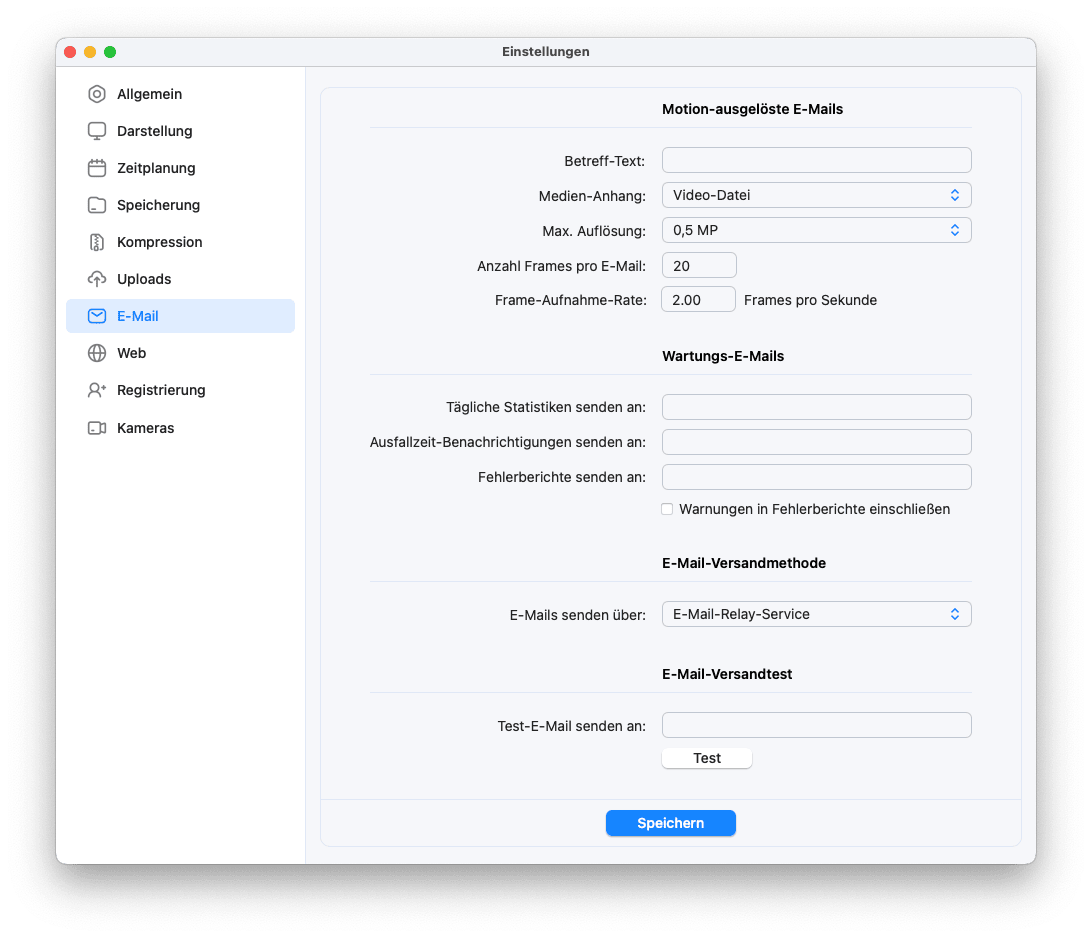
Motion-ausgelöste E-Mails - Betrefftext
Dies ist das Betrefffeld für durch Bewegungserkennung ausgelöste E-Mails. Wenn Sie dieses Feld leer lassen, wird ein Betreff automatisch erstellt. Bei einem benutzerdefinierten Betreff können Sie die Platzhalter +d für aktuelles Datum und Uhrzeit und +n für den Kameranamen verwenden.
Motion-ausgelöste E-Mails - Medienanhang
Dies definiert die Methode, mit der Videoframes von Kameras an bewegungsgesteuerte E-Mails angehängt werden: Wählen Sie zwischen einer Videodatei oder mehreren Standbildern. Im Allgemeinen bietet die Videodatei-Option eine bessere Anzeigeerfahrung, sofern Ihr E-Mail-Client sie unterstützt.
Motion-ausgelöste E-Mails - Maximale Auflösung
Angehängte Videoframes werden auf diese Größe skaliert, falls eine Kamera höhere Auflösung liefert. Dies stellt sicher, dass die Dateigrößen von E-Mails vernünftig bleiben, was die Zustellung beschleunigt und die Wahrscheinlichkeit einer Ablehnung durch den empfangenden Mailserver verringert.
Motion-ausgelöste E-Mails - Anzahl Frames pro E-Mail
Für bewegungsgesteuerte E-Mails definiert dies, wie viele Videoframes in der E-Mail enthalten sein sollen. Diese werden basierend auf der oben genannten Auswahl Medienanhang in eine einzelne Videodatei verpackt oder als einzelne Bilder angehängt.
Motion-ausgelöste E-Mails - Bildaufnahmerate
Definiert die Bildrate, mit der Bilder zu bewegungsgesteuerten E-Mails hinzugefügt werden.
System-E-Mails - Empfänger
Sie können drei Arten von System-E-Mails empfangen: Fehlerberichte, Zusammenfassungen der täglichen Aktivitäten und Offline-Warnungen. Diese werden an die hier angegebene(n) E-Mail-Adresse(n) gesendet. Sie können mehrere Empfänger durch Kommas getrennt eingeben.
System-E-Mails - Fehlerberichte
Diese E-Mails benachrichtigen Sie, wenn ein Problem auftritt. Verwenden Sie diese Einstellung, um zu wählen, welche Schweregrade eine E-Mail auslösen: alle Fehler und Warnungen, nur Fehler oder nur kritische Fehler. In allen Fällen werden alle Fehler in eine Protokolldatei geschrieben, auf die Sie über das Datei-Menü in SecuritySpy zugreifen können.
System-E-Mails - Zusammenfassungen der täglichen Aktivität
Wenn aktiviert, sammelt SecuritySpy täglich verschiedene Statistiken, darunter die Anzahl der erstellten Dateien, die aufgezeichnete Datenmenge und die Kamera-Betriebszeit. Um Mitternacht wird ein Zusammenfassungsbericht erstellt. Dies ist nützlich zur schnellen Bestätigung, dass Ihr System wie erwartet funktioniert.
System-E-Mails - Warnungen bei System-Offline
Verwenden Sie diese Funktion, um E-Mail-Benachrichtigungen zu erhalten, wenn ein Problem SecuritySpy zum Stoppen bringt. Dies ist nützlich, wenn Sie SecuritySpy kontinuierlich ohne Ausfallzeiten betreiben möchten. Die Funktion arbeitet, indem sie regelmäßig „Heartbeat"-Nachrichten an unseren Server sendet – wenn diese Nachrichten ausbleiben, sendet unser Server Ihnen Warnungs-E-Mails. Unter der Annahme, dass Sie die im Abschnitt SecuritySpy für autonomen Betrieb einrichten beschriebenen Schritte unternommen haben, sollte SecuritySpy ständig laufen, und jede signifikante Ausfallzeit könnte auf einen Softwarefehler, Festplattenausfall, Computerproblem, Stromausfall oder Internetunterbrechung hinweisen. Wenn Ihr System ausfällt, erhalten Sie nach 20 Minuten eine Warnungs-E-Mail, dann nach 1 Stunde, dann nach 6 Stunden, dann täglich für 5 Tage.
E-Mail-Versandmethode
Standardmäßig verwendet SecuritySpy seinen eigenen E-Mail-Relay-Dienst, der keine Konfiguration erfordert. Dieser Dienst wird von uns bereitgestellt und ist für alle SecuritySpy-Benutzer kostenlos (wir begrenzen jedoch die Größe und Häufigkeit von E-Mails, um eine gute Leistung für alle Benutzer sicherzustellen).
Die andere Option ist die Verwendung Ihres eigenen SMTP-Servers, in diesem Fall ist eine weitere Konfiguration erforderlich:
SMTP-Serveradresse
Die Adresse des Servers zum Senden von E-Mails. Diese wird normalerweise von Ihrem ISP (Internetdienstanbieter) bereitgestellt.
Wenn Ihr Server einen nicht standardmäßigen Port verwendet, können Sie diesen hier mit einem Doppelpunkt und der Portnummer angeben. Wenn Ihr Server beispielsweise Port 28 verwendet, würden Sie „smtp.example.com:28" eingeben. Die meisten SMTP-Server arbeiten auf Standard-Ports (25 für nicht verschlüsselte Kommunikation und 465 für verschlüsselte SSL-Kommunikation), sodass Sie keine Portnummer angeben müssen, wenn Ihr ISP Ihnen keinen bestimmten Port mitgeteilt hat.
Das kleine Pop-up-Menü rechts neben diesem Feld enthält einige Voreinstellungen für gängige E-Mail-Konten; wählen Sie eine aus, und die Serveradresse sowie andere geeignete Einstellungen werden automatisch festgelegt.
„Von"-E-Mail
Dies ist die mit E-Mails gesendete Absenderadresse. Sie sollten hier immer eine gültige E-Mail-Adresse verwenden, da Spam-Filter Nachrichten ohne eine solche blockieren. Außerdem akzeptieren viele SMTP-Server nicht jede beliebige Absenderadresse: Normalerweise muss sie vom gleichen Anbieter wie der SMTP-Server stammen.
„Von"-Name
Dies ist der mit der Absenderadresse verknüpfte Name. Er ist optional, aber wenn Sie hier keinen Namen angeben, ist die Wahrscheinlichkeit höher, dass E-Mails von Spam-Filtern blockiert werden.
Benutzername und Passwort
Die meisten SMTP-Server erfordern eine Authentifizierung – wenn Ihrer dies tut, geben Sie hier Ihren Benutzernamen und Ihr Passwort ein. Der Benutzername ist typischerweise Ihre E-Mail-Adresse.
Verschlüsselung
Sie können zwischen keiner Verschlüsselung, impliziter Verschlüsselung oder expliziter Verschlüsselung wählen (wenn Ihr Mailserver Verschlüsselung verwendet, wird wahrscheinlich die explizite Methode verwendet). Eine zunehmende Anzahl von E-Mail-Servern unterstützt Verschlüsselung (einige erfordern sie sogar), viele Server unterstützen sie jedoch nicht, und die Aktivierung dieser Funktion bei solchen Servern verhindert das Senden von E-Mails. Überprüfen Sie daher die Anweisungen des SMTP-Server-Anbieters und aktivieren Sie diese Funktion nur, wenn Ihr E-Mail-Server sie unterstützt.
E-Mail-Versandtest
Sobald Sie die E-Mail-Einstellungen konfiguriert haben, können Sie sie durch Klicken auf diese Schaltfläche testen. SecuritySpy versucht, eine Test-E-Mail zu senden und meldet dabei auftretende Probleme.
Einstellungen - Web
SecuritySpy verfügt über einen integrierten Webserver, über den Sie Live-Kamerastreams anzeigen, aufgezeichnete Aufnahmen herunterladen, Einstellungen ändern und die Software fernsteuern können – alles von einem entfernten Standort über ein lokales Netzwerk oder das Internet.
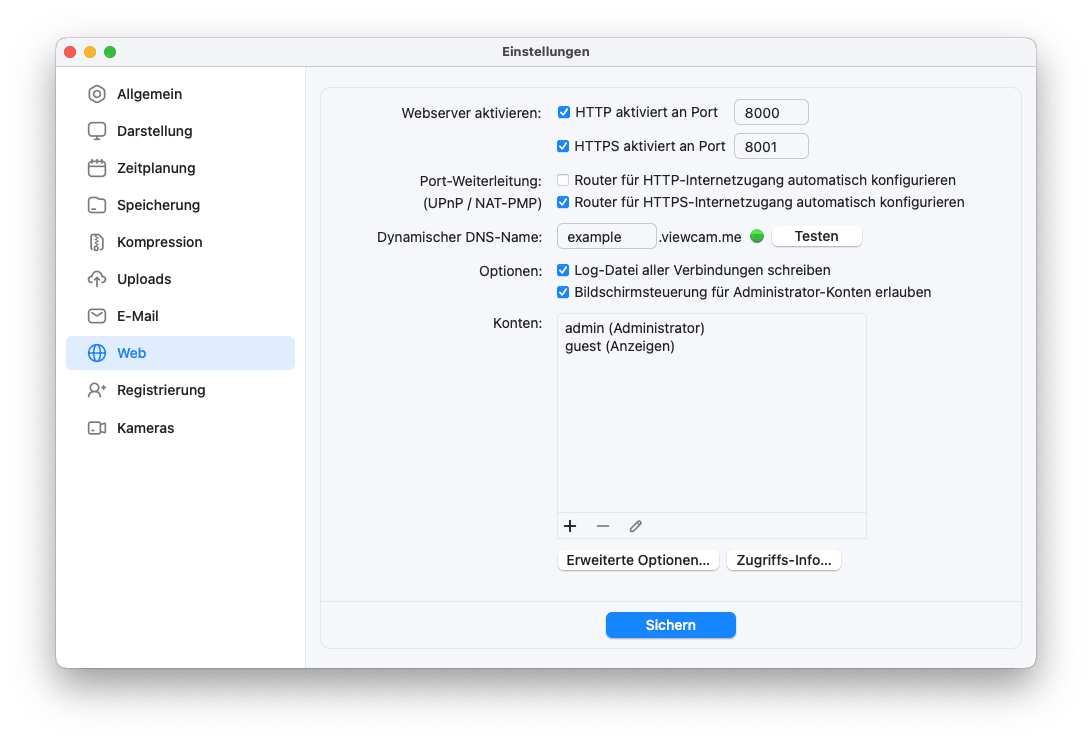
Webserver aktivieren
SecuritySpy enthält sowohl eine Standard-HTTP-Weboberfläche als auch eine verschlüsselte sichere HTTPS-Weboberfläche. Standard-HTTP sendet und empfängt Daten in ihrer Rohform, was für lokale Netzwerke geeignet, aber nicht sicher für die Kommunikation über das Internet ist, wo die Daten möglicherweise von Dritten abgefangen werden könnten. HTTPS hingegen ist ein sicheres Protokoll, das Verschlüsselung verwendet, was es äußerst schwierig macht, abgefangene Daten zu entschlüsseln. HTTPS wird daher für die Übermittlung sensibler Informationen über das Internet, wie Passwörter und CCTV-Kameraaufnahmen, stark bevorzugt.
Die HTTP- und HTTPS-Server arbeiten jeweils auf ihrem eigenen Netzwerk-Port. Eine Portnummer stellt einen „Kanal" für die Netzwerkkommunikation dar und ermöglicht es verschiedenen Anwendungen auf demselben Gerät, das Netzwerk zu nutzen, ohne sich gegenseitig zu stören. Beachten Sie, dass es unter macOS für eine Anwendung wie SecuritySpy nicht möglich ist, Ports unter 1024 zu verwenden (es sei denn, Sie führen sie speziell als Root-Prozess aus, was nicht ratsam ist). SecuritySpys Standard-Ports sind 8000 und 8001 für HTTP bzw. HTTPS.
Von einem anderen Computer in Ihrem lokalen Netzwerk (LAN) aus können Sie mit einem Webbrowser auf den Server zugreifen, indem Sie die IP-Adresse und Portnummer des Servers oder seinen Bonjour-Namen und die Portnummer verwenden, zum Beispiel:
http://192.168.1.4:8000
https://192.168.1.4:8001
http://mac-pro.local:8000
https://mac-pro.local:8001
Wenn Sie die DDNS-Funktion zusammen mit den Optionen zur Automatischen Port-Weiterleitung verwenden (Erklärungen zu diesen Funktionen siehe unten), können Sie von überall im Internet auf SecuritySpy zugreifen:
http://example.viewcam.me:8000
https://example.viewcam.me:8001
Beachten Sie, dass lokale Netzwerkadressen nicht über das Internet funktionieren und Internet-Adressen möglicherweise nicht von innerhalb Ihres lokalen Netzwerks funktionieren (abhängig von Ihrem Router).
Klicken Sie auf die Schaltfläche Wie greife ich auf diesen Server zu?, um eine Liste der Adressen zu erhalten, über die Sie von Ihrem lokalen Netzwerk und aus dem Internet auf Ihren SecuritySpy-Server zugreifen können. Wenn Sie die LAN-IP-Adresse Ihres Macs konfigurieren müssen, können Sie dies über das Netzwerk-Panel der Systemeinstellungen tun.
HTTPS-Schlüssel und Zertifikate
Sichere Server benötigen ein Zertifikat und einen privaten Schlüssel zur Durchführung der Verschlüsselung und zur Identifizierung des Servers. SecuritySpy bietet Ihnen dafür einige Optionen:
1. Automatisch: SecuritySpy integriert sich mit Let's Encrypt, einer kostenlosen automatisierten offenen Zertifizierungsstelle, um für Sie ein gültiges Zertifikat zu erhalten. Sie müssen lediglich einen DDNS-Namen einrichten (siehe unten), und SecuritySpy versucht, automatisch ein Zertifikat in diesem Namen zu erhalten. Achten Sie darauf, einen DDNS-Namen zu wählen, mit dem Sie zufrieden sind, denn wenn Sie diesen in Zukunft ändern, dauert es einen Tag, bis ein neues Zertifikat im neuen Namen erhalten wird. Dies liegt an den von Let's Encrypt auferlegten Ratenbeschränkungen für ihren Dienst.
2. Benutzerdefiniert: Sie können ein offizielles Zertifikat für SecuritySpy erwerben. Dies ist nützlich, wenn Sie ein offizielles Zertifikat möchten, aber SecuritySpys DDNS-Funktion nicht verwenden möchten (z. B. haben Sie Ihren eigenen Domainnamen, den Sie stattdessen verwenden möchten). Um ein von einer Zertifizierungsstelle erhaltenes Zertifikat zu verwenden, müssen Sie zunächst einen privaten Schlüssel und eine Zertifikatsignierungsanforderung generieren (typischerweise mit OpenSSL über das Terminal – Anweisungen sollten von der Zertifizierungsstelle bereitgestellt werden). Sie senden die Zertifikatsignierungsanforderung an die Zertifizierungsstelle und erhalten ein signiertes Zertifikat zurück. Platzieren Sie den privaten Schlüssel, das Hauptzertifikat und etwaige Zwischenzertifikate in den SecuritySpy-Ordner im Home-Ordner (d. h. ~/SecuritySpy/), und beenden und starten Sie dann SecuritySpy neu.
Beim Bereitstellen eines privaten Schlüssels:
- Der Dateiname muss server.key sein
- Der Schlüsseltyp muss RSA sein, und das Dateiformat muss PEM oder binäres DER sein
- Der Schlüssel darf keine Passwortanforderung haben.
Beim Bereitstellen eines Zertifikats:
- Der Dateiname muss server.crt oder server.cer sein
- Das Dateiformat muss PEM oder binäres DER sein.
Zwischenzertifikate:
- Ihr Zertifikat kann mit Zwischenzertifikaten geliefert werden, die die „Zertifikatkette" bilden
- Wenn Sie eine ca-bundle- oder fullchain-Datei erhalten haben, platzieren Sie diese im SecuritySpy-Ordner
- Wenn Sie zusätzlich zu fullchain eine chain-Datei haben, müssen Sie die chain-Datei nicht einschließen
- Andernfalls platzieren Sie alle Zwischen-.crt-, .cer- oder .pem-Zertifikatsdateien im SecuritySpy-Ordner
- Stellen Sie sicher, dass Sie keine Dateien einschließen, die nicht mit Ihrem Hauptzertifikat verknüpft sind.
3. Selbstsigniert: Wenn SecuritySpy kein Let's Encrypt-Zertifikat erhalten kann und Sie kein eigenes Zertifikat bereitgestellt haben, generiert SecuritySpy automatisch ein selbstsigniertes Zertifikat. Selbstsignierte Zertifikate bieten dasselbe Verschlüsselungsniveau wie ein offizielles Zertifikat, bieten dem Client jedoch nicht dasselbe Maß an Sicherheit bezüglich der Authentizität des Servers, daher zeigt ein Webbrowser, der sich mit einem solchen Server verbindet, eine entsprechende Warnung an. Für SecuritySpy sind Sie jedoch derjenige, der den Server einrichtet, und können daher sicher über seine Authentizität sein, sodass die Verwendung eines selbstsignierten Zertifikats für SecuritySpy vollkommen geeignet ist und Sie die vom Webbrowser angezeigte Warnung einfach ignorieren können.
In allen Fällen sollte die Adresse, über die Sie auf SecuritySpy zugreifen, mit dem Hostnamen des Zertifikats übereinstimmen (z. B. der von Ihnen eingerichtete DDNS-Name), andernfalls erhalten Sie eine Warnung vom Webbrowser über eine Hostnamen-Fehlanpassung. Wenn Sie sich daher über ein lokales Netzwerk mit einer IP-Adresse oder einem Bonjour-Namen mit SecuritySpys HTTPS-Server verbinden, erhalten Sie eine Warnung über eine Hostnamen-Fehlanpassung, sodass Sie möglicherweise die Standard-HTTP-Oberfläche für lokale Verbindungen bevorzugen — in diesem Fall ist der Datenverkehr in Ihrem eigenen lokalen Netzwerk enthalten, sodass die Verwendung von Verschlüsselung weniger wichtig ist.
Portweiterleitung
Um von außerhalb des Internets auf SecuritySpy zugreifen zu können, muss Ihr Router so konfiguriert sein, dass er eingehende Verbindungen an SecuritySpy weiterleitet. Verwenden Sie diese Optionen, um die automatische Port-Weiterleitung für den HTTP- und/oder HTTPS-Port zu aktivieren. Dazu muss Ihr Router NAT Port Mapping Protocol (NAT-PMP) oder Universal Plug and Play (UPnP) unterstützen und aktiviert haben. Fast alle Router unterstützen mindestens eines dieser Protokolle, aber nicht alle haben diese Funktion standardmäßig aktiviert.
WICHTIG: Bei Verwendung dieser Funktion ist Ihr SecuritySpy-Webserver über das Internet viel leichter erreichbar. Erstellen Sie daher aus Sicherheitsgründen ein Webserver-Konto mit einem starken Passwort, um unbefugten Zugriff zu verhindern.
Dynamischer DNS-Name
Die meisten Internetverbindungen stellen eine dynamische öffentliche IP-Adresse bereit, die sich von Zeit zu Zeit ändern kann. Wenn Sie von überall im Internet auf Ihr System zugreifen möchten, benötigen Sie eine statische Adresse, die SecuritySpys DDNS-System bereitstellt. Geben Sie einfach den gewünschten DDNS-Namen ein und klicken Sie auf die Schaltfläche Test; der Indikator wird grün, um Erfolg anzuzeigen, oder rot, um ein Problem anzuzeigen (z. B. wenn der angeforderte Name nicht verfügbar ist). Einmal aktiviert, verweist die Internetadresse example.viewcam.me immer auf Ihre öffentliche IP-Adresse, auch wenn sie sich ändert.
WICHTIG: Bei Verwendung dieser Funktion ist Ihr SecuritySpy-Webserver über das Internet viel leichter erreichbar. Erstellen Sie daher aus Sicherheitsgründen ein Webserver-Konto mit einem starken Passwort, um unbefugten Zugriff zu verhindern.
SecuritySpy verwendet den Systemnamen-Text (siehe oben) als Bonjour-Namen. Beachten Sie, dass wenn Sie die macOS-Firewall-Funktion auf dem Computer mit SecuritySpy aktiviert haben, dies möglicherweise die ordnungsgemäße Funktion von Bonjour verhindert. Daher müssen Sie möglicherweise die Firewall deaktivieren, wenn Sie Bonjour für die Verbindung zu SecuritySpy-Servern verwenden möchten. Die Firewall-Einstellungen sind in den Systemeinstellungen Sicherheit & Datenschutz zugänglich.
Protokolldatei aller Verbindungen schreiben
Wenn aktiviert, erstellt SecuritySpy eine Textdatei mit Informationen über jede Verbindung zum Webserver, einschließlich Verbindungszeit, Clientadresse und angeforderter Seite. Um das Protokoll anzuzeigen, wählen Sie die Option „Web-Protokoll öffnen" aus dem Datei-Menü in SecuritySpy.
Bildschirmsteuerung für Administrator-Konten erlauben
Wenn aktiviert, dürfen Administrator-Konten den Mac-Bildschirm über die Weboberfläche steuern (ähnlich wie Bildschirmfreigabe oder TeamViewer). Aufgrund des Zugriffsniveaus, das diese Funktion bietet, steht sie nur Administrator-Konten zur Verfügung und ist standardmäßig deaktiviert. Diese Option ist besonders nützlich, wenn Ihr Mac als dedizierter Server läuft, da sie eine vollständige Fernverwaltung des Macs ermöglicht.
Konten
Um den Passwortschutz für den Zugriff auf Ihren SecuritySpy-Webserver zu aktivieren, müssen Sie mindestens ein Konto hinzufügen; wenn Sie keine Konten erstellen, gibt es keinen Passwortschutz. Wenn Ihr SecuritySpy-Server über das Internet zugänglich ist, empfehlen wir dringend, den Passwortschutz zu aktivieren.
Geoblocking
Diese Funktion schränkt den Zugriff auf SecuritySpys Webserver basierend auf dem geografischen Standort eingehender Verbindungen ein. Dies ist nützlich zur Reduzierung unerwünschter Zugriffsversuche. Wenn Sie beispielsweise nur aus Ihrem eigenen Land auf Ihr System zugreifen möchten, können Sie alle anderen Standorte blockieren. Klicken Sie auf die +-Schaltfläche, um Länder oder Kontinente zur Liste hinzuzufügen. Das Hinzufügen eines Kontinents (z. B. Europa) umfasst alle Länder darin. Sie können zwischen zwei Betriebsmodi wählen:
- Nur gelistete Standorte zulassen — Verbindungen aus den gelisteten Ländern oder Kontinenten sind erlaubt; alle anderen Verbindungen werden blockiert.
- Gelistete Standorte blockieren — Verbindungen aus den gelisteten Ländern oder Kontinenten werden blockiert; alle anderen Verbindungen sind erlaubt.
SecuritySpy lädt automatisch eine geografische IP-Datenbank für Abfragen herunter und aktualisiert sie regelmäßig. Wenn eine Abfrage fehlschlägt, wird die Verbindung zugelassen statt blockiert, damit vorübergehende Probleme Sie nicht aussperren. SecuritySpy muss jedoch in der Lage sein, ausgehende Internetverbindungen herzustellen, um diese Datenbank zu erhalten und zu aktualisieren; wenn dies für einen längeren Zeitraum nicht möglich ist, erscheint eine Warnung im Protokoll. Geoblocking gilt nur für Verbindungen von außerhalb Ihres lokalen Netzwerks.
Erweiterte Web-Optionen
Einstellungen - Web - Konto
Dieses Panel ermöglicht die Angabe von Einstellungen für ein Webserver-Konto:

Benutzername / Passwort
Geben Sie den Benutzernamen und das Passwort ein, die für die Anmeldung mit diesem Konto erforderlich sind. Der Benutzername unterscheidet nicht zwischen Groß- und Kleinschreibung, das Passwort jedoch; beide können bis zu 31 Zeichen lang sein.
Live-Dauerlimit
Falls angegeben, ist dies die maximale Dauer eines Live-Medienstreams, der mit diesem Konto angezeigt werden kann.
Live-Bildratenlimit
Falls angegeben, ist dies die maximale Bildrate eines Live-Medienstreams, der mit diesem Konto angezeigt werden kann.
Live-Auflösungslimit
Falls angegeben, ist dies die maximale Auflösung eines Live-Medienstreams, der mit diesem Konto angezeigt werden kann.
Aufnahmen-Alterslimit
Falls angegeben, ist dies das maximale Alter von aufgezeichneten Dateien, auf die dieses Konto zugreifen darf.
Täglicher zeitlicher Zugang
Dies ermöglicht es Ihnen, den Zugriff auf den Webserver über dieses Konto auf bestimmte Tageszeiten zu beschränken.
Berechtigungsstufe
Es gibt einige voreingestellte Berechtigungsstufen und eine vollständig anpassbare, wie folgt:
Live - der Benutzer kann auf Live-Video/-Audio von jeder Kamera zugreifen.
Live, Aufnahmen - der Benutzer kann auf Live-Video/-Audio und aufgezeichnetes Material von jeder Kamera zugreifen.
Live, Aufnahmen, Steuerung - der Benutzer kann auf Live-Video/-Audio, aufgezeichnetes Material und Kamerasteuerung (PTZ, Automatisierungen) für jede Kamera zugreifen.
Administrator - der Benutzer hat vollständigen Zugriff auf alle Webserver-Funktionen.
Benutzerdefiniert - unter dieser Einstellung können Sie angeben, welche Funktionen welcher Kameras der Benutzer nutzen darf. Wählen Sie die Kamera(s) aus, für die Sie bestimmte Aktionen erlauben möchten, und setzen Sie die Berechtigungen entsprechend. Wählen Sie die Option Alle Kameras, um Berechtigungen festzulegen, die für alle Kameras gelten – so können Sie einem bestimmten Benutzer leicht ein bestimmtes Zugriffsniveau für alle Kameras geben und trotzdem zusätzliche Berechtigungen für einzelne Kameras anwenden.
Zugriff auf SecuritySpy über das Internet
Anweisungen zur Einrichtung finden Sie im Abschnitt Fernzugriff des SecuritySpy Installationshandbuchs.
Einstellungen - Kameras
Der Kameras-Abschnitt ermöglicht das Hinzufügen und Konfigurieren Ihrer Kameras und ist weiter in folgende Abschnitte unterteilt: Gerät, Einrichtung, Erkennung, Continuous-Aufnahme, Motion-Aufnahme und Aktionen.
Fügen Sie eine Kamera hinzu, indem Sie auf die Plus-Schaltfläche (+) unten links in diesem Fenster klicken; ein Menü mit allen verfügbaren Optionen erscheint. Neue Kameras erscheinen am Ende der Liste; um dies anzupassen, klicken Sie auf die Zahnrad-Schaltfläche darunter und wählen Sie Kameras neu ordnen. Die hier gewählte Reihenfolge wird in der gesamten Software widergespiegelt.
Die Kameraliste enthält Statussymbole, die anzeigen, ob jede Kamera online (●), verbindend (⋯), offline mit einem Fehler (!) oder deaktiviert (○) ist.
Einstellungen - Kameras - Gerät
Der Gerät-Tab enthält Einstellungen zu den Videogeräten selbst (der Screenshot unten zeigt die für Netzwerkgeräte verfügbaren Einstellungen; für lokale Geräte – d. h. per USB, Thunderbolt oder eingebaute Geräte wie FaceTime-Kameras – gibt es deutlich weniger Optionen, da es sich um Plug-and-Play-Geräte handelt, die nicht auf dieselbe Weise eingerichtet werden müssen).

Adresse
Wenn Sie gerade eine Kamera hinzugefügt haben, ist ihre Adresse möglicherweise bereits vorausgefüllt. Andernfalls geben Sie die IP-Adresse, den Hostnamen oder die Bonjour-Adresse des Geräts ein. Durch Klicken auf die Schaltfläche Erkannte Geräte unterhalb dieses Feldes zeigt SecuritySpy eine Liste der in Ihrem lokalen Netzwerk erkannten Geräte an, zum Beispiel:

Wählen Sie ein Gerät aus dieser Liste aus, und das Adressfeld wird automatisch mit der Adresse des ausgewählten Geräts ausgefüllt. Dieses Menü besteht aus zwei Abschnitten:
- ONVIF-Geräte: Dieser Abschnitt listet alle Geräte auf, die über den ONVIF-Auto-Erkennungsmechanismus gefunden wurden. Alle ONVIF-kompatiblen Kameras, die mit Ihrem lokalen Netzwerk verbunden sind, werden hier angezeigt. Durch Auswahl eines Geräts aus dieser Liste wird das Adressfeld mit dem eindeutigen Identifikationsstring der Kamera („UUID") ausgefüllt. Durch Verweis auf Kameras über ihre eindeutigen Identifikatoren kann SecuritySpy Kameras auch dann finden, wenn sich ihre zugrunde liegenden IP-Adressen ändern.
- Bonjour-Geräte: Bonjour ist ein Protokoll zur automatischen Erkennung und Adressierung, das die Notwendigkeit der Verwendung von IP-Adressen beseitigt. Alle Bonjour-kompatiblen Geräte werden hier angezeigt — durch Auswahl aus der Liste wird das Adressfeld mit der Bonjour-Adresse des Geräts ausgefüllt.
Beide oben genannten Adressierungsmethoden beseitigen die Notwendigkeit, Ihre Kameras mit festen IP-Adressen zu konfigurieren: Für eine Kamera, die eine IP-Adresse automatisch über DHCP erhält (was normalerweise der Fall ist), besteht die Einrichtung einfach darin, sie mit Ihrem Netzwerk zu verbinden und sie in der obigen Liste auszuwählen.
Viele Kameras unterstützen sowohl ONVIF als auch Bonjour, sodass Sie möglicherweise zwei Einträge in der Liste für solche Geräte sehen; in diesem Fall können Sie entweder auswählen (obwohl die ONVIF-Adresse in einigen Umständen etwas schneller und zuverlässiger sein kann).
In diesem Menü sehen Sie ein Häkchen neben Geräten, die bereits hinzugefügt wurden.
HTTP/RTSP-Ports
Dies sind die Netzwerk-Ports, die SecuritySpy für die Kommunikation mit dem Gerät verwendet. Die Standard-Ports sind 80 für HTTP und 554 für RTSP. Wenn Ihr Gerät Standard-Ports verwendet (was die meisten tun), können Sie diese Felder leer lassen, aber wenn es nicht-standardmäßige Ports verwendet, sollten Sie diese hier eingeben.
Sie können auch SSL aktivieren, ein Protokoll, das sichere verschlüsselte Kommunikation mit Netzwerkgeräten bietet. Für Geräte, die diese Funktion unterstützen, bietet SSL zusätzliche Sicherheit, indem das Entschlüsseln abgefangener Datenströme verhindert wird. Es kann daher nützlich sein, wenn Daten über das Internet übertragen werden, ist aber typischerweise nicht erforderlich, wenn über ein lokales Netzwerk übertragen wird (und kann tatsächlich die lokale Netzwerkkommunikation aufgrund von Zertifikatsgültigkeitsproblemen verhindern). Um SSL zu verwenden, sollte das Gerät mit einem gültigen SSL-Zertifikat eingerichtet sein, das mit der Adresse übereinstimmt, die Sie in das Adresse-Feld im obigen Fenster eingeben.
Benutzername / Passwort
Wenn das Netzwerkgerät eine Authentifizierung erfordert, geben Sie hier seinen Benutzernamen und sein Passwort ein.
Profil
Die meisten modernen IP-Kameras unterstützen das ONVIF-Protokoll, eine universelle Methode zur Verbindung mit Geräten. Wenn Ihre Kamera dies unterstützt, sollten Sie das ONVIF-Profil in SecuritySpy verwenden. Alternativ verfügt SecuritySpy über viele Profile, die speziell für einzelne Kameramarken und -modelle entwickelt wurden, also überprüfen Sie diese Liste, um eines zu finden, das Ihrem Gerät entspricht. Oder wenn Sie die HTTP/RTSP-Streaming-Anforderung selbst eingeben möchten, verwenden Sie die Option Manuelle Konfiguration. Dieses Menü zeigt zunächst eine verkürzte Liste häufig verwendeter Profile; verwenden Sie die Schaltfläche Alle anzeigen, um die vollständige Liste aller unterstützten Geräte anzuzeigen, und die Schaltfläche Weniger anzeigen, um zur verkürzten Liste zurückzukehren.
Format
Dieses Menü listet die vom Gerät unterstützten verfügbaren Formate auf, die eine Kombination aus Folgendem sein werden:
-
Video-Kompressionscodecs
- JPEG - der einfachste Codec, der Ihnen geringe Ressourcennutzung, aber große Dateigrößen gibt.
- H.264 - ein sehr effizienter Codec; ein gutes Gleichgewicht zwischen Komplexität und Bandbreite.
- H.265 - der effizienteste Codec; der beste zu verwendende, wenn von Ihrer Kamera unterstützt.
-
Netzwerktransportprotokolle
- HTTP - typischerweise zum Streamen von JPEG-Video verwendet; unterstützt kein Audio.
- RTSP - für Video entwickelt und typischerweise für H.264- und H.265-Streaming verwendet; unterstützt Video- und Audio-Streaming.
- RTSP-über-HTTP - hat die Vorteile beider oben genannten Formate: für Video-Streaming entwickelt, unterstützt sowohl Video als auch Audio und wird einfach über das Internet zusammen mit Standard-Web-Traffic übertragen.
Wenn Sie sich über ein lokales Netzwerk mit einer Kamera verbinden, sind die H.264/H.265-RTSP-Formate typischerweise die besten zu verwendenden. Wenn Sie über das Internet verbinden, sind die H.264/H.265-RTSP-über-HTTP-Formate am geeignetsten, wenn von Ihrer Kamera unterstützt.
Videogröße
Geben Sie eine Videogröße (Auflösung) ein, die vom Gerät angefordert werden soll. Wenn Sie diese Felder leer lassen, liefert das Gerät normalerweise seine maximale Größe, was wir in den meisten Fällen empfehlen. Diese Einstellung ist für die meisten ONVIF-Geräte verfügbar.
Bildrate
Geben Sie die Rate ein, mit der das Gerät Videoframes senden soll. Für allgemeines CCTV empfehlen wir eine Bildrate von etwa 10 fps. Diese Einstellung ist für die meisten ONVIF-Geräte verfügbar.
Qualität
Wählen Sie eine Videokodierungsqualität - höhere Qualitätseinstellungen bieten bessere visuelle Erscheinung, erfordern aber mehr Bandbreite, was zu höherer Netzwerknutzung und größeren aufgezeichneten Dateigrößen führt. Diese Einstellung ist für die meisten ONVIF-Geräte verfügbar.
Eingangs-/Streamnummer
Für Geräte mit mehreren Eingängen oder Streams können Sie hier den gewünschten angeben. Einige Geräte haben beispielsweise mehrere physische Eingänge oder Bildsensoren, während andere mehrere Streams mit unterschiedlichen Kompressionseinstellungen haben. Diese Option ist nur verfügbar, wenn dieses Feature vom Gerät unterstützt wird.
Manueller Profilpfad
Diese Einstellung ist verfügbar, wenn Sie Manuelle Konfiguration als Profil auswählen. Dies ist der Text, der an das Gerät gesendet wird, um es anzuweisen, Mediendaten zu senden. Diese Einstellung ist nützlich, wenn Sie ein Netzwerkgerät verwenden möchten, das ONVIF nicht unterstützt und unter keinem vorhandenen Profil unterstützt wird. Konsultieren Sie die Dokumentation oder den Hersteller Ihres Geräts für Informationen über das Format der RTSP-Anforderungen, die es versteht.
Wenn Kamera-Handbücher diese Informationen angeben, tun sie dies typischerweise in Form einer URL, wie dieser:
rtsp://adresse:port/pfad
Es ist speziell der Pfad-Teil, der hier eingegeben werden muss. Wenn auch ein Port angegeben ist, stellen Sie sicher, dass Sie diesen auch im RTSP-Port-Feld eingeben.
Optionen - Videodaten rekomprimieren
Netzwerkgeräte liefern Videodaten in komprimierten Formaten (typischerweise H.265, H.264 oder JPEG). Standardmäßig werden diese Daten direkt in aufgezeichnete Videodateien gespeichert, was optimale Qualität und minimale Ressourcennutzung gewährleistet. Wenn Sie diese Option aktivieren, werden die Videodaten für Aufnahmen neu kodiert. Dies ist notwendig, wenn SecuritySpy eine Texteinblendung, eine Transformation (Drehung/Spiegelung) oder eine Datenschutzmaske (zur Verdeckung von Bildabschnitten) anwenden soll, oder wenn Sie ein platzsparenderes Format für Aufnahmen möchten. Wenn möglich, wird empfohlen, Texteinblendungen, Transformationen und Datenschutzmasken direkt in den Kameraeinstellungen statt in SecuritySpy anzuwenden, um die Notwendigkeit einer Rekompression zu vermeiden.
Optionen - Audiodaten rekomprimieren
Netzwerkgeräte liefern Audiodaten in komprimierten Formaten (typischerweise G.711, G.726, AMR oder AAC). Standardmäßig werden diese Daten direkt in aufgezeichnete Videodateien gespeichert, was optimale Qualität und minimale Ressourcennutzung gewährleistet. Es kann jedoch nützlich sein, diese Funktion zu aktivieren, um mit AAC-Audiokompression aufzunehmen, wenn Ihre Kamera dieses Format nicht bereitstellen kann, da dies die Erstellung von MP4-Dateien anstelle von MOV-Dateien ermöglicht. MP4-Dateien spielen in Webbrowsern ab, während MOV-Dateien dies im Allgemeinen nicht tun, was wichtig ist, wenn Sie aufgezeichnetes Material über SecuritySpys Weboberfläche anzeigen möchten.
Optionen - Gerätedatum und -uhrzeit einstellen (nur ONVIF-Geräte)
Wenn aktiviert, versucht SecuritySpy jedes Mal, wenn es sich verbindet, das Datum und die Uhrzeit der Kamera zu setzen. Dies ist der einfachste Weg, Kamerauhren aktuell zu halten. Wenn Ihre Kamera dies nicht unterstützt, besteht die Alternative darin, Kameras mit NTP-Servereinstellungen zu konfigurieren — weitere Informationen finden Sie unter Kamerauhren pflegen.
Auswahl und Konfiguration Ihrer Netzwerkgeräte
Umfassende Informationen zu diesem Thema finden Sie im Abschnitt Netzwerkkameras des SecuritySpy Installationshandbuchs.
Einstellungen - Kameras - Einrichtung
Dieser Abschnitt zeigt allgemeine Konfigurationsoptionen für jede Kamera:

Status - Diese Kamera aktivieren
Damit können Sie eine bestimmte Kamera deaktivieren, ohne sie vollständig aus der Software zu entfernen. Wenn Sie eine Kamera deaktivieren, wird sie nicht mehr verwendet und steht nicht mehr zur Anzeige oder Aufnahme zur Verfügung.
Privatsphäremaske
Zeichnen Sie auf das Live-Videobild, um die Video-Privatsphäremaske zu setzen: Diese definiert Bereiche im Videobild, die vollständig verdeckt werden sollen (schwarz gezeichnet).
Kameraname
Dies ist der Name, der für diese Kamera in der gesamten Software verwendet wird.
Texteinblendung
Verwenden Sie diese Option, um eine Texteinblendung auf alle Videoframes zu zeichnen. Verfügbare Platzhalter sind +s, +n, +d, +w, +m, +t und \n für Systemname, Kameraname, Datum und Uhrzeit, Tagesname, Bewegungspegel, Zeitstempel bzw. Zeilenumbruch.
Audioeingang
Audio vom ausgewählten Eingang ist für die Live-Vorschau neben dem Videostream der Kamera verfügbar und wird in aufgezeichnete Videodateien aufgenommen. Für IP-Kameras mit integriertem Mikrofon wählen Sie Dieses Netzwerkgerät. Jedes andere verfügbare Audiogerät (eingebaut, USB usw.) kann mit jeder Kamera verwendet werden. Durch Klicken auf die zugehörige Schaltfläche Optionen werden die folgenden zusätzlichen Audiooptionen angezeigt:
- Linker Kanal / Rechter Kanal: Wenn das Gerät mehrere Eingangskanäle bietet, wählen Sie aus, welcher Kanal den linken (oder Mono-)Audiokanal speist und welcher den rechten. Setzen Sie Rechter Kanal auf Keiner (Mono), um einen einzelnen Kanal aufzunehmen.
- Abtastrate: Wenn das Gerät mehr als eine Abtastrate unterstützt, wählen Sie hier zwischen ihnen. Für allgemeine CCTV-Zwecke bietet 16 kHz ein gutes Gleichgewicht zwischen Audioqualität und Dateigröße.
- Lautstärke: Passt den Tonpegel des Geräts an. 100 ist die volle Lautstärke; höhere Werte fügen eine Verstärkung hinzu, um den Pegel weiter anzuheben.
- Audio mit Continuous-Aufnahmen aufnehmen: Audio in diese Aufnahmen einbeziehen oder nicht.
- Audio mit Motion-Aufnahmen aufnehmen: Audio in diese Aufnahmen einbeziehen oder nicht.
Transformation
Es gibt verschiedene Transformationsoptionen, die auf das Videobild angewendet werden können, um die Montageposition der Kamera zu kompensieren (z. B. wenn sie auf dem Kopf oder seitlich montiert ist). Die verfügbaren Transformationen sind: 180°-Drehung, 90°-Drehung im Uhrzeigersinn, 90°-Drehung gegen den Uhrzeigersinn, horizontale Spiegelung und vertikale Spiegelung.
Fischauge-Korrektur
Einige Kameras, insbesondere solche, die als Panorama- oder 360°-Kameras beschrieben werden, erzeugen Fischauge-artige Bilder, die sehr breit, aber verzerrt sind, mit gerade erscheinenden Linien als gekrümmt. Diese Funktion kann solche Bilder korrigieren und natürlicher erscheinen lassen. Es stehen verschiedene Korrekturalgorithmen zur Auswahl, mit denen Sie denjenigen finden können, der am besten zu dem von Ihrer Kamera erzeugten Bildtyp passt:
- Äquidistant – Abstand vom Zentrum ist proportional zum Betrachtungswinkel; häufigster Typ für Sicherheitskameras.
- Äquisolid – erhält relative Flächen von Objekten im gesamten Frame; häufig in wissenschaftlichen und meteorologischen Anwendungen.
- Stereografisch – erhält Formen und Winkel; verwendet in Spezialoptiken.
- Orthografisch – Bild erscheint, als ob aus der Unendlichkeit betrachtet; selten.
Fischauge-Stärke
Steuert, wie viel Fischauge-Korrektur auf das Bild angewendet werden soll.
Helligkeit / Kontrast
Diese Steuerungen ermöglichen grundlegende Anpassungen zur Verbesserung des Kamerabilds.
Speicherort
Standardmäßig werden Video- und Bilddateien in einem Captured Files-Ordner innerhalb des SecuritySpy-Ordners in Ihrem Home-Ordner gespeichert (d. h. ~/SecuritySpy/Captured Files/). Sie können jedoch über diese Einstellung anpassen, wo SecuritySpy Dateien speichert, indem Sie ein Volume oder einen Ordner an beliebiger Stelle in Ihrem Dateisystem auswählen. Ein hier festgelegter Speicherort überschreibt den unter Einstellungen - Speicherung festgelegten Standard.
Verknüpfungen
Kurzbefehle ermöglichen die Steuerung von Geräten im Zusammenhang mit einer Kamera, wie das Einschalten von Lichtern, Öffnen von Türen oder Toren. Hier definierte Kurzbefehle sind in den Kontextmenüs der Software (wenn Sie mit der rechten Maustaste auf das Bild einer Kamera klicken) sowie über die Weboberfläche und iOS-App verfügbar. Arten von Kurzbefehlen:
- Home - eine in HomeHelper erstellte Aktion, die die Steuerung von Geräten in Apple Home oder Home Assistant ermöglicht.
- URL - eine HTTP-GET-Anforderung wird an die von Ihnen angegebene URL gesendet.
- Shell - ein Befehl, den Sie in der Terminal-App eingeben würden.
Erweiterte Einrichtungsoptionen
Klicken Sie auf die Schaltfläche Erweiterte Einrichtungsoptionen… für spezielle kameraspezifische Einstellungen. Die meisten werden nur benötigt, um Probleme mit bestimmten Kameras zu umgehen:
- Im Nur-Ansicht-Modus betreiben — diese Kamera dient nur der Überwachung und wird nicht auf das Lizenz-Kameralimit angerechnet.
- Alle Bewegungen in einer ganztägigen Videodatei erfassen — nimmt sämtliche Bewegungen in einem einzigen ganztägigen Film auf, statt einen Film pro Ereignis (nicht empfohlen, da dies die Bewegungs- und Objektsuche über die Web- und iOS-Apps verhindert).
- E-Mail-Fehlerbenachrichtigungen unterdrücken — verhindert die Meldung von Fehlern für diese Kamera.
- Lokale Geräte basierend auf Namen abgleichen — greift bei lokalen Geräten auf einen Namensabgleich zurück, falls sich die UUID des Geräts ändert (z. B. nach einem Treiber-Update).
- Neue Frame-Zeitstempel generieren — ignoriert die Zeitstempel der Kamera und erzeugt neue; behebt Wiedergabeprobleme bei Kameras mit ungültigen oder inkonsistenten Frame-Zeitstempeln.
- Nur numerische ONVIF-PTZ-Preset-Namen verwenden — für Kameras, die nur numerische Preset-Namen zulassen; verhindert Probleme beim Speichern und Abrufen von PTZ-Preset-Positionen.
- OPTIONS-Anfrage in RTSP-Verhandlung weglassen — einige wenige Kameras schlagen fehl, wenn diese Standardanfrage enthalten ist.
- Video-Konfigurationsänderungen als vital für Decodierung behandeln — kann unerwartetes Aufteilen von Aufnahmedateien verhindern, könnte jedoch zu Videokorruption führen.
- PTZ deaktivieren — blendet alle PTZ-Steuerelemente für diese Kamera aus.
- Pan/Tilt-Befehle umkehren — kehrt die an diese Kamera gesendeten Pan/Tilt-Befehle um.
- Computer-zu-Kamera-Audio deaktivieren — blendet alle Zweiwege-Audio-Optionen für diese Kamera aus.
- Extra großen Netzwerk-Socket-Puffer verwenden — kann unter bestimmten Umständen die Netzwerkleistung verbessern und bei netzwerkbedingten Verbindungsproblemen helfen.
- 1:1 Pixel-Seitenverhältnis in Aufnahmen setzen — legt in Aufnahmen ausdrücklich quadratische Pixel fest und vermeidet so verzerrte Seitenverhältnisse.
- Ungültige SSL-Zertifikate akzeptieren — lässt beliebige SSL-Zertifikate zu, auch ungültige; nützlich, um verschlüsselte Verbindungen über das lokale Netzwerk zu erreichen.
- Frame-Erkennung — die Methode zur Erkennung des Endes von Videoframes im RTSP-Stream (sowohl RTP-Zeit als auch Marker-Bit, nur Marker-Bit oder nur RTP-Zeit); nur bei Videodecodierungsproblemen ändern.
- PTZ MD — setzt die Bewegungserkennung für eine bestimmte Anzahl von Sekunden nach einer PTZ-Bewegung aus, um Fehlauslöser durch die Kamerabewegung zu vermeiden.
Einstellungen - Kameras - Erkennung
Dieser Abschnitt bietet Optionen für Bewegungserkennung, Objekterkennung (Klassifizierung) und Anwesenheitserkennung. Diese verschiedenen Arten der Erkennung können verwendet werden, um Motion-Aufnahme und Aktionen auszulösen.

Funktionsweise der Bewegungserkennung
Um die Einstellungen in diesem Panel zu verstehen, ist es nützlich, zunächst zu prüfen, wie die Bewegungserkennung in SecuritySpy funktioniert. Der Prozess ist wie folgt:
 |
Zunächst analysiert ein leichtgewichtiges neuronales Netz eingehende Videoframes, um Bewegungsbereiche zu erkennen. Das Netz ist resistent gegen Falschauslöser durch Schnee, Regen und schwankende Pflanzen und bleibt dabei hochsensibel für echte Bewegungen. |
 | |
 |
Wenn Bewegung erkannt wird, wird das Bild auf den Bewegungsbereich zugeschnitten und auf eine für den KI-Objektklassifikator akzeptierbare Größe skaliert. |
| |
 |
Anschließend analysiert der Klassifikator das zugeschnittene Bild und prognostiziert das Vorhandensein von Menschen, Fahrzeugen und Tieren. Dies ist ein Convolutional Neural Network (CNN), das an Hunderttausenden von echten CCTV-Bildern trainiert wurde und dadurch hochgenaue Vorhersagen treffen kann. |
| |
 |
Der Klassifikator prognostiziert die Wahrscheinlichkeit, dass ein Mensch, ein Fahrzeug oder ein Tier vorhanden ist. Wählen Sie unter Motion-Aufnahme und Aktionen, welche Objekttypen Aufnahme und Aktionen auslösen. |
|
Die besten Ergebnisse werden mit hochauflösenden Qualitätskameras, guter Beleuchtung, einer Bildrate von mindestens 6 fps und Befolgung der Ratschläge unter Effektive Bewegungserkennung erzielen erzielt. Auf modernen Macs, insbesondere mit Apple-Silicon-Chips, laufen die neuronalen Netze extrem schnell, aber auf älteren Macs können sie erhebliche Systemressourcen verbrauchen. | |
Bewegungserkennungsbereich
Zeichnen Sie eine Maske auf das Videobild im obigen Panel, um Bereiche zu definieren, die vom Bewegungserkennungsalgorithmus ignoriert werden sollen. Dies ist nützlich, um bewegte Objekte auszuschließen, die keine Auslöser erzeugen sollen, z. B. im Wind schaukelnde Bäume.
Bewegungsempfindlichkeit
Höhere Werte machen den Bewegungsdetektor empfindlicher für kleine Bewegungsmengen, reduzieren die Wahrscheinlichkeit verpasster Ereignisse, erhöhen aber Falschauslöser. Niedrigere Werte reduzieren Falschauslöser auf Kosten des Risikos, echte Ereignisse zu verpassen.
Zu ignorierende Bewegungsrichtungen
Wenn Sie nur an Bewegungen in bestimmten Richtungen interessiert sind (z. B. auf eine Tür zu), kann diese Funktion effektiv Bewegungen in anderen Richtungen herausfiltern und die Anzahl der Falschauslöser minimieren.
Anwesenheitserkennungsbereich
Dieser Bereich definiert, wo die Auslöser „Objekt kommt an" und „Objekt geht ab" wirken. Diese Auslöser können unter Motion-Aufnahme und Aktionen hinzugefügt werden.
Die Anwesenheitserkennung funktioniert anders als die Bewegungserkennung. Statt Bewegung zu erkennen, tastet das System diesen Bereich etwa einmal pro Sekunde ab, um zu prüfen, ob ein interessierendes Objekt vorhanden ist. Ein Auslöser wird ausgelöst, wenn ein Objekt den Bereich betritt oder verlässt.
Dies ist besonders nützlich für Objekte, die eine Zeit lang an einem Ort bleiben – wie ein in einer Einfahrt geparktes Fahrzeug oder ein an der Haustür abgelegtes Paket – anstatt sich schnell durch das Bild zu bewegen.
Paketerkennung
- Nur Anwesenheit – die Paketerkennung ist als Anwesenheitsauslöser („Objekt kommt an"/„Objekt geht ab") verfügbar, jedoch nicht als Bewegungserkennungsauslöser. Der Grund: Pakete bewegen sich nicht von selbst, sondern erscheinen an einer Stelle, bleiben dort und verschwinden später wieder – genau das, wofür die Anwesenheitserkennung ausgelegt ist.
- Was als Paket gilt – ein Karton oder eine Schachtel aus Pappe, mit oder ohne Aufdruck, wie sie ein Lieferdienst hinterlassen würde. Weiche Plastikversandbeutel und Papierumschläge werden nicht erkannt, da sie bei den für CCTV-Kameras typischen Entfernungen und Auflösungen zu undeutlich aussehen, sodass ihre Erkennung nicht zuverlässig genug wäre, um nützlich zu sein.
- Eng zuschneiden – legen Sie den Anwesenheitserkennungsbereich so fest, dass er nur die Stelle abdeckt, an der ein Paket abgelegt werden könnte. Je enger der Zuschnitt, desto genauer die Erkennung.
- Bereich gut ausleuchten – gute Beleuchtung verbessert die Erkennungsgenauigkeit deutlich.
Wann die Erkennung durchgeführt werden soll
Diese Einstellungen bestimmen, wann jede Erkennungsfunktion aktiv ist:
- Nur wenn für Auslöser benötigt: aktiv nur wenn notwendig, um Motion-Aufnahme oder Aktionen auszulösen. Diese Option führt zur geringsten Ressourcennutzung.
- Wenn eine Aufnahme läuft: Diese Option stellt sicher, dass die entsprechenden Erkennungsdaten in alle Aufnahmen gespeichert werden, was zukünftige Ereignissuchen über den Browser ermöglicht.
- Immer: Nützlich wenn Erkennungsergebnisse über Aufnahme und Auslösung hinaus benötigt werden (z. B. zum Senden an eine Drittanbieteranwendung wie ein Heimautomatisierungssystem). Diese Option führt zur höchsten Ressourcennutzung.
Erweiterte Erkennungsoptionen
Die Standardparameter sollten in den meisten Situationen gut funktionieren, aber dieses Panel ermöglicht die Anpassung weiterer Bewegungserkennungseinstellungen:
Bewegungserkennungsmethode - Auswahl zwischen folgenden:
- Standard - verwendet traditionelle pixelbasierte Analyse für schnelle, zuverlässige Erkennung in kontrollierten Umgebungen. Funktioniert gut in Innenräumen oder in stabilen Außenumgebungen mit minimalen Falsch-Negativen, aber Umweltfaktoren wie Schatten oder bewegende Vegetation können zu Falschauslösern führen.
- KI-gestützt - verwendet ein tiefes neuronales Netz für überlegene Genauigkeit, auch unter schwierigen Bedingungen, mit niedrigen Falsch-Negativ- und Falschauslöser-Raten. Ideal für Apple-Silicon-Macs, aber weniger geeignet für ältere Intel-basierte Systeme, bei denen aufgrund fehlender dedizierter Neuralhardware hohe CPU-Auslastung ein Problem sein kann.
- Automatisch - Apple-Silicon-Macs verwenden standardmäßig KI-gestützte Bewegungserkennung für alle Kameras, während SecuritySpy auf Intel-Macs Kameras automatisch basierend auf verfügbaren Systemressourcen KI- oder Standard-Methoden zuweist.
Empfindlichkeitswerte - höhere Werte machen die verschiedenen Algorithmen empfindlicher gegenüber dem jeweiligen Eingang (Bewegung, KI-Objekt oder Audio). In allen Fällen führen höhere Werte zu mehr echten Erkennungen (weniger Falsch-Negative) auf Kosten von mehr fehlerhaften Erkennungen (mehr Falschauslöser).
Tierdefinition - wenn Sie Tiererkennung verwenden, bestimmt dies, welche Tiere einen Auslöser verursachen. Beachten Sie, dass jede zusätzlich aktivierte Option die Rate der Falschauslöser erhöhen kann, also aktivieren Sie nur die benötigten Optionen.
Einstellungen - Kameras - Continuous-Aufnahme
Dieser Abschnitt ermöglicht die Angabe von Einstellungen für den Continuous-Aufnahme-Aufzeichnungsmodus:

Videoaufnahme - Video kontinuierlich aufnehmen
Aktivieren Sie diese Option, um eine Videodatei aufzunehmen, wenn der Continuous-Aufnahme-Modus aktiviert ist.
Videoaufnahme - Aufnahmerate
Dies ist die Rate, mit der Frames in das Video aufgenommen werden (leer lassen für maximale Rate). Beachten Sie jedoch, dass SecuritySpy bei eingehendem Video im H.264- oder H.265-Format und bei nicht aktivierter Rekompression des Videos (siehe Gerät-Einstellungen) die Bildrate des Videos nicht ändern kann und es daher mit der von der Kamera gelieferten Rate aufgezeichnet wird.
Videoaufnahme - Wiedergaberate
Diese Funktion ist nützlich für Zeitraffer-Videos, bei denen Sie eine Wiedergaberate angeben können, die sich von der Aufnahmerate unterscheidet (normalerweise deutlich höher).
Videoaufnahme - Neue Datei
Hier können Sie angeben, wann neue Videodateien erstellt werden – es gibt vier Optionen:
Täglich um Mitternacht: Eine neue Videodatei wird täglich um Mitternacht erstellt. Alle während des Tages aufgezeichneten Aufnahmen werden der gleichen Videodatei hinzugefügt, auch wenn der Continuous-Aufnahme-Modus in dieser Zeit deaktiviert und wieder aktiviert wird.
Stündlich (zur vollen Stunde): Eine neue Videodatei wird zu Beginn jeder Stunde erstellt. Alle während jeder Stunde aufgezeichneten Aufnahmen werden der gleichen Videodatei hinzugefügt, auch wenn der Continuous-Aufnahme-Modus in dieser Zeit deaktiviert und aktiviert wird. Dies ist eine nützliche Alternative zur obigen Option Täglich, die kleinere und damit handlichere Dateien erzeugt, die über das Internet leicht heruntergeladen werden können.
Jedes Mal, wenn Continuous-Aufnahme aktiviert wird: Eine neue Videodatei wird erstellt, wenn der Continuous-Aufnahme-Modus aktiviert wird, und es wird weiterhin aufgenommen, bis er deaktiviert wird.
Alle x Minuten/Stunden/Tage: Eine neue Videodatei wird in der von Ihnen angegebenen Häufigkeit erstellt. Wenn der Continuous-Aufnahme-Modus deaktiviert und dann aktiviert wird, wird ebenfalls ein neues Video erstellt.
Videoaufnahme - Uploaden zu
Aktivieren Sie diese Option, um alle Continuous-Aufnahme-Videodateien auf einen FTP-Server hochzuladen. Wenn die Einstellung „Neu erstellen" auf Täglich um Mitternacht gesetzt ist, werden Videos am Ende des Tages hochgeladen; andernfalls werden Videos so bald wie möglich nach Fertigstellung hochgeladen.
Bildaufnahme - Bilder kontinuierlich aufnehmen
Diese Funktion nimmt eine Bilddatei im JPEG-Format mit der von Ihnen angegebenen Rate auf die Festplatte auf.
Bildaufnahme - Uploaden zu
Aktivieren Sie diese Option, um alle Continuous-Aufnahme-Bilddateien auf einen FTP-Server hochzuladen.
Webcam-Bild
Verwenden Sie diese Option, um regelmäßig eine JPEG-Bilddatei mit einem festen Namen auf einen FTP-Server hochzuladen und dabei jedes Mal die vorherige Datei zu ersetzen. Dies ist nützlich für die kontinuierliche Aktualisierung eines Bilds auf einer Webseite.
Alte Dateien löschen
Wenn Sie hier einen Wert eingeben, werden Dateien, die dieses Alter überschreiten, automatisch gelöscht. Diese Einstellung gilt nur für Continuous-Aufnahme-Aufzeichnungen dieser Kamera und überschreibt die globale Einstellung unter dem Tab Speicherung.
Einstellungen - Kameras - Motion-Aufnahme
Dieser Abschnitt enthält Optionen für die Motion-Aufnahme-Aufzeichnung

Auslöser
Dies sind die Ereignisse, die die Motion-Aufnahme-Aufzeichnung initiieren. Verfügbare Auslöser umfassen Bewegung, Anwesenheit („Objekt kommt an"/„Objekt geht ab"), Audio, kameragesteuerte Ereignisse und Home-Auslöser. Parameter für Bewegungs- und Anwesenheitserkennung, die sowohl für Motion-Aufnahme- als auch für Aktions-Auslöser gelten, können unter dem Tab Erkennung konfiguriert werden.
Videoaufnahme
Diese Funktion nimmt Videodateien als Reaktion auf die oben konfigurierten Auslöser auf.
Videoaufnahme - Aufnahmerate
Geben Sie die Rate an, mit der Frames in das Video aufgenommen werden sollen (leer lassen für maximale Rate). Beachten Sie jedoch, dass SecuritySpy bei eingehendem Video im H.264- oder H.265-Format und bei nicht aktivierter Rekompression des Videos (siehe Gerät-Einstellungen) die Bildrate des Videos nicht ändern kann und es daher mit der von der Kamera gelieferten Rate aufgezeichnet wird.
Videoaufnahme - Vor-Aufnahme
Diese Funktion zeichnet Video von vor dem Auslöser auf. Dies wird durch das Vorhalten eines Puffers aktueller Videoframes im Arbeitsspeicher erreicht, sodass beim Auslösen der Aufnahme Frames von kurz vor dem Auslösezeitpunkt enthalten sind. Dies ist nützlich, da Bewegungsereignisse oft relevante Aktivitäten enthalten, die unterhalb des Auslöserschwellenwerts auftreten.
Videoaufnahme - Nach-Aufnahme
Die Anzahl der Sekunden, die nach dem Ende des Auslösers weiter aufgezeichnet werden soll. Eine Einstellung von 20 Sekunden funktioniert hier normalerweise gut – dies hilft, das Erstellen mehrerer kurzer Videos aus einem einzigen Ereignis zu vermeiden.
Videoaufnahme - Uploaden zu
Aktivieren Sie diese Option, um alle Motion-Aufnahme-Videodateien für externe Sicherung auf einen FTP-Server hochzuladen. Dies geschieht, sobald jede Aufnahme abgeschlossen ist.
Bildaufnahme
Diese Funktion nimmt JPEG-Bilddateien als Reaktion auf die oben konfigurierten Auslöser auf.
Bildaufnahme - Häufigkeit
Geben Sie die Aufnahmehäufigkeit in Sekunden zwischen Bilddateiaufnahmen an.
Bildaufnahme - Nach-Aufnahme
Geben Sie die Anzahl der Sekunden an, für die nach dem Ende des Bewegungsauslösers weiterhin Bilddateien aufgenommen werden sollen.
Bildaufnahme - Uploaden zu
Verwenden Sie diese Option, um alle Motion-Aufnahme-Bilddateien für externe Sicherung auf einen FTP-Server hochzuladen.
Alte Dateien löschen
Wenn Sie hier einen Wert eingeben, werden Motion-Aufnahme-Aufzeichnungen, die dieses Alter erreichen, automatisch gelöscht. Diese Einstellung gilt nur für Dateien dieser Kamera und überschreibt die globale Einstellung im Abschnitt Speicherung.
Einstellungen - Kameras - Aktionen
Aktionen sind nicht-aufzeichnende Optionen, die durch Auslöser verursacht werden, wie Alarme und Benachrichtigungen.

Auslöser
Dies sind die Ereignisse, die alle aktivierten Aktionen initiieren. Verfügbare Auslöser umfassen Bewegung, Anwesenheit („Objekt kommt an"/„Objekt geht ab"), Audio, kameragesteuerte Ereignisse und Home-Auslöser. Parameter für Bewegungs- und Anwesenheitserkennung, die sowohl für Motion-Aufnahme- als auch für Aktions-Auslöser gelten, können unter dem Tab Erkennung konfiguriert werden.
Ton auf Mac abspielen
Wählen Sie eine Tondatei, die auf Ihrem Mac abgespielt werden soll. Das in den Systemeinstellungen festgelegte Standard-Audioausgabegerät wird zum Abspielen des Tons verwendet.
Ton auf Kamera abspielen
Wählen Sie eine Tondatei, die über den Lautsprecher der Kamera abgespielt werden soll. Dies erfordert, dass Ihre Kamera Zwei-Wege-Audio unterstützt.
Für beide oben genannten Optionen:
- Neben Standard-Systemtönen gibt es mehrere integrierte Töne, die dazu gedacht sind, Eindringlinge zu verschrecken, und Sie können eigene hinzufügen, indem Sie Tondateien im Sounds-Ordner von SecuritySpy platzieren. Verwenden Sie die Menüoption Datei > Ordner im Finder anzeigen > Töne, um diesen Ordner zu finden. Die meisten Audiodateiformate werden unterstützt, darunter AIFF, WAV, MP3 und AAC.
- Standardmäßig werden Töne genau einmal abgespielt, aber wenn Sie auf die Schaltfläche Erweiterte Aktionsoptionen… klicken, finden Sie Optionen zum Verkürzen/Verlängern der Wiedergabe auf eine bestimmte Dauer.
Skript ausführen
Um eigene Skripte zu erstellen, verwenden Sie die Skripteditor-Anwendung, die mit macOS geliefert wird. Platzieren Sie Ihre Skripte im Scripts-Ordner von SecuritySpy, damit sie als Aktionen aufgerufen werden können. Verwenden Sie die Menüoption Datei > Ordner im Finder anzeigen > Skripte, um diesen Ordner zu finden. Einige Skripte sind in SecuritySpy enthalten, darunter solche, die Schalt-/Relaisgeräte steuern, die externe Geräte wie Lichter und Alarme auslösen können. Die integrierten Skripte funktionieren mit WebRelay- und Web-i-IO-Geräten.
Diesen Skripten werden drei Parameter übergeben:
- Die Kameranummer
- Der Kameraname
- Der Grund für den Auslöser, eine kommagetrennte Liste folgender Gründe: Motion,Audio,Script,CameraEvent,WebEvent,OtherCamera,Manual,Human,Vehicle,Animal,Home,HumanArrived,VehicleArrived,AnimalArrived,PackageArrived,HumanDeparted,VehicleDeparted,AnimalDeparted,PackageDeparted
Home-Aktion
Hier können Sie eine der in HomeHelper erstellten Aktionen auswählen – weitere Informationen finden Sie unter Apple Home / Home Assistant Integration.
E-Mail senden an
Diese Funktion sendet eine E-Mail, optional mit angehängten JPEG-Bildern, an eine von Ihnen angegebene Adresse. Um die E-Mail an mehrere Adressen zu senden, geben Sie diese durch Kommas getrennt ein.
Shell-Befehl ausführen
Jeder Shell-Befehl (d. h. alles, was Sie in das Terminal auf Ihrem Mac eingeben können) kann hier eingegeben werden. Klicken Sie auf die Pop-up-Schaltfläche rechts neben diesem Feld für einige Beispiele, darunter:
- HTTP-GET-Anforderung
- HTTP-POST-Anforderung
- IFTTT-Anforderung (If This Then That)
- Ein „.sh"-Bash-/Shell-Skript ausführen
- Einige Wörter sagen (über Text-zu-Sprache)
Um mehrere Befehle auszuführen, fügen Sie sie alle direkt in dieses Feld durch Semikolons getrennt ein, oder erstellen Sie eine „.sh"-Shell-Skript-Datei. Beim Erstellen einer Skriptdatei müssen Sie (einmalig) deren Berechtigungen setzen, damit sie ausgeführt werden kann, mit folgendem Terminal-Befehl:
chmod +x pfad/zum/skript.sh
Andere Kameras auslösen
Diese Einstellung ermöglicht es Ihnen, die Aufnahme in einer Kamera basierend auf einem Bewegungsauslöser in einer anderen auszulösen. Dies kann nützlich sein, wenn Sie mehrere Kameras haben, die denselben Bereich abdecken, und die Aufnahme in allen Kameras erfolgen soll, wenn eine davon Bewegung erkennt, was die Chance erhöht, etwas Interessantes aufzuzeichnen.
Videoanzeige - In den Vordergrund kommen und Videofenster dieser Kamera öffnen
Wenn aktiviert, kommt SecuritySpy bei einem Bewegungsauslöser für diese Kamera in den Vordergrund über allen anderen Anwendungen und zeigt das Videofenster der Kamera an.
Videoanzeige - Bildschirm aufwecken und Bildschirmschoner beenden
Wenn aktiviert, werden bei einem Bewegungsauslöser für diese Kamera alle Bildschirme aufgeweckt und ein laufender Bildschirmschoner beendet.
Videoanzeige - Kamera hervorheben
Wenn aktiviert, wird bei einem Bewegungsauslöser für diese Kamera ein Feld um das Kamerabild in allen Videofenstern für die angegebene Anzahl von Sekunden angezeigt.
macOS-Benachrichtigung
Wenn aktiviert, generiert SecuritySpy macOS-Benachrichtigungen, die kurze Zeit in der oberen rechten Ecke Ihres Bildschirms angezeigt werden und im Benachrichtigungszentrum erscheinen.
Erweiterte Aktionsoptionen
- Mac-Ton-Dauer / Kamera-Ton-Dauer — wie lange der Alarmton abgespielt wird; leer lassen, um ihn genau einmal abzuspielen.
- Mac-Ton-Lautstärke / Kamera-Ton-Lautstärke — der Pegel, mit dem der Alarmton abgespielt wird.
- Aktionen verzögern um — wartet die angegebene Anzahl von Sekunden nach einem Auslöser, bevor Aktionen ausgeführt werden (standardmäßig werden sie sofort ausgeführt).
- Aktionen unterdrücken für — nach dem Auslösen von Aktionen der Mindestabstand, bevor sie erneut ausgelöst werden können. Das benachbarte Menü legt fest, ob dies nur einen Wiederholungs-Auslöser (Auslöser desselben Typs) oder einen beliebigen Auslöser (jeden nachfolgenden Auslöser unabhängig vom Typ) unterdrückt.
Kamerauhren pflegen
Videostreams enthalten typischerweise Datum-/Uhrzeit-Einblendungen, die von den internen Uhren der Kameras abgeleitet werden. Die Genauigkeit dieser Uhren zu erhalten ist daher für die präzise Zeiterfassung von Ereignissen in aufgezeichneten Aufnahmen unerlässlich. Es gibt drei Hauptmöglichkeiten, diese Uhren genau zu halten:
ONVIF-Zeitaktualisierung
Unter Einstellungen - Kameras - Gerät finden Sie eine Option namens Gerätedatum und -uhrzeit einstellen. Dies ist der einfachste Weg, Kamerauhren zu pflegen, setzt aber voraus, dass Ihre Kameras ONVIF unterstützen.
Internet-NTP-Server
Mit dem Network Time Protocol erhalten Kameras Zeitstempel von einem Internet-basierten NTP-Server. Nahezu alle Kameras verfügen über diese Funktion, die über ihre webbasierten Einstellungsseiten konfigurierbar ist. Gängige Server, die Sie für diesen Zweck verwenden könnten, sind time.apple.com, pool.ntp.org oder time.cloudflare.com. Dies erfordert, dass Kameras ausgehende Verbindungen zum Internet herstellen können.
Lokaler Netzwerk-NTP-Server
Einige Netzwerkkonfigurationen verhindern, dass Kameras auf das Internet zugreifen (siehe Trennung von IP-Kameras in einem eigenen LAN). In diesem Fall benötigen Sie einen lokalen Netzwerk-NTP-Server.
Im SecuritySpy-Menü (oben links auf Ihrem Bildschirm) finden Sie die Option NTP-Server installieren. Dadurch wird ein Hintergrund-Daemon installiert, der Ihrem Netzwerk NTP-Dienste bereitstellt. Geben Sie dann einfach die IP-Adresse Ihres Macs als NTP-Serveradresse an Ihre Kameras an.
Testen Sie nach der Installation den NTP-Server, indem Sie Terminal (aus /Programme/Dienstprogramme/) öffnen und folgenden Befehl eingeben:
sntp localhost
sntp ist ein Tool, das NTP-Server abfragt, und localhost bezieht sich auf „diesen Rechner". Die Art der Antwort variiert je nach macOS-Systemversion, aber eine der folgenden Antworten zeigt Erfolg an:
2021-06-25 08:34:41.206904 (-0100) -0.020317 +/- 0.017639 localhost 127.0.0.1 s3 no-leap
-0.005876 +/- 0.005875 localhost 127.0.0.1
Damit diese Lösung funktioniert:
- Der Mac muss eine Internetverbindung haben, damit er Zeitinformationen aus dem Internet beziehen und an Kameras weitergeben kann.
- Der Mac muss eine manuell zugewiesene IP-Adresse oder eine DHCP-Reservierung in Ihrem Router haben, damit sich seine IP-Adresse nicht ändert.
Lizenzierung
Sie können eine Lizenz für SecuritySpy im SecuritySpy Online-Shop erwerben.
SecuritySpy-Lizenzen sind in folgenden festen Kamerastufen erhältlich: 1, 4, 8, 12, 16, 24, 32 und unbegrenzt. Jede Lizenz kann nur auf einem einzigen Mac verwendet werden, und Lizenzen können nicht kombiniert werden (wenn Sie beispielsweise 20 Kameras haben, ist es nicht möglich, eine 16-Kamera- und eine 4-Kamera-Lizenz zu kombinieren; in diesem Fall benötigen Sie eine 24-Kamera-Lizenz).
Wenn Sie jetzt kaufen und in Zukunft weitere Kameras hinzufügen müssen, können Sie Ihre Lizenz im SecuritySpy Upgrade-Shop upgraden. Der Preis für das Upgrade ist einfach die Preisdifferenz zwischen der Lizenz, von der Sie upgraden, und der Lizenz, auf die Sie upgraden; es gibt keine Preisstrafe dafür, jetzt zu kaufen und später upzugraden.
Kameras, die über Ihr lizenziertes Limit hinaus zu SecuritySpy hinzugefügt werden, funktionieren im Modus „Nur Anzeige" – Sie können Live-Video von diesen Kameras anzeigen, aber keine anderen Funktionen stehen für sie zur Verfügung (Aufnahme, Aktionen, Webzugriff usw.).
Support / Hilfe
Wenn SecuritySpy auf ein Problem stößt, protokolliert es den Fehler und läuft weiter. Wenn Sie irgendwelche Probleme bei der Verwendung von SecuritySpy haben, überprüfen Sie das Protokoll, um mehr Informationen darüber zu erhalten, was passiert ist. Um die Protokolldatei zu öffnen, wählen Sie Protokoll öffnen aus dem Datei-Menü.
Informationen zur Auswahl, Installation und Einrichtung der Hardware Ihres Videoüberwachungssystems finden Sie im SecuritySpy Installationshandbuch.
Aktuelle Fehlerbehebung und Hilfe finden Sie auf den SecuritySpy Online-Hilfeseiten.
Wenn Ihre Frage in den Online-Hilfeseiten nicht beantwortet wird, senden Sie uns eine E-Mail an support@bensoftware.com.
Um herauszufinden, welcher Mac für ein bestimmtes Kamera-Setup erforderlich ist, nutzen Sie den SecuritySpy Systemanforderungsrechner.