
SecuritySpy
Manuale di installazione
per la versione 6.21
Scritto da Ben Bird - Ben Software Ltd
Indice
- Panoramica
- Scelta del sistema
- Sistemi di esempio
- Telecamere di rete
- Dispositivi USB e Thunderbolt
- Audio
- Accesso remoto
- Attivazione di azioni
- Assistenza
Panoramica
Questo manuale è concepito per aiutarti a creare un sistema TVCC completo basato su SecuritySpy, il nostro software di videosorveglianza per macOS.
Di solito sorgono tre domande quando si configura un nuovo sistema:
Quali telecamere devo acquistare?
Inizia leggendo la sezione Scelta del sistema, che descrive le varie opzioni disponibili in termini di telecamere e modelli di Mac.
Quale altro equipaggiamento è necessario?
Consulta la sezione Sistemi di esempio, che descrive l'hardware necessario per le configurazioni di sistema più comuni. Per ulteriori informazioni sulle telecamere, vedi la sezione Telecamere di rete.
Come si configura il sistema?
Le sezioni Connessione a una telecamera via Ethernet e Connessione a una telecamera via WiFi guidano attraverso il processo di configurazione delle telecamere IP, mentre la sezione Accesso remoto mostra come configurare l'accesso al sistema tramite Internet.
Per informazioni sull'utilizzo del software SecuritySpy, consulta il Manuale utente di SecuritySpy.
Scelta del sistema
Le scelte principali riguardano le telecamere da utilizzare e il modello di Mac per il sistema di videosorveglianza SecuritySpy.
Tipi di telecamera
Telecamere di rete
Tutti i nuovi sistemi dovrebbero utilizzare telecamere IP (telecamere di rete). Si tratta di dispositivi digitali che trasmettono video ad alta definizione su reti Ethernet o wireless (WiFi). Le telecamere IP sono progettate per la TVCC e possono offrire video di alta qualità, con funzionalità aggiuntive come visione notturna a raggi infrarossi, resistenza al vandalismo e Pan/Tilt/Zoom. Ulteriori informazioni nella sezione Telecamere di rete di questo manuale.
Telecamere analogiche
I sistemi TVCC di precedente generazione utilizzavano telecamere analogiche, che trasmettono segnali video analogici su cavi coassiali. Le telecamere analogiche forniscono video di qualità molto scarsa secondo gli standard attuali e non dovrebbero essere utilizzate. Tuttavia, se si desidera collegare telecamere analogiche a SecuritySpy, è possibile farlo utilizzando gli Axis Video Encoder.
Webcam
Il terzo tipo di telecamera è quella collegata tramite USB o Thunderbolt, oppure la fotocamera FaceTime integrata (SecuritySpy le definisce "dispositivi locali" per distinguerle dai dispositivi di rete). Sebbene possano costituire aggiunte utili ed economiche ai sistemi TVCC, presentano limiti significativi: sono generalmente adatte solo per interni, devono essere vicine al Mac a causa dei limiti di lunghezza dei cavi, e collegarne più di una può essere difficoltoso per via delle restrizioni hardware e di larghezza di banda. Pertanto, se si decide di utilizzare un dispositivo locale, è consigliabile usarne uno solo, combinato con una o più telecamere IP. Ulteriori informazioni nella sezione Dispositivi USB e Thunderbolt di questo manuale.
Tipi di Mac
SecuritySpy funziona su qualsiasi Mac con macOS 10.13.6 "High Sierra" o versioni successive.
La quantità di potenza di elaborazione richiesta varia in base a diversi fattori. Utilizza il nostro Calcolatore dei requisiti di sistema di SecuritySpy per scegliere un sistema adatto al tuo Mac, o un Mac adatto al sistema desiderato.
A titolo indicativo, di seguito è riportata una guida approssimativa al numero massimo di telecamere IP di diverse risoluzioni in Megapixel (MP) che è possibile collegare a vari Mac, supponendo che le telecamere forniscano video H.265 a 10 fotogrammi al secondo (FPS) registrati direttamente su disco da SecuritySpy senza ricompressione:
 |
Mac mini (2024, processore Apple M4, 10 core)148 telecamere a 2 MP | 118 telecamere a 4 MP | 58 telecamere a 8 MP Mac mini (2024, processore Apple M4 Pro, 12 core)186 telecamere a 2 MP | 158 telecamere a 4 MP | 100 telecamere a 8 MP Il Mac mini è una scelta particolarmente adatta per eseguire SecuritySpy, grazie alla sua potente CPU, GPU e motore neurale, alle dimensioni ridotte e al costo contenuto. |
|
 |
iMac (2024, processore Apple M4, 8 o 10 core)148 telecamere a 2 MP | 118 telecamere a 4 MP | 58 telecamere a 8 MP |
|
 |
Mac Pro (2023, Apple M2 Ultra, 24 core)256 telecamere a 2 MP | 256 telecamere a 4 MP | 210 telecamere a 8 MP |
|
 |
Mac Studio (2025, Apple M4 Max, 14 core)186 telecamere a 2 MP | 158 telecamere a 4 MP | 100 telecamere a 8 MP Mac Studio (2025, Apple M3 Ultra, 32 core)256 telecamere a 2 MP | 256 telecamere a 4 MP | 210 telecamere a 8 MP |
Questo elenco mostra i modelli recenti, ma i Mac più vecchi, in particolare quelli con chip Apple Silicon, sono molto capaci e possono funzionare ottimamente con SecuritySpy. In tutti i casi, il numero massimo di telecamere varia in base al codec video, alla frequenza fotogrammi, alla risoluzione e alla RAM disponibile. Utilizza il nostro Calcolatore dei requisiti di sistema per ottenere stime accurate.
Le moderne telecamere IP forniscono video in formato H.264 o H.265. Entrambi sono codec ad alta efficienza, con H.265 circa il doppio più efficiente (ovvero richiede la metà dello spazio di memorizzazione).
Sistemi di esempio
La vasta gamma di opzioni hardware disponibili può essere scoraggiante quando si configura un nuovo sistema. Per questo motivo, abbiamo progettato tre sistemi di esempio completi che puoi usare come punto di partenza:
-
Uso domestico
Un sistema di base che utilizza un Mac mini standard e telecamere economiche per contenere i costi, offrendo al contempo una videosorveglianza efficace.
-
Piccola e media impresa
Un sistema flessibile che utilizza un Mac mini e telecamere IP ad alta risoluzione, consentendo un elevato numero di telecamere e un'eccellente qualità.
-
Uso professionale
Fino a 210 telecamere da 8 MP di alta gamma per Mac Studio, per la massima potenza e qualità.
Sistema di esempio - Uso domestico
 |
TelecamereOggi sul mercato sono disponibili molte telecamere che offrono una qualità impressionante a prezzi ragionevoli. Ad esempio, la Hikvision DS-2CD2446G2-I è una telecamera compatta con un ottimo set di funzionalità. 2 MP dovrebbe essere considerata la risoluzione minima richiesta, anche se spesso non è molto più costoso acquistare telecamere con risoluzioni superiori. Si consiglia di utilizzare telecamere PoE (Power-over-Ethernet) per affidabilità e facilità di configurazione. |
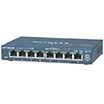 |
Switch EthernetUtilizzare uno switch Gigabit e collegare tutte le telecamere tramite Ethernet cablato dove possibile, per prestazioni e affidabilità massime. Se necessario, è possibile utilizzare anche alcune telecamere WiFi, il che richiede un router wireless o un access point. |
 |
CablaggioUtilizzare cavi Ethernet Cat-5e per collegare tutto allo switch. |
 |
MemorizzazionePrevedere 15 GB di spazio di memorizzazione per telecamera da 2 MP H.265 al mese (il doppio per H.264), e utilizzare un SSD o HDD esterno collegato tramite USB 3.0, USB 3.1 o Thunderbolt. |
|
Mac miniUn Mac mini M4 base con 16 GB di RAM è la scelta migliore per un sistema domestico, in quanto offre potenza più che sufficiente e un ottimo rapporto qualità-prezzo. |
Sistema di esempio - Uso aziendale
 |
TelecamereLa telecamera compatta Hikvision mostrata sopra è un'ottima scelta anche per un ambiente aziendale interno. In alternativa, considera l'Axis M3086-V, una mini-dome per interni, o la Hanwha Techwin QNV-8080R, una dome per esterni. La Vivotek IB9380-HV-V2 è una buona scelta come telecamera bullet per esterni. 4 MP dovrebbe essere considerata la risoluzione minima richiesta. Le telecamere PoE (Power-over-Ethernet) sono altamente raccomandate per la facilità di configurazione e l'affidabilità. |
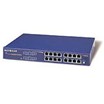 |
Switch EthernetUtilizzare uno switch PoE Gigabit e collegare tutti i dispositivi a questo switch. |
|
CablaggioUtilizzare cavi Cat-5e per le telecamere e cavi Cat-6 o Cat-7 per il resto della rete, per renderla pronta per velocità a 10 Gigabit. |
|
MemorizzazionePrevedere 30 GB di spazio di memorizzazione per telecamera da 4 MP H.265 al mese (il doppio per H.264), e utilizzare un SSD o HDD esterno collegato tramite USB 3.0, USB 3.1 o Thunderbolt. |
|
Mac miniUn Mac mini M4 base con 16 GB di RAM è solitamente più che sufficiente per gestire un'installazione aziendale di medie dimensioni. Per sistemi più grandi, considerare il modello M4 Pro. |
Sistema di esempio - Uso professionale
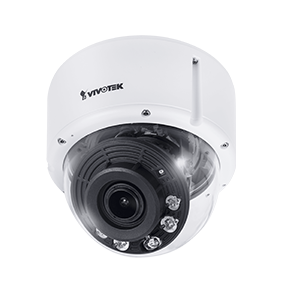 |
TelecamereAxis, Vivotek, Hikvision e Dahua producono eccellenti telecamere ad alta risoluzione in vari fattori di forma, ad esempio l'AXIS M4218-V o la Vivotek IT9399-HVW. La Dahua IPC-PDW5849 è una telecamera grandangolare con due sensori da 4 MP che coprono un campo visivo di 180°. 8 MP dovrebbe essere considerata la risoluzione minima richiesta. Assicurarsi di utilizzare telecamere PoE (Power-over-Ethernet). |
 |
Switch EthernetUtilizzare uno switch PoE Gigabit per collegare e alimentare tutte le telecamere. Per il resto della rete, è possibile scegliere di utilizzare switch a 10 Gigabit. |
|
CablaggioUtilizzare cavi Cat-5e per le telecamere e cavi Cat-6 o Cat-7 per il resto della rete, per supportare velocità a 10 Gigabit. |
 |
MemorizzazionePrevedere 60 GB di spazio di memorizzazione per telecamera da 8 MP H.265 al mese (il doppio per H.264), e utilizzare un array RAID esterno collegato tramite USB 3.1 o Thunderbolt. |
|
MacUn Mac Studio è ideale per i grandi sistemi professionali. Anche un Mac Pro sarebbe adatto; rispetto al Mac Studio è più espandibile, ma fisicamente più grande e costoso. |
Telecamere di rete
Le telecamere di rete - note anche come telecamere IP - inviano dati video e audio digitali su una rete Ethernet o wireless (WiFi). È possibile accedervi da un computer sulla rete locale o tramite Internet senza richiedere hardware aggiuntivo per l'ingresso video.

SecuritySpy supporta un'ampia gamma di telecamere IP - consulta la lista telecamere di SecuritySpy per verificare la compatibilità e trovare una telecamera adatta alle tue esigenze. Per raccomandazioni specifiche, consulta la nostra pagina Telecamere consigliate, aggiornata regolarmente.
Hardware di rete
Una rete è tipicamente composta dai seguenti componenti hardware:
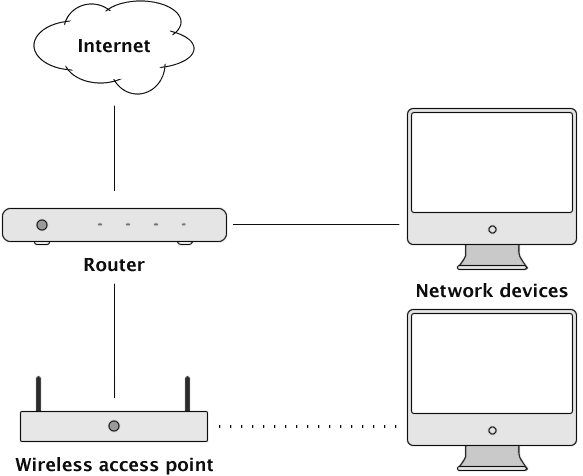
Router
Nel diagramma sopra sono mostrate due reti distinte: la rete locale, composta da tutti i dispositivi raffigurati, e Internet. Il router funge da collegamento tra le due, fornendo a tutti i dispositivi sulla rete locale l'accesso a Internet.
La maggior parte dei router ha uno switch integrato, che fornisce più porte Ethernet. Questo può essere sufficiente per reti di piccole dimensioni, ma per applicazioni più grandi e impegnative è generalmente necessario uno switch separato per fornire una connettività rapida tra più dispositivi di quanti ne possa supportare il router da solo.
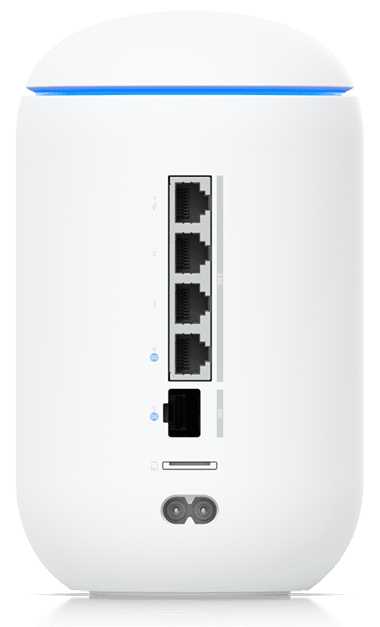
Ad esempio, questo router ha quattro porte Ethernet LAN (Local Area Network) che è possibile utilizzare per collegare i dispositivi. Se il numero di porte LAN del router non è sufficiente, collegare uno switch a una delle porte LAN del router e collegare tutti gli altri dispositivi allo switch. Buoni marchi di switch includono TP-Link, Ubiquiti e Netgear:

Access point wireless (WAP)
Questi dispositivi aggiungono la funzionalità wireless alla rete locale. Fanno da ponte tra le sezioni cablate e wireless della rete, connettendo tutti i dispositivi sulla stessa rete.
Alcuni access point WiFi, in particolare i sistemi mesh, sono router a tutti gli effetti. Se aggiunti a una rete che dispone già di un router (come quello fornito dal proprio ISP), il secondo router crea una sotto-rete separata. I dispositivi su una sotto-rete non possono facilmente rilevare o comunicare con i dispositivi sull'altra, il che può causare una serie di problemi: stampanti e NAS potrebbero non essere visibili, il casting e AirPlay potrebbero non funzionare, i dispositivi domotici potrebbero diventare non raggiungibili e le connessioni VPN o di gioco potrebbero comportarsi in modo imprevedibile. Due router possono anche significare due server DHCP in conflitto, con conseguenti conflitti di indirizzi IP e connettività intermittente.
Per evitare questi problemi, tali dispositivi devono essere impostati in "modalità bridge" (talvolta denominata "modalità access point"). Ciò disabilita le funzioni di routing del dispositivo in modo che agisca esclusivamente come access point wireless, mantenendo tutti i dispositivi su un'unica rete gestita dal router principale.
Molti router hanno funzionalità wireless integrate, quindi non è necessario un WAP separato.
Dispositivi di rete
Sono i dispositivi che si connettono alla rete locale, tramite cavo o wireless. Ogni dispositivo può comunicare direttamente con qualsiasi altro dispositivo sulla stessa rete locale, ma per comunicare con qualsiasi dispositivo tramite Internet deve farlo attraverso il router.
Cablaggio Ethernet
Per il collegamento delle telecamere, il cavo Ethernet Cat-5e è adeguato: è economico, ampiamente disponibile e supporta velocità Gigabit. Per il resto della rete, è consigliabile utilizzare cavi Cat-6 o Cat-7 di specifica superiore, per supportare velocità a 10 Gigabit.

Power-over-Ethernet (PoE)
Il PoE elimina la necessità di connessioni di alimentazione in ogni punto di installazione della telecamera, rendendo molto più semplice l'installazione delle telecamere IP. Esistono diversi standard PoE che variano in base al livello di potenza: assicurarsi che lo switch sia in grado di fornire il livello richiesto dalle telecamere (802.3af per PoE standard, 802.3at per PoE+, o 802.3bt per PoE++).
Reti locali
Questa sezione è un'introduzione ai concetti relativi alla comprensione degli indirizzi su una LAN (Local Area Network).
Indirizzo IP
A ogni dispositivo connesso a una rete viene assegnato un identificatore univoco, noto come indirizzo IP. Un indirizzo IP è composto da quattro numeri separati da punti, ad esempio:
10.0.1.1
192.168.1.100
172.16.0.57
Porta
Quando i dispositivi di rete si scambiano messaggi, lo fanno su una porta specifica, che può essere intesa come un canale di comunicazione particolare. Utilizzando porte diverse, più servizi (ad es. web, email, trasferimento file) possono operare in modo indipendente sullo stesso dispositivo.
Per convenzione, la porta 80 è utilizzata per inviare e ricevere pagine web (HTTP) e la porta 554 è utilizzata per inviare e ricevere flussi multimediali audio e video (RTSP).
Subnet
Ogni LAN opera su una particolare subnet, che definisce l'estensione della rete; un dispositivo può comunicare direttamente solo con altri dispositivi sulla stessa subnet.
La subnet è solitamente indicata dai primi tre numeri dell'indirizzo IP, lasciando il quarto numero per identificare i dispositivi stessi. I seguenti indirizzi IP sono tutti sulla stessa subnet:
10.0.1.1
10.0.1.2
10.0.1.163
Questa configurazione è descritta dalla subnet mask "255.255.255.0", che significa "usa i primi tre numeri come subnet e il quarto numero come identificatore del dispositivo".
Consulta il pannello Rete nelle Impostazioni di sistema per identificare quale indirizzamento di subnet viene utilizzato sulla tua LAN.
DHCP
Il DHCP è un protocollo, integrato in tutti i router, che assegna automaticamente indirizzi IP ai dispositivi sulla LAN. Ciò facilita la connessione di un dispositivo a una rete, ma significa che gli indirizzi dei dispositivi possono cambiare di tanto in tanto. Questo è spesso inadatto per qualsiasi dispositivo che agisce come server (ad es. una telecamera di rete), poiché i server devono avere indirizzi fissi affinché i client sappiano dove trovarli.
Potrebbe quindi essere necessario assegnare alle telecamere indirizzi IP statici sulla LAN - vedi la sezione Connessione a una telecamera via Ethernet di seguito.
Nota: qualsiasi indirizzo manuale assegnato a un dispositivo dovrebbe essere al di fuori dell'intervallo di indirizzi utilizzato dal router per il DHCP, per evitare conflitti. I router variano negli intervalli utilizzati, ma se si assegnano indirizzi manuali nell'intervallo 200-250, questo è normalmente sicuro. È buona norma verificare questa impostazione nel router per sapere quali indirizzi sono sicuri da utilizzare per le assegnazioni manuali.
Connessione a una telecamera via Ethernet
Questa sezione spiega come configurare le telecamere di rete sulla rete locale, per l'accesso da parte di SecuritySpy in esecuzione sulla stessa rete. Se invece si desidera rendere le telecamere direttamente accessibili tramite Internet (la maggior parte degli utenti non ne avrà bisogno), consultare anche Accesso remoto - Introduzione e Port forwarding - Configurazione manuale.
I metodi 1 e 2 descritti di seguito si basano sulla capacità della telecamera di ottenere automaticamente un indirizzo IP tramite DHCP. Fortunatamente, la maggior parte delle telecamere è preconfigurata per farlo, e la maggior parte delle reti dispone di un servizio DHCP (generalmente fornito dal router). Se la telecamera non utilizza DHCP, o se la rete non dispone di un router, sarà necessario utilizzare il metodo 3.
1. Telecamere ONVIF, o telecamere che supportano Bonjour (Zero Configuration Networking)
Per le telecamere che supportano uno di questi protocolli, la configurazione è semplice. Basta collegare la telecamera alla rete e, nella sezione Impostazioni -> Telecamere -> Dispositivo in SecuritySpy, creare un nuovo dispositivo di rete, fare clic sul pulsante Dispositivi rilevati auto e selezionare la telecamera dall'elenco. Non è necessario interagire direttamente con l'indirizzo IP della telecamera.
Per quanto riguarda l'autenticazione, la maggior parte delle telecamere ONVIF dispone di un unico set di nomi utente/password che può accedere sia all'interfaccia web della telecamera che ai flussi video ONVIF. Tuttavia, una minoranza di telecamere dispone di un set indipendente di utenti ONVIF separato, quindi se si ricevono errori di autenticazione dopo aver inserito le stesse credenziali di accesso utilizzate per accedere all'interfaccia web della telecamera, è opportuno verificarlo nelle pagine di impostazioni della telecamera.
2. Telecamere con indirizzo DHCP per impostazione predefinita
Per le telecamere che utilizzano DHCP, ma non supportano ONVIF o Bonjour, sarà inizialmente necessario individuare la telecamera sulla rete e poi assegnarle un indirizzo IP statico.
Per trovare gli indirizzi IP assegnati alle telecamere, utilizza la nostra utility Network Device Finder, che elenca gli indirizzi IP di tutti i server web sulla rete locale:

- Fare clic sul pulsante Scan (l'impostazione della porta dovrebbe normalmente essere 80, sebbene molte telecamere Foscam utilizzino 88 invece).
- Quando la telecamera viene trovata e aggiunta all'elenco, fare doppio clic su di essa per aprirla in un browser web.
- Assegnare alla telecamera un indirizzo IP manuale sulla stessa subnet del resto della rete. Assicurarsi che questo indirizzo non sia utilizzato da nessun altro dispositivo e che sia al di fuori dell'intervallo riservato al DHCP dal router (vedi la sezione Reti locali di questo manuale per ulteriori informazioni).
- Per l'impostazione della subnet mask, specificare normalmente 255.255.255.0.
- Potrebbe essere necessario riavviare la telecamera affinché le modifiche abbiano effetto.
Ad esempio, se la rete utilizza la subnet 192.168.1 (ovvero tutti i dispositivi sulla rete hanno indirizzi IP nella forma 192.168.1.x), e il router utilizza l'intervallo 192.168.1.50 - 192.168.1.200 per le assegnazioni DHCP, è possibile utilizzare gli indirizzi 192.168.1.201, 192.168.1.202, 192.168.1.203 ecc. per le telecamere.
3. Telecamere con indirizzo fisso per impostazione predefinita
Prima di tutto, determinare se la telecamera si trova sulla stessa subnet del Mac. Aprire Terminale (lo si trova nella cartella /Applicazioni/Utility/) e inserire il seguente comando:
route get default
Cercare queste due righe nell'output (i valori potrebbero essere diversi):
gateway: 192.168.1.1
interface: en0
Confrontare i primi tre numeri dell'indirizzo IP del gateway con l'indirizzo IP della telecamera: se corrispondono, si trovano sulla stessa subnet e la telecamera è accessibile direttamente. In caso contrario, eseguire il seguente comando aggiuntivo:
sudo ifconfig NAME alias A.B.C.D 255.255.255.0
dove NAME è il nome dell'interfaccia (ad es. en0), A.B.C sono i primi tre numeri dell'IP della telecamera, e D è un numero diverso dall'IP della telecamera. Ad esempio, se l'IP della telecamera è 10.0.0.1, il comando potrebbe essere:
sudo ifconfig en0 alias 10.0.0.2 255.255.255.0
Dopodiché sarà possibile connettersi alla telecamera al suo indirizzo IP statico.
Connettersi alla telecamera in Safari, individuare le impostazioni di rete e modificarle in DHCP, oppure in un IP statico compatibile con la rete (ovvero dove i primi tre numeri corrispondono all'indirizzo del gateway e l'ultimo numero è univoco per la telecamera e non utilizzato da nessun altro dispositivo).
Connessione a una telecamera via WiFi
Inizialmente, sarà necessario collegare la telecamera allo switch o al router tramite un cavo Ethernet e seguire le istruzioni precedenti, Connessione a una telecamera via Ethernet.
Una volta collegata via Ethernet, utilizzare un browser web (ad es. Safari) per aprire le pagine delle impostazioni della telecamera e individuare le impostazioni WiFi. Qui sarà necessario inserire le informazioni richieste per stabilire una connessione wireless: tipicamente il nome della rete (SSID) e la password. Se è necessario scegliere un tipo di cifratura, questo è tipicamente WPA2 o WPA3, ma è opportuno confermarlo verificando le impostazioni di cifratura WiFi nel router wireless o nell'access point.
Se la telecamera non supporta Zero Configuration Networking (vedi metodo 1 nella sezione precedente), potrebbe essere necessario assegnare manualmente un indirizzo IP all'interfaccia WiFi della telecamera, proprio come fatto con l'interfaccia Ethernet.
Impostazioni consigliate per le telecamere
Ci sono alcune altre impostazioni disponibili nella maggior parte delle telecamere IP che è opportuno verificare:
Frequenza fotogrammi del flusso video
È consigliabile impostare la frequenza fotogrammi del flusso video della telecamera al valore più basso accettabile per le proprie esigenze. Frequenze troppo elevate sprecano la larghezza di banda di rete e le risorse CPU del Mac. Una frequenza fotogrammi di 5-10 fps è in genere sufficiente per la videosorveglianza di uso generale.
Frequenza dei fotogrammi chiave del flusso video
I flussi H.264 e H.265 sono composti da fotogrammi chiave (I-frame) ciascuno seguito da più fotogrammi delta (P-frame). I fotogrammi delta codificano solo le variazioni nell'immagine rispetto al fotogramma precedente. La frequenza dei fotogrammi chiave — talvolta chiamata "I-Frame Rate", "Key Frame Interval", "GOV Length" o "Intra Frame Period" — determina la frequenza con cui i fotogrammi chiave appaiono nel flusso video (ad es. una frequenza di fotogrammi chiave pari a 10 significa che ogni fotogramma chiave è seguito da 10 fotogrammi delta).
Non impostare la frequenza dei fotogrammi chiave troppo alta. Oltre circa 30, i miglioramenti alla larghezza di banda sono minimi, e i flussi con frequenze di fotogrammi chiave più elevate sono più difficili da elaborare (con conseguente maggiore utilizzo di memoria e CPU). Inoltre, l'utilizzo di una bassa frequenza di fotogrammi chiave significa che qualsiasi corruzione nel flusso video (ad es. dovuta a temporanee difficoltà di rete) sarà di breve durata.
L'impostazione ideale è avere un fotogramma chiave ogni 2-3 secondi circa. Ad esempio, se la frequenza fotogrammi del flusso video è 10, una buona frequenza di fotogrammi chiave da utilizzare è circa 20-30.
Bit rate video
Molte telecamere offrono la scelta tra codifica video VBR (Variable Bit Rate) e CBR (Constant Bit Rate). Scegliere VBR con un'impostazione di qualità medio-alta — ciò consente alla telecamera di adattare il proprio bit rate alle diverse condizioni (ad es. in caso di molti movimenti la telecamera aumenterà il proprio bit rate per codificarli accuratamente). Se è disponibile solo CBR, assicurarsi di utilizzare un bit rate nella parte alta dell'intervallo disponibile della telecamera, per garantire una buona qualità in tutte le condizioni.
Overlay data e server orario
La maggior parte delle telecamere ha la possibilità di aggiungere un timbro di data e ora sull'immagine video; se disponibile, è consigliabile abilitare questa funzione.
La maggior parte delle telecamere consente anche di specificare un Server NTP (Network Time Protocol), che la telecamera può utilizzare per mantenere automaticamente la data e l'ora corrette. A tale scopo è possibile specificare time.apple.com.
Affinché ciò funzioni, le impostazioni IP della telecamera devono includere l'indirizzo del router (ottenibile dalle impostazioni di sistema Rete sul Mac) e un indirizzo del server DNS (è possibile utilizzare 8.8.8.8, che è l'indirizzo del server DNS gratuito di Google).
Formato del flusso audio
Se la telecamera supporta la codifica AAC, è consigliabile utilizzarla, poiché è un formato molto efficiente che offre una buona qualità.
Dispositivi USB e Thunderbolt
SecuritySpy supporta dispositivi video USB, Thunderbolt e integrati (che definisce dispositivi "locali", per distinguerli dai dispositivi di rete). Tali dispositivi in genere non sono adatti alla videosorveglianza, ma possono essere un'aggiunta utile a un sistema TVCC in determinate circostanze, e possono essere utili quando si utilizza SecuritySpy per scopi non TVCC (ad es. registrazione di esperimenti scientifici).
Telecamere USB
Spesso indicate come "webcam", sono piccole telecamere che si collegano al Mac tramite un cavo USB. SecuritySpy supporta qualsiasi telecamera che implementa il protocollo "UVC" tramite il driver software integrato in macOS, sebbene possano funzionare anche telecamere non UVC che utilizzano software driver fornito dal produttore.
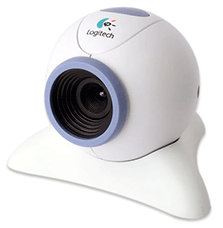
Aggiungere una di queste al gruppo di telecamere in un sistema TVCC è economico e semplice, e può costituire un'aggiunta utile (ad es. per coprire la stanza contenente il Mac di registrazione). Tuttavia, le telecamere USB presentano limitazioni significative:
- L'ottica è generalmente di bassa qualità e le custodie non sono progettate per il montaggio permanente.
- USB ha una lunghezza del cavo limitata, quindi le telecamere devono rimanere vicine al Mac.
- Le telecamere USB forniscono video non compresso, che deve essere codificato da SecuritySpy per la registrazione, con un significativo utilizzo del processore.
- Collegare più dispositivi è problematico: una telecamera USB 2.0 utilizzerà tutta la larghezza di banda USB disponibile, quindi si sarà limitati a una singola telecamera USB 2.0. Questo non è un problema con i dispositivi USB 3.0, sebbene il collegamento fisico di più dispositivi possa essere problematico.
Telecamere integrate
Le telecamere FaceTime integrate funzionano con SecuritySpy.
Dispositivi Blackmagic
SecuritySpy supporta i dispositivi di input video Blackmagic. Blackmagic produce una gamma di dispositivi video di alta qualità, dalle telecamere cinematografiche che si collegano al Mac tramite Thunderbolt, ai dispositivi di input video HDMI e SDI che si collegano al Mac tramite USB o Thunderbolt.
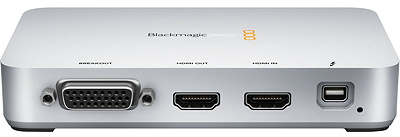
Questi dispositivi non sono generalmente progettati per la videosorveglianza, ma sono di qualità eccezionale e possono essere utilizzati sia per TVCC che per altri scopi.
Audio
SecuritySpy può monitorare e registrare l'audio insieme al video delle telecamere. SecuritySpy può accedere all'audio direttamente dalle telecamere di rete e, inoltre, è possibile collegare uno o più microfoni al Mac, ognuno assegnato a un numero qualsiasi di telecamere.
USB e Thunderbolt
Sono disponibili molti dispositivi di input audio USB economici che forniscono due ingressi (stereo). Esistono anche dispositivi più grandi, generalmente progettati per la registrazione audio in studio, con più di due ingressi. Qualsiasi dispositivo di input audio che dichiari la compatibilità con Mac dovrebbe funzionare con SecuritySpy.
Audio da telecamere IP
Molte telecamere IP con funzionalità audio hanno un microfono integrato, ma altre dispongono di una porta di ingresso audio a cui è necessario collegare un microfono separato:
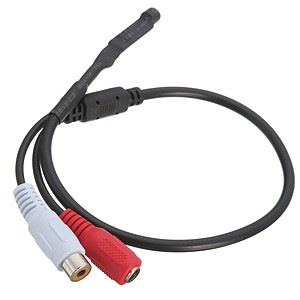
Questi dispositivi richiedono tipicamente alimentazione a 12 volt e forniscono un segnale audio mono a livello di linea.
Audio bidirezionale
SecuritySpy supporta l'audio bidirezionale per le telecamere IP, per cui è possibile parlare in un microfono collegato al Mac e SecuritySpy invierà questo alla telecamera per la riproduzione tramite i suoi altoparlanti. Le telecamere Axis, Dahua Technology, Amcrest e Hikvision sono supportate per l'audio da computer a telecamera, così come qualsiasi telecamera che supporta lo standard aperto ONVIF.
Accesso remoto
Il server web sicuro integrato di SecuritySpy consente di monitorare il sistema sulla rete locale o tramite Internet da una postazione remota.
È possibile accedere all'interfaccia web di SecuritySpy da qualsiasi browser web desktop su un altro Mac o PC. Inoltre, disponiamo di app mobili per iOS, tvOS e Android, che consentono di accedere facilmente a SecuritySpy dal telefono, tablet o TV.
Quando si accede al sistema tramite un browser web, è possibile visualizzare filmati in diretta e registrati, controllare telecamere con supporto pan/tilt/zoom e modificare le impostazioni di SecuritySpy.
È possibile configurare più account utente, ognuno con livelli di autorizzazione variabili, fornendo il controllo su chi può accedere a quali funzionalità del server SecuritySpy.

Avvertenza
La maggior parte delle connessioni Internet fornisce un vero indirizzo IP pubblico, il che consente le connessioni in entrata da Internet. Tuttavia, alcune - in particolare quelle cellulari e satellitari - utilizzano invece il NAT di livello operatore, che assegna un indirizzo sulla rete interna del provider e quindi non può accettare connessioni in entrata. In questo caso, salta le istruzioni di port forwarding seguenti e consulta invece la sezione Accesso remoto senza port forwarding.
Introduzione
Gli indirizzi dei dispositivi sulla rete locale non sono direttamente accessibili da Internet. Questi indirizzi sono privati e invisibili dall'esterno della rete locale (LAN).
La rete locale è una LAN (Local Area Network), mentre Internet è una WAN (Wide Area Network).
Il router, come unico dispositivo connesso sia alla LAN che alla WAN, funge da gateway tra queste due reti. Quando un dispositivo sulla LAN deve connettersi a un dispositivo sulla WAN, deve farlo tramite il router. Al contrario, quando arriva una connessione dalla WAN, il router è responsabile dell'inoltro al dispositivo appropriato sulla LAN - questo si chiama port forwarding.

Il provider di servizi Internet (ISP) fornisce un unico indirizzo IP pubblico. Questo indirizzo fa parte di Internet. Gli ISP forniscono un indirizzo IP pubblico statico o dinamico:
Dinamico - la maggior parte degli ISP assegna un indirizzo IP dinamico, il che significa che può cambiare di tanto in tanto. In questo caso, sarà necessario utilizzare un servizio DNS dinamico (DDNS) per fornire al sistema un nome host statico che punti sempre all'indirizzo IP pubblico, anche quando cambia. SecuritySpy ha un sistema DDNS integrato, descritto di seguito.
Statico - significa che l'indirizzo IP pubblico non cambia mai. Questo è ideale, poiché consente di accedere sempre al sistema utilizzando lo stesso indirizzo, tuttavia potrebbe comunque essere utile configurare un indirizzo DDNS, poiché è più facile da ricordare rispetto a un indirizzo IP.
Configurazione dell'accesso remoto
Collegare il Mac via Ethernet se possibile
L'Ethernet cablato offre prestazioni e affidabilità molto migliori rispetto al WiFi. Se possibile, collegare il Mac via Ethernet al router o allo switch Ethernet. Una volta fatto ciò, disattivare la connessione WiFi del Mac, poiché non è più necessaria.
Aggiungere SecuritySpy al firewall
Nelle versioni più vecchie di macOS, questa opzione si trova in Impostazioni di sistema > Sicurezza > Privacy, mentre nei sistemi più recenti si trova in Impostazioni di sistema > Rete > Firewall. Se la funzione firewall è disattivata, non è necessario fare nulla. Se il firewall è attivo, è necessario disattivarlo o configurarlo per consentire le connessioni in entrata a SecuritySpy. Fare clic sul pulsante Opzioni firewall e trascinare l'applicazione SecuritySpy nell'elenco.

Abilitare il server web di SecuritySpy
Andare alla sezione Web della finestra Impostazioni di SecuritySpy:

In Abilita server web, attivare entrambe le opzioni HTTP (standard) e HTTPS (cifrato). HTTP è adatto per la comunicazione sulla rete locale, tuttavia è consigliabile utilizzare HTTPS per l'accesso remoto, per garantire che i dati non possano essere intercettati e decodificati.
HTTPS richiede l'uso di un certificato per identificare il server. Quando si crea un indirizzo DDNS, SecuritySpy creerà automaticamente un certificato. Questa soluzione semplice sarà ideale per la maggior parte degli utenti, ma se si desidera fornire il proprio certificato, consultare la sezione Chiavi e certificati HTTPS del Manuale utente di SecuritySpy.
Creare un indirizzo DDNS
Inserire un nome a propria scelta nel campo Nome DNS dinamico nella finestra precedente e premere il pulsante Test: SecuritySpy configurerà un indirizzo DDNS; in questo esempio, l'indirizzo Internet example.viewcam.me punterà all'indirizzo IP pubblico e verrà aggiornato automaticamente ogni volta che l'IP pubblico cambia.
Port forwarding
Quando arriva una connessione in entrata da Internet, il router deve sapere a quale dispositivo sulla rete locale inoltrarla. La maggior parte degli utenti potrà configurare questa opzione in pochi clic, seguendo le istruzioni per la configurazione automatica di seguito; tuttavia, se il router non supporta NAT Port Mapping Protocol (NAT-PMP) o Universal Plug and Play (UPnP), sarà necessario seguire le istruzioni per la configurazione manuale.
Importante: per motivi di sicurezza, inoltrare solo la porta HTTPS sicura, non la porta HTTP standard, in modo che tutti i dati trasferiti su Internet siano cifrati.
Port forwarding - Configurazione auto
La maggior parte dei router supporta NAT Port Mapping Protocol (NAT-PMP) o Universal Plug and Play (UPnP), entrambi consentono la configurazione automatica dei router per accettare connessioni in entrata da Internet. È sufficiente abilitare l'opzione Configura auto il router per l'accesso Internet HTTPS nella finestra precedente e fare clic sul pulsante Salva. Sarà quindi possibile accedere a SecuritySpy da Internet utilizzando un indirizzo come questo:
https://example.viewcam.me:8001
Questo è un indirizzo di esempio basato sullo screenshot precedente — per scoprire quali indirizzi utilizzare nel proprio caso, fare clic sul pulsante Info accesso nella finestra precedente.
Se inizialmente non funziona, verificare che l'opzione NAT-PMP / UPnP del router sia abilitata. Se ciò non risolve il problema, seguire le istruzioni di seguito per configurare manualmente il port forwarding.
Port forwarding - Configurazione manuale
Questa sezione descrive come configurare manualmente il port forwarding, per quando il router non supporta NAT-PMP o UPnP. Se non lo si è già fatto, leggere prima le sezioni Hardware di rete e Reti locali di questo manuale per familiarizzare con i concetti coinvolti.
L'idea di base è assegnare un indirizzo IP specifico sulla rete locale al Mac, quindi configurare il router per inoltrare le connessioni in entrata da Internet al Mac a quell'indirizzo.
Determinare i dettagli di rete attuali del Mac
Fare clic sul pulsante Info accesso in Impostazioni > Web; verrà visualizzato il seguente pannello:

I dettagli rilevanti qui sono il nome del Mac, l'indirizzo IP, l'indirizzo del router e l'indirizzo MAC, mostrati nella parte inferiore di questo pannello. Questi elementi vengono utilizzati nella configurazione seguente. Se vengono visualizzati sia i dettagli Ethernet che WiFi, utilizzare i dettagli Ethernet.
Accedere al router
Aprire un browser web (ad es. Safari) e inserire l'indirizzo IP del router; dovrebbe apparire la schermata di accesso. Effettuare il login con il nome utente e la password riportati sul retro del router. Se l'interfaccia web non si carica, il router potrebbe richiedere la configurazione tramite un'app mobile fornita dal produttore.
Prenotazione DHCP
Il passo successivo è riservare un indirizzo IP fisso per il Mac sulla rete locale. Individuare questa funzione nel router e aggiungere una voce per il Mac. In genere, ciò comporta la specificazione dei seguenti elementi:
- Indirizzo MAC. A volte il router offre un elenco di dispositivi tra cui scegliere - in tale elenco, è possibile identificare il Mac tramite il suo indirizzo MAC o il suo nome.
- Indirizzo IP - inserire l'indirizzo IP attualmente assegnato al Mac.
Nota: altri nomi per questa funzione includono "prenotazione indirizzo", "prenotazione IP", "lease statico", "assegnazione IP statico" e "assegnazione IP fisso".
In alternativa, è possibile configurare il Mac con un indirizzo IP statico tramite Impostazioni di sistema > Rete, tuttavia la prenotazione DHCP è solitamente l'opzione più semplice.
Port forwarding
Individuare questa funzione nel router e aggiungere una voce per il Mac. In genere, ciò comporta la specificazione dei seguenti elementi:
- Nome regola: "SecuritySpy"
- Indirizzo IP privato / LAN: inserire l'indirizzo IP del Mac
- Indirizzo IP pubblico / WAN: lasciare vuoto
- Porta privata / LAN: 8001 (o l'intervallo 8001-8001 se è richiesto un intervallo)
- Porta pubblica / WAN: 8001 (o l'intervallo 8001-8001 se è richiesto un intervallo)
- Protocollo: TCP
Nota: altri nomi per questa funzione includono "server virtuale", "port mapping", "NAT forwarding" e "condivisione applicazioni". Ecco alcuni esempi di come potrebbe apparire questa impostazione:


In caso di difficoltà a configurare questa funzione per il proprio router specifico, il sito web portforward.com fornisce guide di configurazione per la maggior parte dei router e dovrebbe essere in grado di guidare l'utente.
Accesso da Internet
Una volta configurato il nome DDNS e le impostazioni di port forwarding del router, sarà possibile accedere al server SecuritySpy da Internet utilizzando un indirizzo come questo:
https://example.viewcam.me:8001
Si noti che questi indirizzi pubblici potrebbero non funzionare dall'interno della rete (ciò richiede il "loopback" nel router, che non è universalmente supportato). Per accedere al server SecuritySpy dall'interno della rete, utilizzare invece l'indirizzo IP LAN del Mac o il nome host ".local".
Accesso remoto senza port forwarding
Il port forwarding non è l'unico modo per raggiungere il server SecuritySpy tramite Internet e, in alcune situazioni, non è affatto possibile. Se la connessione Internet utilizza il NAT di livello operatore (comune nelle connessioni cellulari e satellitari), oppure se il router non consente di creare regole di port forwarding, le connessioni in entrata da Internet non possono raggiungere la rete, quindi il port forwarding non funziona.
In questi casi - e in generale come opzione più sicura - è possibile utilizzare un servizio di rete virtuale come Tailscale o ZeroTier. Questi creano una rete privata e crittografata che collega tra loro i dispositivi tramite Internet, in modo che il Mac che esegue SecuritySpy e i dispositivi remoti si comportino come se si trovassero sulla stessa rete locale, senza esporre nulla all'Internet pubblico.
Poiché un dispositivo deve prima entrare a far parte della rete virtuale prima di poter raggiungere il server, questo approccio è generalmente più sicuro del port forwarding, che rende il server raggiungibile da chiunque su Internet. Sia Tailscale sia ZeroTier offrono piani gratuiti sufficienti per un utilizzo tipico.
Per una panoramica completa delle opzioni disponibili, insieme alle istruzioni di configurazione passo passo, consulta il nostro articolo Accesso remoto senza port forwarding.
Attivazione di azioni
È possibile impostare SecuritySpy per eseguire una serie di azioni in risposta al rilevamento di movimento.
Queste azioni includono la riproduzione di un suono di allarme, l'invio di un'email con immagini fisse e il lancio di un'applicazione o AppleScript.

Apple Home

Home Assistant
Utilizza la nostra app HomeHelper per collegare il sistema TVCC SecuritySpy con Apple Home o Home Assistant: ad esempio, accendi una luce quando viene rilevato movimento in una telecamera, o attiva la registrazione di una telecamera se un sensore PIR di Home rileva un movimento.

Tramite il plugin Cynical SecuritySpy, SecuritySpy si integra con l'applicazione domotica Indigo basata sugli standard X10 e INSTEON. È possibile attivare azioni nella propria abitazione in risposta al movimento rilevato da SecuritySpy (senza necessità di scripting), oppure far registrare SecuritySpy in risposta a un evento rilevato da Indigo (tramite AppleScript).

Offriamo anche app mobili per iOS e Android, che consentono di ricevere notifiche sul telefono o tablet quando viene rilevato movimento.
Assistenza
Per scoprire come utilizzare il software SecuritySpy, consulta il Manuale utente di SecuritySpy.
Potresti trovare una risposta alla tua domanda nelle pagine dell'Aiuto online di SecuritySpy.
Se hai ancora domande senza risposta, inviaci un'email a support@bensoftware.com.