
SecuritySpy
Manuel d'installation
pour la version 6.21
Rédigé par Ben Bird - Ben Software Ltd
Table des matières
- Vue d'ensemble
- Choisir un système
- Exemples de systèmes
- Caméras réseau
- Appareils USB et Thunderbolt
- Audio
- Accès à distance
- Déclenchement d'actions
- Obtenir de l'aide
Vue d'ensemble
Ce manuel est conçu pour vous aider à créer un système CCTV complet basé sur SecuritySpy, notre logiciel de vidéosurveillance pour macOS.
Trois questions se posent généralement lors de la mise en place d'un nouveau système :
Quelles caméras dois-je acheter ?
Commencez par lire la section Choisir un système, qui décrit les différents choix de caméras et de modèles de Mac disponibles.
Quel autre équipement me faut-il ?
Consultez la section Exemples de systèmes, qui décrit le matériel nécessaire pour les configurations les plus courantes. Pour en savoir plus sur les caméras, consultez la section Caméras réseau.
Comment configurer mon système ?
Les sections Connexion à une caméra via Ethernet et Connexion à une caméra via WiFi vous guident dans la configuration des caméras IP, et la section Accès à distance vous explique comment configurer l'accès à votre système depuis Internet.
Pour savoir comment utiliser le logiciel SecuritySpy lui-même, consultez le Manuel utilisateur SecuritySpy.
Choisir un système
Vos principaux choix concernent les caméras à utiliser et l'ordinateur Mac pour votre système de vidéosurveillance SecuritySpy.
Types de caméras
Caméras réseau
Tout nouveau système doit utiliser des caméras IP (caméras réseau). Ce sont des appareils numériques qui transmettent de la vidéo haute définition via des réseaux Ethernet ou sans fil (WiFi). Les caméras IP sont conçues pour la vidéosurveillance et peuvent offrir une vidéo de haute qualité, avec des fonctionnalités supplémentaires telles que la vision nocturne infrarouge, la résistance au vandalisme et le pan/tilt/zoom. Pour en savoir plus, consultez la section Caméras réseau de ce manuel.
Caméras analogiques
Les systèmes CCTV de génération précédente utilisaient des caméras analogiques, qui transmettent des signaux vidéo analogiques via un câble coaxial. Les caméras analogiques offrent une qualité vidéo très médiocre selon les standards actuels et ne devraient pas être utilisées. Néanmoins, si vous souhaitez connecter des caméras analogiques à SecuritySpy, vous pouvez le faire à l'aide des encodeurs vidéo Axis.
Webcams
Le troisième type de caméra est celle connectée par USB ou Thunderbolt, ou une caméra FaceTime intégrée (SecuritySpy les appelle « appareils locaux » pour les distinguer des appareils réseau). Bien qu'elles puissent constituer des ajouts utiles et peu coûteux aux systèmes CCTV, elles présentent des limitations importantes : elles sont généralement réservées à l'intérieur, elles doivent rester proches du Mac en raison des restrictions de longueur de câble, et la connexion de plusieurs appareils peut s'avérer délicate en raison des restrictions matérielles et de bande passante. Par conséquent, si vous décidez d'utiliser un appareil local, n'en utilisez qu'un seul, combiné à une ou plusieurs caméras IP. Pour en savoir plus, consultez la section Appareils USB et Thunderbolt de ce manuel.
Types de Mac
SecuritySpy fonctionne sur tout Mac exécutant macOS 10.13.6 « High Sierra » ou ultérieur.
La puissance de traitement nécessaire varie en fonction de plusieurs facteurs. Utilisez notre calculateur de configuration requise SecuritySpy pour vous aider à choisir un système adapté à votre Mac, ou un Mac adapté au système souhaité.
À titre indicatif, voici un guide approximatif du nombre maximum de caméras IP de différentes résolutions en mégapixels (MP) que vous pouvez connecter à divers Mac, en supposant que les caméras fournissent de la vidéo H.265 à 10 images par seconde (IPS) enregistrée directement sur disque par SecuritySpy sans recompression :
 |
Mac mini (2024, processeur Apple M4, 10 cœurs)148 caméras à 2 MP | 118 caméras à 4 MP | 58 caméras à 8 MP Mac mini (2024, processeur Apple M4 Pro, 12 cœurs)186 caméras à 2 MP | 158 caméras à 4 MP | 100 caméras à 8 MP Le Mac mini est un choix particulièrement judicieux pour faire tourner SecuritySpy, grâce à son processeur, son GPU et son moteur neuronal puissants, sa taille compacte et son faible coût. |
|
 |
iMac (2024, processeur Apple M4, 8 ou 10 cœurs)148 caméras à 2 MP | 118 caméras à 4 MP | 58 caméras à 8 MP |
|
 |
Mac Pro (2023, Apple M2 Ultra, 24 cœurs)256 caméras à 2 MP | 256 caméras à 4 MP | 210 caméras à 8 MP |
|
 |
Mac Studio (2025, Apple M4 Max, 14 cœurs)186 caméras à 2 MP | 158 caméras à 4 MP | 100 caméras à 8 MP Mac Studio (2025, Apple M3 Ultra, 32 cœurs)256 caméras à 2 MP | 256 caméras à 4 MP | 210 caméras à 8 MP |
Cette liste présente les modèles récents, mais les Mac plus anciens, en particulier ceux équipés de puces Apple Silicon, sont très performants et peuvent également très bien fonctionner avec SecuritySpy. Dans tous les cas, le nombre maximum de caméras varie en fonction du codec vidéo, de la fréquence d'images, de la résolution et de la RAM disponible. Utilisez notre calculateur de configuration requise pour obtenir des estimations précises.
Les caméras IP modernes fournissent de la vidéo au format H.264 ou H.265. Ces deux codecs sont très efficaces, le H.265 étant environ deux fois plus efficace (c'est-à-dire qu'il nécessite moitié moins d'espace de stockage).
Exemples de systèmes
La large gamme d'options matérielles disponibles peut être déconcertante lors de la mise en place d'un nouveau système. C'est pourquoi nous avons conçu trois exemples de systèmes complets que vous pouvez utiliser comme points de départ :
-
Domicile
Un système de base utilisant un Mac mini standard et des caméras économiques pour réduire les coûts tout en assurant une vidéosurveillance efficace.
-
Petite et moyenne entreprise
Un système flexible utilisant un Mac mini et des caméras IP haute résolution, permettant un grand nombre de caméras et une excellente qualité.
-
Professionnel
Jusqu'à 210 caméras haut de gamme 8 MP par Mac Studio pour une puissance et une qualité maximales.
Exemple de système - Domicile
 |
CamérasDe nombreuses caméras sur le marché offrent aujourd'hui une qualité impressionnante à des prix raisonnables. Par exemple, la Hikvision DS-2CD2446G2-I est une caméra compacte dotée d'un excellent ensemble de fonctionnalités. 2 MP doit être considéré comme votre résolution minimale requise, bien qu'il soit souvent peu coûteux d'acheter des caméras avec des résolutions plus élevées. Envisagez d'utiliser des caméras PoE (Power-over-Ethernet) pour leur fiabilité et leur facilité de config. |
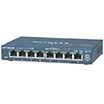 |
Commutateur EthernetUtilisez un commutateur Gigabit et connectez toutes les caméras par Ethernet filaire dans la mesure du possible, pour des performances et une fiabilité maximales. Si nécessaire, quelques caméras WiFi peuvent également être utilisées, ce qui nécessite un routeur ou un point d'accès sans fil. |
 |
CâblageUtilisez des câbles Ethernet Cat-5e pour connecter tous les appareils au commutateur. |
 |
StockagePrévoyez 15 Go d'espace de stockage par caméra 2 MP H.265 par mois (le double pour le H.264), et utilisez un SSD ou HDD externe connecté en USB 3.0, USB 3.1 ou Thunderbolt. |
|
Mac miniUn Mac mini M4 de base avec 16 Go de RAM est le meilleur choix pour un système domestique, car il offre plus que suffisamment de puissance ainsi qu'un excellent rapport qualité-prix. |
Exemple de système - Entreprise
 |
CamérasLa caméra compacte Hikvision présentée ci-dessus est également un excellent choix pour un environnement professionnel intérieur. Vous pouvez également envisager l'Axis M3086-V, un mini-dôme intérieur, ou la Hanwha Techwin QNV-8080R, un dôme extérieur. La Vivotek IB9380-HV-V2 est un bon choix pour une caméra bullet extérieure. 4 MP doit être considéré comme votre résolution minimale requise. Les caméras PoE (Power-over-Ethernet) sont vivement recommandées pour leur facilité de config et leur fiabilité. |
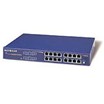 |
Commutateur EthernetUtilisez un commutateur PoE Gigabit et connectez tous les appareils à ce commutateur. |
|
CâblageUtilisez un câblage Cat-5e pour les caméras, et un câblage Cat-6 ou Cat-7 pour le reste de votre réseau afin de le préparer pour les vitesses 10 Gigabit. |
|
StockagePrévoyez 30 Go d'espace de stockage par caméra 4 MP H.265 par mois (le double pour le H.264), et utilisez un SSD ou HDD externe connecté en USB 3.0, USB 3.1 ou Thunderbolt. |
|
Mac miniUn Mac mini M4 de base avec 16 Go de RAM est généralement plus que suffisant pour gérer une installation professionnelle de taille moyenne. Pour les systèmes plus importants, envisagez le modèle M4 Pro amélioré. |
Exemple de système - Professionnel
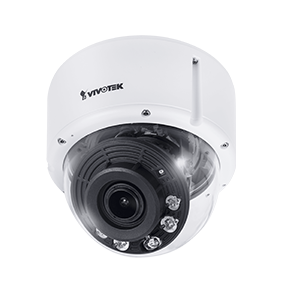 |
CamérasAxis, Vivotek, Hikvision et Dahua proposent d'excellentes caméras haute résolution dans différents formats, par exemple l'AXIS M4218-V ou la Vivotek IT9399-HVW. La Dahua IPC-PDW5849 est une caméra grand angle remarquable avec deux capteurs 4 MP couvrant un champ de vision de 180°. 8 MP doit être considéré comme votre résolution minimale requise. Veillez à utiliser des caméras PoE (Power-over-Ethernet). |
 |
Commutateur EthernetUtilisez un commutateur PoE Gigabit pour connecter et alimenter toutes les caméras. Pour le reste de votre réseau, vous pouvez choisir d'utiliser des commutateurs à 10 Gigabit. |
|
CâblageUtilisez un câblage Cat-5e pour les caméras, et un câblage Cat-6 ou Cat-7 pour le reste de votre réseau afin de permettre les vitesses 10 Gigabit. |
 |
StockagePrévoyez 60 Go d'espace de stockage par caméra 8 MP H.265 par mois (le double pour le H.264), et utilisez une baie RAID externe connectée en USB 3.1 ou Thunderbolt. |
|
MacUn Mac Studio est idéal pour les grands systèmes professionnels. Un Mac Pro serait également adapté ; comparé au Mac Studio, il est plus évolutif, mais aussi physiquement plus grand et plus coûteux. |
Caméras réseau
Les caméras réseau - également connues sous le nom de caméras IP - transmettent des données vidéo et audio numériques via un réseau Ethernet ou sans fil (WiFi). Elles sont accessibles par un ordinateur sur votre réseau local ou via Internet sans nécessiter de matériel d'entrée vidéo supplémentaire.

SecuritySpy prend en charge une vaste gamme de caméras IP - consultez la liste de caméras compatibles SecuritySpy pour vérifier la compatibilité et trouver une caméra adaptée à vos besoins. Pour des recommandations spécifiques, consultez notre page Sélection de caméras, régulièrement mise à jour.
Matériel réseau
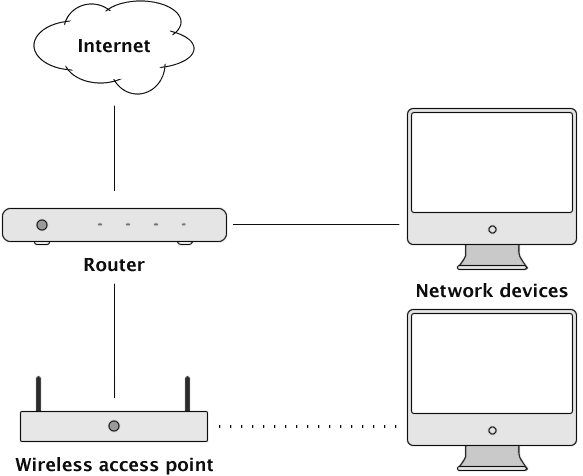
Un réseau est généralement composé des éléments matériels suivants :
Routeur
Le schéma ci-dessus montre en réalité deux réseaux distincts : le réseau local, composé de tous les appareils représentés, et Internet. Le routeur sert de lien entre les deux, fournissant à tous les appareils du réseau local un accès à Internet.
La plupart des routeurs disposent d'un commutateur intégré offrant plusieurs ports Ethernet. Cela peut suffire pour les petits réseaux, mais pour les applications plus importantes et plus exigeantes, un commutateur séparé est généralement nécessaire pour assurer une connectivité rapide entre plus d'appareils que le routeur seul ne peut en gérer.
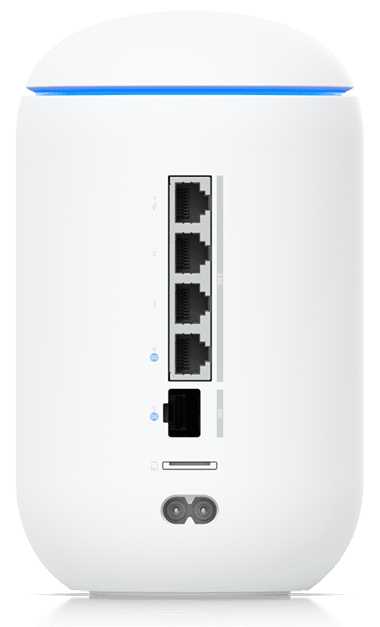
Par exemple, ce routeur dispose de quatre ports Ethernet LAN (réseau local) que vous pouvez utiliser pour connecter des appareils. Si le nombre de ports LAN du routeur est insuffisant, connectez un commutateur à l'un des ports LAN du routeur, puis connectez tous les autres appareils au commutateur. Les marques de commutateurs recommandées incluent TP-Link, Ubiquiti et Netgear :

Point d'accès sans fil (WAP)
Ces appareils ajoutent une capacité sans fil au réseau local. Ils établissent un pont entre les sections filaires et sans fil du réseau, connectant tous les appareils sur le même réseau.
Certains points d'accès WiFi, notamment les systèmes maillés, sont eux-mêmes des routeurs. S'ils sont ajoutés à un réseau qui dispose déjà d'un routeur (comme celui fourni par votre FAI), le second routeur crée un sous-réseau distinct derrière lui. Les appareils sur un sous-réseau ne peuvent pas facilement découvrir ou communiquer avec les appareils de l'autre, ce qui peut causer toute une série de problèmes : les imprimantes et les périphériques NAS peuvent ne pas être visibles, la diffusion et AirPlay peuvent échouer, les appareils domotiques peuvent devenir non réactifs, et les connexions VPN ou de jeu peuvent se comporter de manière imprévisible. Deux routeurs peuvent également signifier deux serveurs DHCP en concurrence, entraînant des conflits d'adresses IP et des problèmes de connectivité intermittents.
Pour éviter ces problèmes, ces appareils doivent être configurés en « mode pont » (parfois appelé « mode point d'accès »). Cela désactive les fonctions de routage de l'appareil afin qu'il agisse uniquement comme point d'accès sans fil, maintenant tous les appareils sur un seul réseau géré par votre routeur principal.
De nombreux routeurs disposent de fonctionnalités sans fil intégrées, de sorte qu'un WAP séparé n'est pas nécessaire.
Appareils réseau
Ce sont les appareils qui se connectent au réseau local, filaire ou sans fil. Chaque appareil peut communiquer directement avec tout autre appareil du même réseau local, mais pour communiquer avec un appareil via Internet, il doit le faire par l'intermédiaire du routeur.
Câblage Ethernet
Pour la connexion des caméras, le câble Ethernet Cat-5e est adapté - il est peu coûteux, largement disponible et permet des vitesses Gigabit. Pour le reste de votre réseau, vous pouvez utiliser un câble Cat-6 ou Cat-7 de meilleure qualité, pour permettre des vitesses 10 Gigabit.

Power-over-Ethernet (PoE)
Le PoE élimine le besoin de connexions d'alimentation à chaque emplacement de caméra, ce qui facilite considérablement l'installation des caméras IP. Il existe différentes normes PoE qui varient selon le niveau de puissance - assurez-vous que votre commutateur est capable de fournir le niveau requis par vos caméras (802.3af pour le PoE standard, 802.3at pour le PoE+, ou 802.3bt pour le PoE++).
Réseaux locaux
Cette section est une introduction aux concepts liés à la compréhension des adresses sur un LAN (réseau local).
Adresse IP
Chaque appareil connecté à un réseau reçoit un identifiant unique, appelé adresse IP. Une adresse IP est composée de quatre chiffres séparés par des points, par exemple :
10.0.1.1
192.168.1.100
172.16.0.57
Port
Lorsque des appareils réseau s'envoient des messages, ils le font sur un port particulier, qui peut être assimilé à un canal de communication spécifique. En utilisant des ports différents, plusieurs services (ex. : web, e-mail, transfert de fichiers) peuvent fonctionner indépendamment sur le même appareil.
Par convention, le port 80 est utilisé pour envoyer et recevoir des pages web (HTTP) et le port 554 est utilisé pour envoyer et recevoir des flux multimédias vidéo et audio (RTSP).
Sous-réseau
Tout LAN fonctionne sur un sous-réseau particulier, qui définit la portée du réseau ; un appareil ne peut communiquer directement qu'avec les autres appareils du même sous-réseau.
Le sous-réseau est généralement indiqué par les trois premiers chiffres de l'adresse IP, laissant le quatrième chiffre identifier les appareils eux-mêmes. Les adresses IP suivantes sont toutes sur le même sous-réseau :
10.0.1.1
10.0.1.2
10.0.1.163
Cette disposition est décrite par le masque de sous-réseau « 255.255.255.0 », qui signifie « utiliser les trois premiers chiffres comme sous-réseau, et le quatrième chiffre comme identifiant d'appareil ».
Consultez le panneau Réseau des Réglages Système pour identifier le schéma d'adressage de sous-réseau utilisé sur votre LAN.
DHCP
Le DHCP est un protocole, intégré à tous les routeurs, qui attribue automatiquement des adresses IP aux appareils du LAN. Cela facilite la connexion d'un appareil à un réseau, mais cela signifie que les adresses des appareils peuvent changer de temps en temps. Cela est souvent inapproprié pour tout appareil agissant comme serveur (ex. : une caméra réseau), car les serveurs doivent avoir des adresses fixes pour que les clients sachent où les trouver.
Vous devrez donc peut-être attribuer des adresses IP statiques à vos caméras sur votre LAN - consultez la section Connexion à une caméra via Ethernet ci-dessous.
Notez que toute adresse manuelle que vous attribuez à un appareil doit être en dehors de la plage d'adresses utilisée par le routeur pour le DHCP, afin d'éviter tout conflit. Les routeurs varient dans les plages qu'ils utilisent, mais si vous attribuez des adresses manuelles dans la plage 200-250, c'est généralement sûr. Il est conseillé de vérifier ce paramètre dans votre routeur afin de savoir quelles adresses peuvent être utilisées en toute sécurité pour vos attributions manuelles.
Connexion à une caméra via Ethernet
Cette section explique comment configurer des caméras réseau sur votre réseau local, pour y accéder via SecuritySpy fonctionnant sur le même réseau. Si, à la place, vous souhaitez rendre vos caméras directement accessibles via Internet (la plupart des utilisateurs n'auront pas besoin de le faire), consultez également Accès à distance - Introduction et Redirection de port - Config manuelle.
Les méthodes 1 et 2 décrites ci-dessous reposent sur la capacité de la caméra à obtenir une adresse IP automatiquement via DHCP. Heureusement, la plupart des caméras sont préconfigurées pour le faire, et la plupart des réseaux disposent d'un service DHCP (généralement fourni par le routeur). Si votre caméra n'utilise pas le DHCP, ou si votre réseau ne dispose pas de routeur, vous devrez utiliser la méthode 3.
1. Caméras ONVIF ou caméras prenant en charge Bonjour (configuration zéro réseau)
Pour les caméras prenant en charge l'un de ces protocoles, la config est simple. Connectez simplement la caméra à votre réseau, et dans la section Réglages -> Caméras -> Appareil de SecuritySpy, créez un nouvel appareil réseau, cliquez sur le bouton Appareils découverts auto., et sélectionnez la caméra dans la liste. Il n'est pas nécessaire d'interagir directement avec l'adresse IP de la caméra.
En termes d'authentification, la plupart des caméras ONVIF disposent d'un seul ensemble de noms d'utilisateur/mots de passe pouvant accéder à la fois à l'interface web de la caméra et aux flux vidéo ONVIF. Cependant, une minorité de caméras dispose d'un ensemble distinct et indépendant d'utilisateurs ONVIF ; donc si vous recevez des erreurs d'authentification après avoir saisi les mêmes identifiants que ceux utilisés pour accéder à l'interface web de la caméra, c'est un point à vérifier dans les pages de réglages de la caméra.
2. Caméras avec une adresse DHCP par défaut
Pour les caméras utilisant le DHCP mais ne prenant pas en charge ONVIF ni Bonjour, vous devrez d'abord localiser la caméra sur votre réseau, puis lui attribuer une adresse IP statique.
Pour vous aider à trouver les adresses IP attribuées à vos caméras, utilisez notre utilitaire Network Device Finder, qui liste les adresses IP de tous les serveurs web sur votre réseau local :

- Cliquez sur le bouton Scan (le paramètre Port doit normalement être réglé sur 80, bien que de nombreuses caméras Foscam utilisent 88 à la place).
- Lorsque la caméra est trouvée et ajoutée à la liste, double-cliquez dessus pour l'ouvrir dans un navigateur web.
- Attribuez à la caméra une adresse IP manuelle sur le même sous-réseau que le reste du réseau. Assurez-vous que cette adresse n'est utilisée par aucun autre appareil et qu'elle se situe en dehors de la plage réservée au DHCP par votre routeur (consultez la section Réseaux locaux de ce manuel pour plus d'informations).
- Pour le paramètre Masque de sous-réseau, vous devez généralement spécifier 255.255.255.0.
- Vous devrez peut-être redémarrer la caméra pour que les modifications prennent effet.
Par exemple, si votre réseau utilise le sous-réseau 192.168.1 (c'est-à-dire que tous les appareils de votre réseau ont des adresses IP de la forme 192.168.1.x), et que votre routeur utilise la plage 192.168.1.50 - 192.168.1.200 pour ses attributions DHCP, vous pouvez utiliser les adresses 192.168.1.201, 192.168.1.202, 192.168.1.203, etc. pour vos caméras.
3. Caméras avec une adresse fixe par défaut
Déterminez d'abord si la caméra se trouve sur le même sous-réseau que votre Mac. Ouvrez Terminal (vous le trouverez dans votre dossier /Applications/Utilitaires/), et entrez la commande suivante :
route get default
Recherchez ces deux lignes dans la sortie (vous pouvez voir des valeurs différentes) :
gateway: 192.168.1.1
interface: en0
Comparez les trois premiers chiffres de l'adresse IP de la passerelle avec l'adresse IP de la caméra : s'ils correspondent, ils se trouvent sur le même sous-réseau et la caméra est accessible directement. S'ils ne correspondent pas, entrez la commande supplémentaire suivante :
sudo ifconfig NAME alias A.B.C.D 255.255.255.0
où NAME est le nom de l'interface (ex. : en0), A.B.C sont les trois premiers chiffres de l'adresse IP de la caméra, et D est un chiffre différent de l'adresse IP de la caméra. Par exemple, si l'adresse IP de la caméra est 10.0.0.1, votre commande pourrait être :
sudo ifconfig en0 alias 10.0.0.2 255.255.255.0
Vous devriez alors pouvoir vous connecter à la caméra à son adresse IP statique.
Connectez-vous à la caméra dans Safari, localisez ses paramètres réseau, et modifiez-les en DHCP, ou en une adresse IP statique compatible avec votre réseau (c'est-à-dire où les trois premiers chiffres correspondent à l'adresse de la passerelle, et le dernier chiffre est unique à la caméra et n'est utilisé par aucun autre appareil).
Connexion à une caméra via WiFi
Dans un premier temps, vous devrez connecter la caméra à votre commutateur ou routeur à l'aide d'un câble Ethernet, et suivre les instructions ci-dessus, Connexion à une caméra via Ethernet.
Une fois connectée par Ethernet, utilisez un navigateur web (ex. : Safari) pour ouvrir les pages de réglages de la caméra, et localisez les paramètres WiFi de la caméra. Vous devrez y saisir les informations nécessaires pour établir une connexion sans fil : généralement le nom du réseau (SSID) et le mot de passe. Si vous devez choisir un type de chiffrement, il s'agit généralement de WPA2 ou WPA3, mais vous devriez le confirmer en vérifiant les paramètres de chiffrement WiFi dans votre routeur ou point d'accès sans fil.
Si la caméra ne prend pas en charge la configuration zéro réseau (voir méthode 1 dans la section ci-dessus), vous devrez peut-être attribuer manuellement une adresse IP à l'interface WiFi de la caméra, comme vous l'avez fait avec son interface Ethernet.
Paramètres de caméra recommandés
Il existe quelques autres paramètres disponibles dans la plupart des caméras IP que vous devriez vérifier :
Fréquence d'images du flux vidéo
Vous devez régler la fréquence d'images du flux vidéo de la caméra sur le taux le plus bas acceptable pour vos besoins. Des fréquences d'images trop élevées gaspillent la bande passante réseau et les ressources CPU de votre Mac. Une fréquence d'images de 5 à 10 est généralement suffisante pour la vidéosurveillance à usage général.
Fréquence des images clés du flux vidéo
Les flux H.264 et H.265 comprennent des images clés (I-frames), chacune suivie de plusieurs images delta (P-frames). Les images delta n'encodent que les changements de l'image depuis la trame précédente. La fréquence des images clés — parfois appelée « débit I-Frame », « intervalle d'image clé », « longueur GOV » ou « période intra-frame » — détermine la fréquence à laquelle les images clés apparaissent dans le flux vidéo (ex. : une fréquence d'images clés de 10 signifie que chaque image clé est suivie de 10 images delta).
Ne réglez pas la fréquence des images clés trop haut. Au-delà d'environ 30, les améliorations de la bande passante sont minimes, et les flux avec des fréquences d'images clés plus élevées sont plus difficiles à traiter (ce qui entraîne une utilisation plus importante de la mémoire et du CPU). De plus, l'utilisation d'une faible fréquence d'images clés signifie que toute corruption dans le flux vidéo (ex. : due à des difficultés réseau temporaires) sera de courte durée.
Le réglage idéal est d'avoir une image clé toutes les 2 à 3 secondes environ. Par exemple, si la fréquence d'images du flux vidéo est de 10, une bonne fréquence d'images clés à utiliser est d'environ 20 à 30.
Débit binaire vidéo
De nombreuses caméras offrent le choix entre l'encodage vidéo VBR (débit binaire variable) et CBR (débit binaire constant). Choisissez le VBR avec un réglage de qualité moyen à élevé — cela permet à la caméra d'ajuster son débit binaire pour faire face à différentes conditions (ex. : s'il y a beaucoup de mouvement, la caméra augmentera son débit binaire pour l'encoder avec précision). Si seul le CBR est disponible, assurez-vous d'utiliser un débit binaire dans la partie haute de la plage disponible de la caméra, pour garantir une bonne qualité dans toutes les conditions.
Incrustation de la date et serveur de temps
La plupart des caméras ont la capacité d'ajouter un tampon date et heure sur l'image vidéo, et si c'est le cas, vous voudrez probablement activer cette fonctionnalité.
La plupart des caméras vous permettent également de spécifier un serveur NTP (Network Time Protocol), que la caméra peut utiliser pour maintenir automatiquement la date et l'heure correctes. Pour cela, vous pouvez spécifier time.apple.com.
Notez que pour que cela fonctionne, les paramètres IP de la caméra doivent inclure l'adresse du routeur (celle-ci peut être obtenue depuis les réglages système Réseau de votre Mac) et une adresse de serveur DNS (vous pouvez utiliser 8.8.8.8, qui est l'adresse du serveur DNS gratuit de Google).
Format du flux audio
Si la caméra prend en charge l'encodage AAC, vous devez l'utiliser, car c'est un format très efficace qui offre une bonne qualité.
Appareils USB et Thunderbolt
SecuritySpy prend en charge les appareils vidéo USB, Thunderbolt et intégrés (qu'il appelle appareils « locaux », pour les distinguer des appareils réseau). Ces appareils ne sont généralement pas adaptés à la vidéosurveillance, mais peuvent constituer un complément utile à un système CCTV dans certaines circonstances, et peuvent être utiles lors de l'utilisation de SecuritySpy à des fins non-CCTV (ex. : enregistrement d'expériences scientifiques).
Caméras USB
Souvent appelées « webcams », ce sont de petites caméras qui se connectent à votre Mac via un câble USB. SecuritySpy prend en charge toute caméra implémentant le protocole « UVC » à l'aide d'un pilote logiciel intégré à macOS, bien que les caméras non-UVC utilisant un pilote fourni par le fabricant puissent également fonctionner.
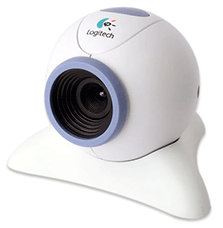
L'ajout d'une de ces caméras à l'ensemble des caméras d'un système CCTV est peu coûteux et facile, et peut constituer un ajout utile (ex. : pour couvrir la pièce contenant le Mac d'enregistrement). Cependant, les caméras USB présentent des limitations importantes :
- L'optique est généralement de faible qualité, et les boîtiers ne sont pas conçus pour une installation permanente.
- L'USB a une longueur de câble limitée, les caméras doivent donc rester proches du Mac.
- Les caméras USB fournissent une vidéo non compressée, qui doit être encodée par SecuritySpy pour l'enregistrement, ce qui consomme un temps processeur important.
- La connexion de plusieurs appareils est problématique : une caméra USB 2.0 utilisera toute la bande passante USB disponible, vous serez donc limité à une seule caméra USB 2.0. Ce n'est pas un tel problème avec les appareils USB 3.0, bien que la connexion physique de plusieurs appareils puisse poser problème.
Caméras intégrées
Les caméras FaceTime intégrées fonctionneront avec SecuritySpy.
Appareils Blackmagic
SecuritySpy prend en charge les appareils d'entrée vidéo Blackmagic. Blackmagic produit une gamme d'appareils vidéo de haute qualité, des caméras cinématiques qui se connectent à votre Mac par Thunderbolt, aux appareils d'entrée vidéo HDMI et SDI qui se connectent à votre Mac par USB ou Thunderbolt.
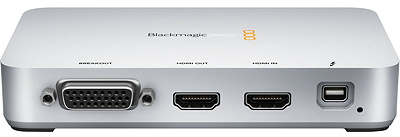
Ces appareils ne sont généralement pas conçus pour la vidéosurveillance, mais sont d'une qualité exceptionnelle et peuvent être utilisés aussi bien pour la vidéosurveillance que pour d'autres usages.
Audio
SecuritySpy peut surveiller et enregistrer l'audio en parallèle de la vidéo de vos caméras. SecuritySpy peut accéder à l'audio directement depuis les caméras réseau, et en outre, vous pouvez connecter un ou plusieurs microphones à votre Mac, chacun pouvant être attribué à un nombre quelconque de caméras.
USB et Thunderbolt
Il existe de nombreux appareils d'entrée audio USB peu coûteux offrant deux entrées (stéréo). Il existe également des appareils plus grands, généralement conçus pour l'enregistrement audio en studio, avec plus de deux entrées. Tout appareil d'entrée audio compatible Mac devrait fonctionner avec SecuritySpy.
Audio des caméras IP
De nombreuses caméras IP avec audio ont un microphone intégré, mais d'autres ont un port d'entrée audio auquel vous devrez connecter un microphone séparé :
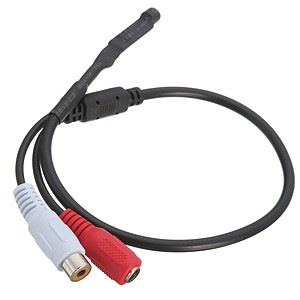
Ces appareils nécessitent généralement une alimentation 12 volts et fournissent un signal audio mono de niveau ligne.
Audio bidirectionnel
SecuritySpy prend en charge l'audio bidirectionnel pour les caméras IP, ce qui vous permet de parler dans un microphone connecté à votre Mac, et SecuritySpy transmettra cela à la caméra pour une lecture via ses haut-parleurs. Les caméras Axis, Dahua Technology, Amcrest et Hikvision sont prises en charge pour l'audio de l'ordinateur vers la caméra, ainsi que toute caméra prenant en charge la norme ouverte ONVIF.
Accès à distance
Le serveur web sécurisé intégré de SecuritySpy vous permet de surveiller votre système sur votre réseau local ou via Internet depuis un emplacement distant.
Vous pouvez accéder à l'interface web de SecuritySpy depuis n'importe quel navigateur web de bureau sur un autre Mac ou PC. De plus, nous proposons des applications mobiles pour iOS, tvOS et Android, qui vous permettent d'accéder facilement à SecuritySpy depuis votre téléphone, tablette ou télévision.
Lors de l'accès à votre système via un navigateur web, vous pouvez visualiser des images en direct et enregistrées, contrôler les caméras avec prise en charge du pan/tilt/zoom, et modifier les réglages de SecuritySpy.
Vous pouvez configurer plusieurs comptes utilisateurs, chacun avec différents niveaux d'autorisations, vous donnant le contrôle sur qui peut accéder aux fonctionnalités de votre serveur SecuritySpy.

Mise en garde
La plupart des connexions Internet fournissent une véritable adresse IP publique, ce qui permet les connexions entrantes depuis Internet. Cependant, certaines - notamment les connexions cellulaires et par satellite - utilisent plutôt le NAT de niveau opérateur, qui vous place sur le réseau interne du fournisseur et ne peut donc pas accepter de connexions entrantes. Dans ce cas, ignorez les instructions de redirection de port ci-dessous et consultez plutôt la section Accès à distance sans redirection de port.
Introduction
Les adresses des appareils sur votre réseau local ne sont pas directement accessibles depuis Internet. Ces adresses sont privées et invisibles depuis l'extérieur de votre réseau local (LAN).
Votre réseau local est un LAN (réseau local), tandis qu'Internet est un WAN (réseau étendu).
Votre routeur, en tant que seul appareil connecté à la fois au LAN et au WAN, agit comme passerelle entre ces deux réseaux. Lorsqu'un appareil du LAN doit se connecter à un appareil du WAN, il doit le faire via le routeur. À l'inverse, lorsqu'une connexion arrive du WAN, le routeur est chargé de la transmettre à l'appareil approprié du LAN - c'est ce qu'on appelle la redirection de port.

Votre FAI (fournisseur d'accès à Internet) vous fournit une seule adresse IP publique. Cette adresse fait partie d'Internet. Les FAI fournissent soit une adresse IP publique statique, soit une adresse dynamique :
Dynamique - la plupart des FAI vous attribuent une adresse IP dynamique, ce qui signifie qu'elle peut changer de temps en temps. Dans ce cas, vous devrez utiliser un service DNS dynamique (DDNS) pour fournir à votre système un nom d'hôte statique qui pointera toujours vers votre adresse IP publique, même lorsqu'elle change. SecuritySpy dispose d'un système DDNS intégré, décrit ci-dessous.
Statique - cela signifie que votre adresse IP publique ne change jamais. C'est idéal, car vous pouvez toujours accéder à votre système en utilisant la même adresse ; vous souhaiterez néanmoins peut-être configurer une adresse DDNS, car elle est plus facile à mémoriser qu'une adresse IP.
Configurer l'accès à distance
Connectez votre Mac par Ethernet si possible
L'Ethernet filaire offre de bien meilleures performances et fiabilité que le WiFi. Si possible, connectez votre Mac par Ethernet à votre routeur ou commutateur Ethernet. Une fois cela fait, désactivez la connexion WiFi du Mac, car elle n'est plus nécessaire.
Ajoutez SecuritySpy à votre pare-feu
Sur les anciennes versions de macOS, cette option se trouve dans Réglages Système > Sécurité > Confidentialité, tandis que sur les systèmes plus récents, elle se trouve dans Réglages Système > Réseau > Pare-feu. Si la fonctionnalité pare-feu est désactivée, vous n'avez rien à faire ici. Si le pare-feu est activé, vous devez soit le désactiver, soit le configurer pour autoriser les connexions entrantes vers SecuritySpy. Cliquez sur le bouton Options du pare-feu et faites glisser l'application SecuritySpy dans la liste.

Activez le serveur web de SecuritySpy
Accédez à la section Web de la fenêtre Réglages de SecuritySpy :

Sous Activer le serveur web, activez les options HTTP (standard) et HTTPS (chiffré). Le HTTP est adapté aux communications sur le réseau local, mais vous devez utiliser HTTPS pour l'accès à distance, afin de garantir que vos données ne peuvent pas être interceptées et décodées.
HTTPS nécessite l'utilisation d'un certificat pour identifier le serveur. Lorsque vous créez une adresse DDNS, SecuritySpy crée automatiquement un certificat pour cela. Cette solution simple conviendra à la grande majorité des utilisateurs, mais si vous souhaitez plutôt fournir votre propre certificat, consultez la section Clés et certificats HTTPS du Manuel utilisateur SecuritySpy.
Créez une adresse DDNS
Saisissez un nom de votre choix dans le champ Nom DNS dynamique de la fenêtre ci-dessus et appuyez sur le bouton Test ; SecuritySpy configurera alors une adresse DDNS pour vous : dans cet exemple, l'adresse Internet example.viewcam.me pointera vers votre adresse IP publique, et sera automatiquement mise à jour chaque fois que votre IP publique change.
Redirection de port
Lorsqu'une connexion entrante arrive depuis Internet, votre routeur doit savoir vers quel appareil du réseau local la transmettre. La plupart des utilisateurs pourront le configurer en quelques clics à l'aide des instructions de config auto ci-dessous ; cependant, si votre routeur ne prend pas en charge le protocole NAT Port Mapping Protocol (NAT-PMP) ou Universal Plug and Play (UPnP), vous devrez suivre les instructions de config manuelle à la place.
Important : pour des raisons de sécurité, ne redirigez que le port HTTPS sécurisé, pas le port HTTP standard, afin que toutes les données transférées via Internet soient chiffrées.
Redirection de port - Config auto
La plupart des routeurs prennent en charge le protocole NAT Port Mapping Protocol (NAT-PMP) ou Universal Plug and Play (UPnP), l'un ou l'autre permettant la configuration automatique des routeurs pour accepter les connexions entrantes depuis Internet. Il vous suffit d'activer l'option Configurer auto. le routeur pour l'accès HTTPS Internet dans la fenêtre ci-dessus et de cliquer sur le bouton Enregistrer. Vous pourrez alors accéder à SecuritySpy depuis Internet en utilisant une adresse comme celle-ci :
https://example.viewcam.me:8001
Il s'agit d'un exemple d'adresse basé sur la capture d'écran ci-dessus — pour savoir quelles adresses utiliser dans votre cas, cliquez sur le bouton Infos d'accès dans la fenêtre ci-dessus.
Si cela ne fonctionne pas dans un premier temps, vérifiez que l'option NAT-PMP / UPnP de votre routeur est activée. Si cela ne résout pas le problème, suivez les instructions ci-dessous pour configurer manuellement la redirection de port.
Redirection de port - Config manuelle
Cette section décrit comment configurer manuellement la redirection de port, lorsque votre routeur ne prend pas en charge NAT-PMP ni UPnP. Si vous ne l'avez pas encore fait, lisez d'abord les sections Matériel réseau et Réseaux locaux de ce manuel afin de vous familiariser avec les concepts impliqués.
Le principe de base est d'attribuer une adresse IP de réseau local spécifique à votre Mac, puis de configurer votre routeur pour qu'il transmette les connexions entrantes depuis Internet à votre Mac à cette adresse.
Déterminez les détails réseau actuels de votre Mac
Cliquez sur le bouton Infos d'accès sous Réglages > Web, et le panneau suivant s'affichera :

Les détails pertinents ici sont le nom du Mac, l'adresse IP, l'adresse du routeur et l'adresse MAC, qui sont affichés en bas de ce panneau. Ces éléments sont utilisés dans la configuration ci-dessous. Si vous voyez à la fois des détails Ethernet et WiFi ici, utilisez les détails Ethernet.
Connectez-vous à votre routeur
Ouvrez un navigateur web (ex. : Safari) et entrez l'adresse IP du routeur ; son écran de connexion devrait apparaître. Connectez-vous en utilisant le nom d'utilisateur et le mot de passe imprimés au dos du routeur. Si l'interface web ne se charge pas, le routeur peut nécessiter une configuration via une application mobile fournie par le fabricant.
Réservation DHCP
L'étape suivante consiste à réserver une adresse IP fixe pour votre Mac sur le réseau local. Localisez cette fonction dans votre routeur et ajoutez une entrée pour votre Mac. Cela implique généralement de spécifier les éléments suivants :
- Adresse MAC. Parfois, le routeur proposera une liste d'appareils parmi lesquels choisir - dans une telle liste, vous devriez pouvoir identifier votre Mac via son adresse MAC ou son nom.
- Adresse IP - saisissez l'adresse IP actuellement attribuée au Mac.
Remarque : d'autres noms pour cette fonction incluent « réservation d'adresse », « réservation IP », « bail statique », « attribution d'IP statique » et « attribution d'IP fixe ».
Comme alternative, vous pourriez configurer votre Mac avec une adresse IP statique via Réglages Système > Réseau, mais une réservation DHCP est généralement l'option la plus simple.
Redirection de port
Localisez cette fonction dans votre routeur et ajoutez une entrée pour votre Mac. Cela implique généralement de spécifier les éléments suivants :
- Nom de la règle : « SecuritySpy »
- Adresse IP privée / LAN : saisissez l'adresse IP du Mac
- Adresse IP publique / WAN : laissez ce champ vide
- Port privé / LAN : 8001 (ou la plage 8001-8001 si une plage est requise)
- Port public / WAN : 8001 (ou la plage 8001-8001 si une plage est requise)
- Protocole : TCP
Remarque : d'autres noms pour cette fonction incluent « serveur virtuel », « mappage de port », « transfert NAT » et « partage d'application ». Voici quelques exemples de ce à quoi ce paramètre pourrait ressembler :


Si vous avez du mal à comprendre comment configurer cela pour votre routeur particulier, le site portforward.com fournit des guides de configuration pour la plupart des routeurs et devrait pouvoir vous guider.
Accès depuis Internet
Une fois que vous avez configuré votre nom DDNS et les paramètres de redirection de port de votre routeur, vous pourrez accéder à votre serveur SecuritySpy depuis Internet en utilisant une adresse comme celle-ci :
https://example.viewcam.me:8001
Notez que ces adresses publiques peuvent ne pas fonctionner depuis votre réseau (cela nécessite le « loopback » dans le routeur, qui n'est pas universellement pris en charge). Pour accéder à votre serveur SecuritySpy depuis votre réseau, utilisez plutôt l'adresse IP LAN de votre Mac ou son nom d'hôte « .local ».
Accès à distance sans redirection de port
La redirection de port n'est pas le seul moyen d'accéder à votre serveur SecuritySpy depuis Internet, et dans certaines situations elle n'est pas du tout possible. Si votre connexion Internet utilise le NAT de niveau opérateur (fréquent sur les connexions cellulaires et par satellite), ou si votre routeur ne vous permet pas de créer de règles de redirection de port, les connexions entrantes depuis Internet ne peuvent pas atteindre votre réseau, et la redirection de port ne fonctionnera donc pas.
Dans ces cas - et comme option plus sûre en général - vous pouvez utiliser un service de réseau virtuel tel que Tailscale ou ZeroTier. Ceux-ci créent un réseau privé et chiffré qui relie vos appareils entre eux via Internet, de sorte que le Mac exécutant SecuritySpy et vos appareils distants se comportent comme s'ils se trouvaient sur le même réseau local, sans rien exposer à l'Internet public.
Étant donné qu'un appareil doit d'abord rejoindre votre réseau virtuel avant de pouvoir atteindre votre serveur, cette approche est généralement plus sûre que la redirection de port, qui rend votre serveur accessible à n'importe qui sur Internet. Tailscale et ZeroTier proposent tous deux des offres gratuites suffisantes pour une utilisation classique.
Pour un aperçu complet des options disponibles, ainsi que des instructions de configuration étape par étape, consultez notre article Accès à distance sans redirection de port.
Déclenchement d'actions
Vous pouvez configurer SecuritySpy pour effectuer une série d'actions en réponse à la détection de mouvement.
Ces actions comprennent la lecture d'une alarme sonore, l'envoi d'un e-mail contenant des images fixes, et le lancement d'une application ou d'un AppleScript.

Apple Home

Home Assistant
Utilisez notre application HomeHelper pour relier votre système CCTV SecuritySpy à Apple Home ou Home Assistant : par exemple, allumer une lumière lorsqu'un mouvement est détecté par une caméra, ou déclencher l'enregistrement d'une caméra si un capteur PIR Home détecte un mouvement.

À l'aide du plugin Cynical SecuritySpy, SecuritySpy s'intègre à l'application domotique Indigo basée sur les standards X10 et INSTEON. Vous pouvez déclencher des actions dans votre domicile en réponse à un mouvement détecté par SecuritySpy (sans script requis), ou demander à SecuritySpy d'enregistrer en réponse à un événement détecté par Indigo (via AppleScript).

Nous proposons également des applications mobiles iOS et Android, vous permettant de recevoir des notifications sur votre téléphone ou tablette lorsqu'un mouvement est détecté.
Obtenir de l'aide
Pour savoir comment utiliser le logiciel SecuritySpy lui-même, consultez le Manuel utilisateur SecuritySpy.
Vous trouverez peut-être également une réponse à votre question sur les pages d'aide en ligne SecuritySpy.
Si vous avez encore des questions sans réponse, veuillez nous envoyer un e-mail à support@bensoftware.com.