
SecuritySpy
Installationshandbuch
für Version 6.21
Verfasst von Ben Bird - Ben Software Ltd
Inhaltsverzeichnis
- Übersicht
- Systemauswahl
- Beispielsysteme
- Netzwerkkameras
- USB- und Thunderbolt-Geräte
- Audio
- Fernzugriff
- Aktionen auslösen
- Hilfe erhalten
Übersicht
Dieses Handbuch hilft Ihnen, ein vollständiges CCTV-System auf Basis von SecuritySpy, unserer macOS-Videoüberwachungssoftware, aufzubauen.
Bei der Einrichtung eines neuen Systems entstehen üblicherweise drei Fragen:
Welche Kameras soll ich kaufen?
Lesen Sie zunächst den Abschnitt Systemauswahl, der die verfügbaren Kamera- und Mac-Modelle beschreibt.
Welche weiteren Geräte benötige ich?
Lesen Sie den Abschnitt Beispielsysteme, der die benötigte Hardware für die gängigsten Systemkonfigurationen beschreibt. Weitere Informationen zu Kameras finden Sie im Abschnitt Netzwerkkameras.
Wie richte ich mein System ein?
Die Abschnitte Kameraverbindung über Ethernet und Kameraverbindung über WiFi führen Sie durch die Konfiguration von IP-Kameras. Der Abschnitt Fernzugriff zeigt, wie Sie den Internetzugriff auf Ihr System einrichten.
Informationen zur Verwendung der SecuritySpy-Software selbst finden Sie im SecuritySpy Benutzerhandbuch.
Systemauswahl
Die wichtigsten Entscheidungen für Ihr SecuritySpy-Videoüberwachungssystem sind die Wahl der Kameras und des Mac-Computers.
Kameratypen
Netzwerkkameras
Alle neuen Systeme sollten IP-Kameras (Netzwerkkameras) verwenden. Diese digitalen Geräte übertragen hochauflösendes Video über Ethernet- oder WLAN-Netzwerke (WiFi). IP-Kameras sind für CCTV konzipiert und bieten hochwertige Videoaufnahmen sowie zusätzliche Funktionen wie Infrarot-Nachtsicht, Vandalismusschutz und Schwenken/Neigen/Zoomen. Lesen Sie mehr im Abschnitt Netzwerkkameras dieses Handbuchs.
Analogkameras
Ältere CCTV-Systeme verwenden Analogkameras, die analoge Videosignale über Koaxialkabel übertragen. Analogkameras liefern nach heutigen Maßstäben sehr schlechte Videoqualität und sollten nicht eingesetzt werden. Wenn Sie dennoch Analogkameras mit SecuritySpy verbinden möchten, können Sie dazu Axis Video Encoder verwenden.
Webcams
Der dritte Kameratyp wird per USB oder Thunderbolt angeschlossen, oder ist eine eingebaute FaceTime-Kamera (SecuritySpy bezeichnet diese als „lokale Geräte", um sie von Netzwerkgeräten zu unterscheiden). Obwohl sie eine nützliche und kostengünstige Ergänzung für CCTV-Systeme sein können, haben sie erhebliche Einschränkungen: Sie sind typischerweise nur für den Innenbereich geeignet, müssen aufgrund der Kabellänge nah am Mac bleiben, und der Anschluss mehrerer Geräte kann aufgrund von Hardware- und Bandbreitenbeschränkungen schwierig sein. Verwenden Sie daher, wenn überhaupt, nur ein lokales Gerät in Kombination mit einer oder mehreren IP-Kameras. Lesen Sie mehr im Abschnitt USB- und Thunderbolt-Geräte dieses Handbuchs.
Mac-Typen
SecuritySpy läuft auf jedem Mac mit macOS 10.13.6 „High Sierra" oder neuer.
Der benötigte Rechenaufwand hängt von verschiedenen Faktoren ab. Nutzen Sie unseren SecuritySpy Systemanforderungsrechner, um das passende System für Ihren Mac oder den passenden Mac für Ihr gewünschtes System zu finden.
Zur Orientierung folgt eine grobe Übersicht der maximalen Anzahl von IP-Kameras verschiedener Megapixel-Auflösungen (MP), die an verschiedene Macs angeschlossen werden können, vorausgesetzt die Kameras liefern H.265-Video mit 10 Frames pro Sekunde (FPS), das von SecuritySpy ohne Rekompression direkt auf die Festplatte aufgezeichnet wird:
 |
Mac mini (2024, Apple M4 Prozessor, 10 Kerne)148 Kameras bei 2 MP | 118 Kameras bei 4 MP | 58 Kameras bei 8 MP Mac mini (2024, Apple M4 Pro Prozessor, 12 Kerne)186 Kameras bei 2 MP | 158 Kameras bei 4 MP | 100 Kameras bei 8 MP Der Mac mini ist aufgrund seiner leistungsstarken CPU, GPU und Neural Engine sowie seiner kompakten Bauweise und dem günstigen Preis eine besonders gute Wahl für SecuritySpy. |
|
 |
iMac (2024, Apple M4 Prozessor, 8 oder 10 Kerne)148 Kameras bei 2 MP | 118 Kameras bei 4 MP | 58 Kameras bei 8 MP |
|
 |
Mac Pro (2023, Apple M2 Ultra, 24 Kerne)256 Kameras bei 2 MP | 256 Kameras bei 4 MP | 210 Kameras bei 8 MP |
|
 |
Mac Studio (2025, Apple M4 Max, 14 Kerne)186 Kameras bei 2 MP | 158 Kameras bei 4 MP | 100 Kameras bei 8 MP Mac Studio (2025, Apple M3 Ultra, 32 Kerne)256 Kameras bei 2 MP | 256 Kameras bei 4 MP | 210 Kameras bei 8 MP |
Diese Liste zeigt aktuelle Modelle, aber ältere Macs – insbesondere solche mit Apple Silicon Chips – sind sehr leistungsfähig und eignen sich ebenfalls gut für SecuritySpy. In allen Fällen hängt die maximale Kameraanzahl vom Videocodec, der Bildrate, der Auflösung und dem verfügbaren RAM ab. Nutzen Sie unseren Systemanforderungsrechner für genaue Schätzungen.
Moderne IP-Kameras liefern Video im H.264- oder H.265-Format. Beide sind hocheffiziente Codecs, wobei H.265 ungefähr doppelt so effizient ist (d.h. der halbe Speicherplatz wird benötigt).
Beispielsysteme
Die große Auswahl an verfügbaren Hardwareoptionen kann bei der Einrichtung eines neuen Systems überwältigend sein. Daher haben wir drei umfassende Beispielsysteme entworfen, die als Ausgangspunkte für Ihr eigenes System dienen können:
-
Zuhause
Ein einfaches System mit einem Standard-Mac mini und preisgünstigen Kameras für eine kostengünstige und effektive Videoüberwachung.
-
Kleines bis mittleres Unternehmen
Ein flexibles System mit einem Mac mini und hochauflösenden IP-Kameras für eine hohe Kameraanzahl und ausgezeichnete Qualität.
-
Professionell
Bis zu 210 hochwertige 8-MP-Kameras pro Mac Studio für maximale Leistung und Qualität.
Beispielsystem – Zuhause
 |
KamerasEs gibt heute viele Kameras auf dem Markt, die beeindruckende Qualität zu vernünftigen Preisen bieten. Zum Beispiel ist die Hikvision DS-2CD2446G2-I eine Kompaktkamera mit hervorragendem Funktionsumfang. 2 MP sollte als Mindestauflösung betrachtet werden, obwohl Kameras mit höherer Auflösung oft nicht viel teurer sind. Erwägen Sie den Einsatz von PoE-Kameras (Power-over-Ethernet) für Zuverlässigkeit und einfache Einrichtung. |
 |
Ethernet-SwitchVerwenden Sie einen Gigabit-Switch und verbinden Sie alle Kameras nach Möglichkeit per Ethernet-Kabel, für maximale Leistung und Zuverlässigkeit. Falls nötig, können auch einige WiFi-Kameras verwendet werden, was einen WLAN-Router oder Access Point erfordert. |
 |
VerkabelungVerwenden Sie Cat-5e-Ethernet-Kabel, um alles mit dem Switch zu verbinden. |
 |
SpeicherungKalkulieren Sie 15 GB Speicherplatz pro 2-MP-H.265-Kamera pro Monat (doppelt für H.264), und verwenden Sie eine externe SSD oder HDD über USB 3.0, USB 3.1 oder Thunderbolt. |
|
Mac miniEin einfacher M4 Mac mini mit 16 GB RAM ist die beste Wahl für ein Heimsystem – er bietet mehr als genug Leistung zu einem hervorragenden Preis-Leistungs-Verhältnis. |
Beispielsystem – Gewerbe
 |
KamerasDie oben gezeigte Hikvision-Kompaktkamera ist auch für gewerbliche Innenräume eine gute Wahl. Alternativ bietet sich die Axis M3086-V als Indoor-Mini-Dome oder die Hanwha Techwin QNV-8080R als Außen-Dome an. Die Vivotek IB9380-HV-V2 ist eine gute Wahl als Außen-Bullet-Kamera. 4 MP sollte als Mindestauflösung betrachtet werden. PoE-Kameras (Power-over-Ethernet) werden für einfache Einrichtung und Zuverlässigkeit dringend empfohlen. |
 |
Ethernet-SwitchVerwenden Sie einen Gigabit-PoE-Switch und schließen Sie alle Geräte daran an. |
|
VerkabelungVerwenden Sie Cat-5e-Kabel für die Kameras und Cat-6- oder Cat-7-Kabel für den Rest Ihres Netzwerks, um es für 10-Gigabit-Geschwindigkeiten zukunftssicher zu machen. |
|
SpeicherungKalkulieren Sie 30 GB Speicherplatz pro 4-MP-H.265-Kamera pro Monat (doppelt für H.264), und verwenden Sie eine externe SSD oder HDD über USB 3.0, USB 3.1 oder Thunderbolt. |
|
Mac miniEin einfacher M4 Mac mini mit 16 GB RAM ist für mittelgroße Unternehmensinstallationen in der Regel mehr als leistungsstark genug. Für größere Systeme empfiehlt sich das M4 Pro Modell. |
Beispielsystem – Professionell
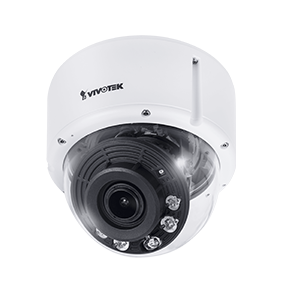 |
KamerasAxis, Vivotek, Hikvision und Dahua bieten hervorragende hochauflösende Kameras in verschiedenen Bauformen, z.B. die AXIS M4218-V oder die Vivotek IT9399-HVW. Die Dahua IPC-PDW5849 ist eine beeindruckende Weitwinkelkamera mit zwei 4-MP-Sensoren und einem 180°-Sichtfeld. 8 MP sollte als Mindestauflösung betrachtet werden. Verwenden Sie unbedingt PoE-Kameras (Power-over-Ethernet). |
 |
Ethernet-SwitchVerwenden Sie einen Gigabit-PoE-Switch, um alle Kameras anzuschließen und mit Strom zu versorgen. Für den Rest Ihres Netzwerks können Sie 10-Gigabit-Switches einsetzen. |
|
VerkabelungVerwenden Sie Cat-5e-Kabel für die Kameras und Cat-6- oder Cat-7-Kabel für den Rest Ihres Netzwerks für 10-Gigabit-Geschwindigkeiten. |
 |
SpeicherungKalkulieren Sie 60 GB Speicherplatz pro 8-MP-H.265-Kamera pro Monat (doppelt für H.264), und verwenden Sie ein externes RAID-Array über USB 3.1 oder Thunderbolt. |
|
MacEin Mac Studio ist ideal für große professionelle Systeme. Ein Mac Pro wäre ebenfalls geeignet; verglichen mit dem Mac Studio ist er erweiterbarer, aber auch größer und teurer. |
Netzwerkkameras
Netzwerkkameras – auch bekannt als IP-Kameras – übertragen digitale Video- und Audiodaten über ein Ethernet- oder WLAN-Netzwerk (WiFi). Sie können von einem Computer im lokalen Netzwerk oder über das Internet abgerufen werden, ohne zusätzliche Videoeingangshardware zu benötigen.

SecuritySpy unterstützt eine umfangreiche Auswahl an IP-Kameras – prüfen Sie die SecuritySpy Kameraliste auf Kompatibilität und finden Sie eine passende Kamera. Für spezifische Empfehlungen besuchen Sie unsere regelmäßig aktualisierte Seite Kameraempfehlungen.
Netzwerkhardware
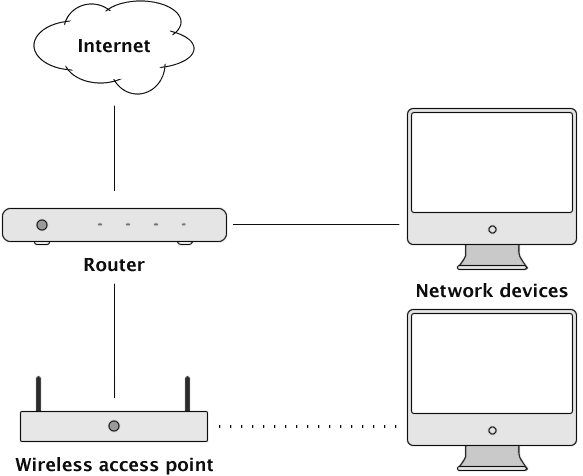
Ein Netzwerk besteht typischerweise aus folgenden Hardwarekomponenten:
Router
Im obigen Diagramm sind zwei getrennte Netzwerke dargestellt: das lokale Netzwerk mit allen abgebildeten Geräten und das Internet. Der Router verbindet beide und stellt allen Geräten im lokalen Netzwerk Internetzugang bereit.
Die meisten Router haben einen integrierten Switch mit mehreren Ethernet-Ports. Für kleine Netzwerke kann dies ausreichen, aber für größere und anspruchsvollere Anwendungen ist üblicherweise ein separater Switch erforderlich, um mehr Geräte schnell zu verbinden, als der Router allein unterstützen kann.
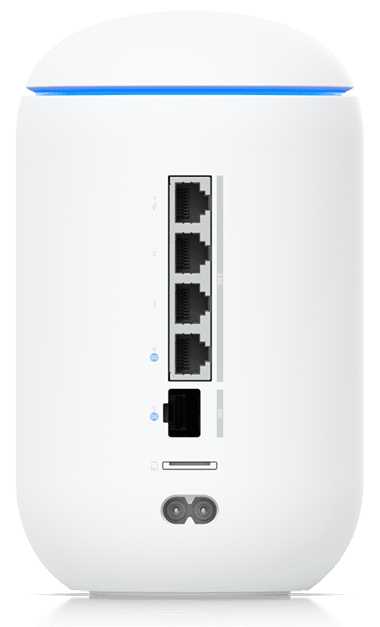
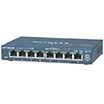
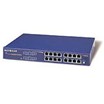
Dieser Router hat beispielsweise vier LAN-Ethernet-Ports (Local Area Network) zum Anschließen von Geräten. Reichen die LAN-Ports des Routers nicht aus, schließen Sie einen Switch an einen der Router-LAN-Ports an und verbinden Sie alle anderen Geräte mit dem Switch. Empfehlenswerte Switch-Marken sind TP-Link, Ubiquiti und Netgear:

Wireless Access Point (WAP)
Diese Geräte erweitern das lokale Netzwerk um WLAN-Funktionalität. Sie verbinden den kabelgebundenen und den drahtlosen Teil des Netzwerks, sodass alle Geräte im selben Netzwerk kommunizieren können.
Einige WiFi-Access-Points, insbesondere Mesh-Systeme, sind selbst Router. Wird ein solches Gerät in einem Netzwerk mit bereits vorhandenem Router (z.B. dem des Internetanbieters) eingesetzt, erstellt der zweite Router ein separates Sub-Netzwerk. Geräte in unterschiedlichen Sub-Netzwerken können sich nicht ohne Weiteres finden oder kommunizieren, was verschiedene Probleme verursachen kann: Drucker und NAS-Laufwerke sind möglicherweise nicht sichtbar, Casting und AirPlay schlagen fehl, Smart-Home-Geräte reagieren nicht mehr, und VPN- oder Spielverbindungen verhalten sich unvorhersehbar. Zwei Router können auch zwei konkurrierende DHCP-Server bedeuten, was zu IP-Adresskonflikten und sporadischen Verbindungsausfällen führt.
Um diese Probleme zu vermeiden, müssen solche Geräte in den „Bridge-Modus" (manchmal „Access-Point-Modus" genannt) versetzt werden. Dadurch werden die Routing-Funktionen deaktiviert, sodass das Gerät nur als WLAN-Access-Point fungiert und alle Geräte in einem einzigen Netzwerk unter Ihrem primären Router verbleiben.
Viele Router haben WLAN-Funktionalität bereits integriert, sodass kein separater WAP benötigt wird.
Netzwerkgeräte
Dies sind die Geräte, die sich kabelgebunden oder drahtlos mit dem lokalen Netzwerk verbinden. Jedes Gerät kann direkt mit jedem anderen Gerät im selben lokalen Netzwerk kommunizieren. Für die Kommunikation mit Geräten über das Internet muss dies über den Router erfolgen.
Ethernet-Verkabelung
Für den Kameraanschluss ist Cat-5e-Ethernet-Kabel geeignet – es ist kostengünstig, weit verbreitet und erlaubt Gigabit-Geschwindigkeiten. Für den Rest Ihres Netzwerks können Sie höherwertiges Cat-6- oder Cat-7-Kabel verwenden, um 10-Gigabit-Geschwindigkeiten zu ermöglichen.

Power-over-Ethernet (PoE)
PoE eliminiert die Notwendigkeit von Stromanschlüssen an jedem Kamerastandort, was die Installation von IP-Kameras erheblich vereinfacht. Es gibt verschiedene PoE-Standards mit unterschiedlichen Leistungsstufen – stellen Sie sicher, dass Ihr Switch die von Ihren Kameras benötigte Leistung liefert (802.3af für Standard-PoE, 802.3at für PoE+, oder 802.3bt für PoE++).
Lokale Netzwerke
Dieser Abschnitt bietet eine Einführung in die Konzepte zur Adressierung in einem LAN (Local Area Network).
IP-Adresse
Jedes mit einem Netzwerk verbundene Gerät erhält eine eindeutige Kennung, die sogenannte IP-Adresse. Eine IP-Adresse besteht aus vier durch Punkte getrennten Zahlen, zum Beispiel:
10.0.1.1
192.168.1.100
172.16.0.57
Port
Wenn Netzwerkgeräte Nachrichten austauschen, tun sie dies über einen bestimmten Port, der sich als ein bestimmter Kommunikationskanal verstehen lässt. Durch die Nutzung verschiedener Ports können mehrere Dienste (z.B. Web, E-Mail, Dateiübertragung) unabhängig voneinander auf demselben Gerät betrieben werden.
Konventionsgemäß wird Port 80 zum Senden und Empfangen von Webseiten (HTTP) und Port 554 zum Senden und Empfangen von Video- und Audio-Medienströmen (RTSP) verwendet.
Subnetz
Jedes LAN arbeitet in einem bestimmten Subnetz, das den Umfang des Netzwerks definiert; ein Gerät kann nur direkt mit anderen Geräten im selben Subnetz kommunizieren.
Das Subnetz wird üblicherweise durch die ersten drei Zahlen der IP-Adresse angegeben, wobei die vierte Zahl zur Geräteidentifikation dient. Die folgenden IP-Adressen befinden sich alle im selben Subnetz:
10.0.1.1
10.0.1.2
10.0.1.163
Diese Konfiguration wird durch die Subnetzmaske „255.255.255.0" beschrieben, was bedeutet: „Verwende die ersten drei Zahlen als Subnetz und die vierte Zahl als Gerätekennung".
Im Bereich „Netzwerk" der Systemeinstellungen können Sie ermitteln, welche Subnetz-Adressierung in Ihrem LAN verwendet wird.
DHCP
DHCP ist ein in alle Router integriertes Protokoll, das Geräten im LAN automatisch IP-Adressen zuweist. Dies erleichtert die Verbindung eines Geräts mit einem Netzwerk, bedeutet jedoch, dass Geräteadressen sich von Zeit zu Zeit ändern können. Dies ist oft ungeeignet für Geräte, die als Server fungieren (z.B. eine Netzwerkkamera), da Server feste Adressen benötigen, damit Clients sie finden können.
Daher müssen Sie Ihren Kameras möglicherweise statische IP-Adressen in Ihrem LAN zuweisen – siehe den Abschnitt Kameraverbindung über Ethernet weiter unten.
Beachten Sie, dass jede manuell einem Gerät zugewiesene Adresse außerhalb des vom Router für DHCP verwendeten Adressbereichs liegen sollte, um Konflikte zu vermeiden. Router unterscheiden sich in den verwendeten Bereichen, aber Adressen im Bereich 200–250 sind in der Regel sicher. Es empfiehlt sich, diese Einstellung in Ihrem Router zu prüfen, um zu wissen, welche Adressen für manuelle Zuweisungen sicher sind.
Kameraverbindung über Ethernet
Dieser Abschnitt erklärt, wie Sie Netzwerkkameras in Ihrem lokalen Netzwerk einrichten, damit SecuritySpy im selben Netzwerk darauf zugreifen kann. Wenn Sie Ihre Kameras stattdessen direkt über das Internet verfügbar machen möchten (die meisten Benutzer benötigen dies nicht), lesen Sie auch Fernzugriff – Einführung und Portweiterleitung – Manuelle Einrichtung.
Die unten beschriebenen Methoden 1 und 2 setzen voraus, dass die Kamera automatisch eine IP-Adresse per DHCP beziehen kann. Glücklicherweise sind die meisten Kameras werksseitig so konfiguriert, und die meisten Netzwerke verfügen über einen DHCP-Dienst (üblicherweise vom Router bereitgestellt). Wenn Ihre Kamera kein DHCP verwendet oder Ihr Netzwerk keinen Router hat, müssen Sie Methode 3 verwenden.
1. ONVIF-Kameras oder Kameras mit Bonjour-Unterstützung (Zero Configuration Networking)
Für Kameras, die eines dieser Protokolle unterstützen, ist die Einrichtung unkompliziert. Verbinden Sie die Kamera einfach mit Ihrem Netzwerk, und erstellen Sie im Bereich Einstellungen -> Kameras -> Gerät in SecuritySpy ein neues Netzwerkgerät, klicken Sie auf Auto-erkannte Geräte und wählen Sie die Kamera aus der Liste. Eine direkte Interaktion mit der IP-Adresse der Kamera ist nicht erforderlich.
Was die Authentifizierung betrifft, haben die meisten ONVIF-Kameras einen Satz von Benutzernamen/Passwörtern, der sowohl für die Web-Oberfläche der Kamera als auch für die ONVIF-Videoströme gilt. Eine Minderheit von Kameras hat jedoch einen separaten, unabhängigen Satz von ONVIF-Benutzern. Falls Sie nach Eingabe derselben Anmeldedaten wie für die Web-Oberfläche Authentifizierungsfehler erhalten, prüfen Sie dies in den Kameraeinstellungen.
2. Kameras mit DHCP-Adresse als Standard
Bei Kameras, die DHCP verwenden, aber weder ONVIF noch Bonjour unterstützen, müssen Sie zunächst die Kamera im Netzwerk lokalisieren und ihr dann eine statische IP-Adresse zuweisen.
Verwenden Sie unser Network Device Finder-Dienstprogramm, um die Ihren Kameras zugewiesenen IP-Adressen zu finden. Es listet die IP-Adressen aller Webserver in Ihrem lokalen Netzwerk auf:

- Klicken Sie auf die Schaltfläche „Scan" (die Port-Einstellung sollte normalerweise auf 80 gesetzt sein, obwohl viele Foscam-Kameras stattdessen 88 verwenden).
- Wenn die Kamera gefunden und zur Liste hinzugefügt wurde, doppelklicken Sie darauf, um sie in einem Webbrowser zu öffnen.
- Weisen Sie der Kamera eine manuelle IP-Adresse im selben Subnetz wie das restliche Netzwerk zu. Stellen Sie sicher, dass diese Adresse nicht von einem anderen Gerät verwendet wird und außerhalb des vom Router für DHCP reservierten Bereichs liegt (weitere Informationen finden Sie im Abschnitt Lokale Netzwerke dieses Handbuchs).
- Für die Subnetzmasken-Einstellung sollten Sie in der Regel 255.255.255.0 angeben.
- Möglicherweise müssen Sie die Kamera neu starten, damit die Änderungen wirksam werden.
Wenn Ihr Netzwerk zum Beispiel das Subnetz 192.168.1 verwendet (d.h. alle Geräte in Ihrem Netzwerk haben IP-Adressen in der Form 192.168.1.x) und Ihr Router den Bereich 192.168.1.50–192.168.1.200 für DHCP-Zuweisungen nutzt, können Sie die Adressen 192.168.1.201, 192.168.1.202, 192.168.1.203 usw. für Ihre Kameras verwenden.
3. Kameras mit fester Standardadresse
Stellen Sie zunächst fest, ob sich die Kamera im selben Subnetz wie Ihr Mac befindet. Öffnen Sie Terminal (zu finden in /Programme/Dienstprogramme/), und geben Sie folgenden Befehl ein:
route get default
Suchen Sie in der Ausgabe nach diesen zwei Zeilen (die Werte können abweichen):
gateway: 192.168.1.1
interface: en0
Vergleichen Sie die ersten drei Zahlen der Gateway-IP-Adresse mit der Kamera-IP-Adresse: Stimmen sie überein, befinden sie sich im selben Subnetz und die Kamera ist direkt erreichbar. Falls nicht, geben Sie folgenden zusätzlichen Befehl ein:
sudo ifconfig NAME alias A.B.C.D 255.255.255.0
Dabei ist NAME der Schnittstellenname (z.B. en0), A.B.C sind die ersten drei Zahlen der Kamera-IP, und D ist eine Zahl, die sich von der Kamera-IP unterscheidet. Wenn die Kamera-IP zum Beispiel 10.0.0.1 ist, könnte Ihr Befehl lauten:
sudo ifconfig en0 alias 10.0.0.2 255.255.255.0
Danach sollten Sie die Kamera unter ihrer statischen IP-Adresse erreichen können.
Verbinden Sie sich in Safari mit der Kamera, suchen Sie deren Netzwerkeinstellungen und ändern Sie sie auf DHCP oder auf eine statische IP, die mit Ihrem Netzwerk kompatibel ist (d.h. die ersten drei Zahlen stimmen mit der Gateway-Adresse überein, und die letzte Zahl ist für die Kamera eindeutig und wird von keinem anderen Gerät verwendet).
Kameraverbindung über WiFi
Zunächst müssen Sie die Kamera mit einem Ethernet-Kabel an Ihren Switch oder Router anschließen und die obigen Anweisungen unter Kameraverbindung über Ethernet befolgen.
Nach der Ethernet-Verbindung öffnen Sie die Einstellungsseiten der Kamera in einem Webbrowser (z.B. Safari) und suchen die WiFi-Einstellungen. Hier müssen Sie die erforderlichen Informationen für eine drahtlose Verbindung eingeben: typischerweise den Netzwerknamen (SSID) und das Passwort. Falls Sie einen Verschlüsselungstyp wählen müssen, ist dies üblicherweise WPA2 oder WPA3 – prüfen Sie dies in den WiFi-Verschlüsselungseinstellungen Ihres WLAN-Routers oder Access Points.
Wenn die Kamera Zero Configuration Networking nicht unterstützt (siehe Methode 1 im obigen Abschnitt), müssen Sie der WiFi-Schnittstelle der Kamera möglicherweise manuell eine IP-Adresse zuweisen, genau wie bei der Ethernet-Schnittstelle.
Empfohlene Kameraeinstellungen
Bei den meisten IP-Kameras gibt es einige weitere Einstellungen, die Sie überprüfen sollten:
Bildrate des Videostroms
Stellen Sie die Bildrate des Kamera-Videostroms auf den niedrigsten für Ihren Zweck akzeptablen Wert ein. Zu hohe Bildraten verschwenden Netzwerkbandbreite und CPU-Ressourcen Ihres Macs. Eine Bildrate von 5–10 ist für die allgemeine Videoüberwachung typischerweise ausreichend.
Keyframe-Rate des Videostroms
H.264- und H.265-Ströme bestehen aus Keyframes (I-Frames), auf die jeweils mehrere Delta-Frames (P-Frames) folgen. Die Delta-Frames kodieren nur die Änderungen im Bild seit dem vorherigen Frame. Die Keyframe-Rate – manchmal auch „I-Frame Rate", „Key Frame Interval", „GOV Length" oder „Intra Frame Period" genannt – bestimmt, wie häufig Keyframes im Videostrom erscheinen (z.B. bedeutet eine Keyframe-Rate von 10, dass auf jeden Keyframe 10 Delta-Frames folgen).
Stellen Sie die Keyframe-Rate nicht zu hoch ein. Über etwa 30 hinaus sind die Bandbreiteneinsparungen minimal, und Ströme mit höheren Keyframe-Raten sind aufwändiger zu verarbeiten (was zu mehr Speicher- und CPU-Nutzung führt). Außerdem bedeutet eine niedrige Keyframe-Rate, dass Beschädigungen im Videostrom (z.B. durch vorübergehende Netzwerkprobleme) nur kurz andauern.
Die ideale Einstellung ist ein Keyframe alle 2–3 Sekunden. Bei einer Videostrom-Bildrate von 10 ist eine Keyframe-Rate von etwa 20–30 empfehlenswert.
Video-Bitrate
Viele Kameras bieten die Wahl zwischen VBR (Variable Bit Rate) und CBR (Constant Bit Rate) Videokodierung. Wählen Sie VBR mit einer mittleren bis hohen Qualitätseinstellung – so kann die Kamera ihre Bitrate an verschiedene Bedingungen anpassen (z.B. bei viel Bewegung erhöht sie die Bitrate für eine genaue Kodierung). Ist nur CBR verfügbar, verwenden Sie eine Bitrate im oberen Bereich der verfügbaren Kameraoptionen, um unter allen Bedingungen gute Qualität sicherzustellen.
Datumseinblendung und Zeitserver
Die meisten Kameras können einen Datums- und Zeitstempel ins Videobild einblenden – wenn vorhanden, sollten Sie diese Funktion aktivieren.
Die meisten Kameras ermöglichen auch die Angabe eines NTP-Servers (Network Time Protocol), mit dem die Kamera Datum und Uhrzeit automatisch aktuell hält. Hierfür können Sie time.apple.com angeben.
Damit dies funktioniert, müssen die IP-Einstellungen der Kamera die Router-Adresse (aus den Netzwerk-Systemeinstellungen Ihres Macs) und eine DNS-Server-Adresse enthalten (Sie können 8.8.8.8 verwenden, die Adresse des kostenlosen DNS-Servers von Google).
Audiostromformat
Wenn die Kamera AAC-Kodierung unterstützt, sollten Sie dieses verwenden, da es ein sehr effizientes Format mit guter Qualität ist.
USB- und Thunderbolt-Geräte
SecuritySpy unterstützt USB-, Thunderbolt- und eingebaute Videogeräte (diese werden als „lokale" Geräte bezeichnet, um sie von Netzwerkgeräten zu unterscheiden). Solche Geräte sind in der Regel nicht für die Videoüberwachung geeignet, können aber in bestimmten Situationen eine nützliche Ergänzung eines CCTV-Systems sein und sind auch für Nicht-CCTV-Zwecke mit SecuritySpy verwendbar (z.B. für die Aufzeichnung wissenschaftlicher Experimente).
USB-Kameras
Oft als „Webcams" bezeichnet, sind dies kleine Kameras, die über ein USB-Kabel mit Ihrem Mac verbunden werden. SecuritySpy unterstützt jede Kamera, die das „UVC"-Protokoll mit dem in macOS integrierten Treiber implementiert, obwohl auch Nicht-UVC-Kameras mit vom Hersteller bereitgestellter Treibersoftware funktionieren können.
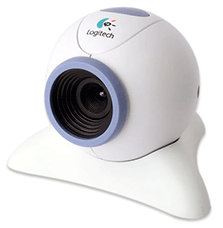
Eine solche Kamera in den Kameramix eines CCTV-Systems aufzunehmen, ist kostengünstig und einfach und kann eine nützliche Ergänzung sein (z.B. um den Raum mit dem Aufnahme-Mac zu überwachen). USB-Kameras haben jedoch erhebliche Einschränkungen:
- Die Optik ist allgemein von geringer Qualität, und die Gehäuse sind nicht für eine dauerhafte Montage ausgelegt.
- USB hat eine begrenzte Kabellänge, sodass die Kameras nah am Mac bleiben müssen.
- USB-Kameras liefern unkomprimiertes Video, das von SecuritySpy für die Aufzeichnung kodiert werden muss, was erhebliche Prozessorleistung beansprucht.
- Der Anschluss mehrerer Geräte ist problematisch: Eine USB-2.0-Kamera belegt die gesamte verfügbare USB-Bandbreite, sodass Sie auf eine einzelne USB-2.0-Kamera beschränkt sind. Bei USB-3.0-Geräten ist dies weniger problematisch, aber der physische Anschluss mehrerer Geräte kann trotzdem schwierig sein.
Eingebaute Kameras
Eingebaute FaceTime-Kameras funktionieren mit SecuritySpy.
Blackmagic-Geräte
SecuritySpy unterstützt Blackmagic-Videoeingabegeräte. Blackmagic bietet eine Reihe hochwertiger Videogeräte an, von Kinokameras, die per Thunderbolt mit Ihrem Mac verbunden werden, bis hin zu HDMI- und SDI-Videoeingabegeräten, die per USB oder Thunderbolt angeschlossen werden.
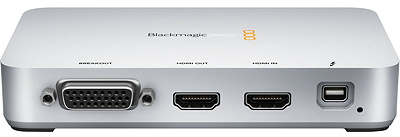
Diese Geräte sind im Allgemeinen nicht für die Videoüberwachung konzipiert, sind aber von außergewöhnlich hoher Qualität und können sowohl für CCTV als auch für andere Zwecke eingesetzt werden.
Audio
SecuritySpy kann Audio neben dem Video Ihrer Kameras überwachen und aufzeichnen. SecuritySpy kann Audio direkt von Netzwerkkameras beziehen, und zusätzlich können Sie ein oder mehrere Mikrofone an Ihren Mac anschließen, von denen jedes einer beliebigen Anzahl von Kameras zugeordnet werden kann.
USB und Thunderbolt
Es gibt viele preisgünstige USB-Audioeingabegeräte mit zwei Eingängen (Stereo). Es gibt auch größere Geräte, die im Allgemeinen für Studio-Audioaufnahmen konzipiert sind und mehr als zwei Eingänge bieten. Jedes Audioeingabegerät, das Mac-Kompatibilität bewirbt, sollte mit SecuritySpy funktionieren.
Audio von IP-Kameras
Viele audiofähige IP-Kameras haben ein eingebautes Mikrofon, andere hingegen verfügen über einen Audioeingabeanschluss, an den ein separates Mikrofon angeschlossen werden muss:
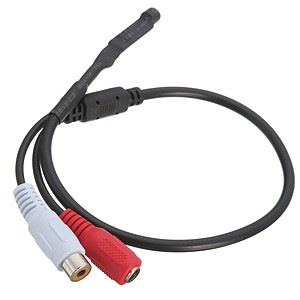
Diese Geräte benötigen typischerweise 12-Volt-Stromversorgung und liefern ein mono Line-Level-Audiosignal.
Zwei-Wege-Audio
SecuritySpy unterstützt Zwei-Wege-Audio für IP-Kameras: Sie können in ein an Ihren Mac angeschlossenes Mikrofon sprechen, und SecuritySpy überträgt dies zur Kamera, damit es über deren Lautsprecher wiedergegeben wird. Axis-, Dahua Technology-, Amcrest- und Hikvision-Kameras werden für Computer-zu-Kamera-Audio unterstützt, ebenso alle Kameras, die den offenen ONVIF-Standard unterstützen.
Fernzugriff
Der integrierte sichere Webserver von SecuritySpy ermöglicht die Überwachung Ihres Systems über Ihr lokales Netzwerk oder über das Internet von einem entfernten Standort aus.
Sie können auf die Web-Oberfläche von SecuritySpy von jedem Desktop-Webbrowser auf einem anderen Mac oder PC aus zugreifen. Darüber hinaus bieten wir mobile Apps für iOS, tvOS und Android an, mit denen Sie von Ihrem Telefon, Tablet oder Fernseher aus einfach auf SecuritySpy zugreifen können.
Beim Zugriff über einen Webbrowser können Sie Live- und aufgezeichnetes Videomaterial ansehen, Kameras mit Schwenk-/Neige-/Zoom-Unterstützung steuern und die Einstellungen von SecuritySpy ändern.
Sie können mehrere Benutzerkonten mit unterschiedlichen Berechtigungsstufen einrichten, um zu steuern, wer auf welche Funktionen Ihres SecuritySpy-Servers zugreifen kann.

Wichtiger Hinweis
Die meisten Internetverbindungen stellen eine echte öffentliche IP-Adresse bereit, die eingehende Verbindungen aus dem Internet ermöglicht. Einige – vor allem Mobilfunk- und Satellitenverbindungen – verwenden jedoch stattdessen Carrier-Grade NAT, das Sie in ein internes Netzwerk des Anbieters einordnet und daher keine eingehenden Verbindungen akzeptieren kann. Überspringen Sie in diesem Fall die nachfolgenden Anweisungen zur Portweiterleitung und lesen Sie stattdessen den Abschnitt Fernzugriff ohne Portweiterleitung.
Einführung
Adressen von Geräten in Ihrem lokalen Netzwerk sind vom Internet aus nicht direkt erreichbar. Diese Adressen sind privat und von außerhalb Ihres lokalen Netzwerks (LAN) nicht sichtbar.
Ihr lokales Netzwerk ist ein LAN (Local Area Network), während das Internet ein WAN (Wide Area Network) ist.
Ihr Router, als einziges Gerät, das sowohl mit dem LAN als auch mit dem WAN verbunden ist, fungiert als Gateway zwischen diesen beiden Netzwerken. Wenn ein Gerät im LAN eine Verbindung zu einem Gerät im WAN herstellen muss, geschieht dies über den Router. Umgekehrt ist der Router dafür verantwortlich, eingehende Verbindungen aus dem WAN an das entsprechende Gerät im LAN weiterzuleiten – dies wird als Portweiterleitung bezeichnet.

Ihr Internetanbieter (ISP) stellt Ihnen eine einzige öffentliche IP-Adresse bereit. Diese Adresse ist Teil des Internets. ISPs stellen entweder eine statische oder eine dynamische öffentliche IP-Adresse bereit:
Dynamisch – die meisten ISPs vergeben eine dynamische IP-Adresse, die sich von Zeit zu Zeit ändern kann. In diesem Fall müssen Sie einen Dynamic DNS (DDNS)-Dienst verwenden, der Ihrem System einen statischen Hostnamen gibt, der immer auf Ihre öffentliche IP-Adresse zeigt, auch wenn sie sich ändert. SecuritySpy verfügt über ein integriertes DDNS-System, das nachfolgend beschrieben wird.
Statisch – Ihre öffentliche IP-Adresse ändert sich nie. Dies ist ideal, da Sie immer über dieselbe Adresse auf Ihr System zugreifen können. Dennoch sollten Sie möglicherweise eine DDNS-Adresse einrichten, da sie leichter zu merken ist als eine IP-Adresse.
Fernzugriff einrichten
Verbinden Sie Ihren Mac wenn möglich per Ethernet
Kabelgebundenes Ethernet bietet deutlich bessere Leistung und Zuverlässigkeit als WiFi. Verbinden Sie Ihren Mac wenn möglich per Ethernet mit Ihrem Router oder Ethernet-Switch. Schalten Sie danach die WiFi-Verbindung des Macs aus, da sie nicht mehr benötigt wird.
SecuritySpy zur Firewall hinzufügen
Bei älteren macOS-Versionen finden Sie diese Option unter Systemeinstellungen > Sicherheit > Datenschutz, bei neueren Systemen unter Systemeinstellungen > Netzwerk > Firewall. Wenn die Firewall deaktiviert ist, müssen Sie hier nichts unternehmen. Ist die Firewall aktiv, müssen Sie sie entweder deaktivieren oder so konfigurieren, dass eingehende Verbindungen zu SecuritySpy zugelassen werden. Klicken Sie auf Firewall-Optionen und ziehen Sie die SecuritySpy-Anwendung in die Liste.

Webserver von SecuritySpy aktivieren
Gehen Sie zum Bereich „Web" im Einstellungsfenster von SecuritySpy:

Aktivieren Sie unter Webserver aktivieren sowohl die HTTP-Option (Standard) als auch die HTTPS-Option (verschlüsselt). HTTP eignet sich für die lokale Netzwerkkommunikation, für den Fernzugriff sollten Sie jedoch HTTPS verwenden, um sicherzustellen, dass Ihre Daten nicht abgefangen und entschlüsselt werden können.
HTTPS erfordert zur Server-Identifikation ein Zertifikat. Wenn Sie eine DDNS-Adresse erstellen, erstellt SecuritySpy automatisch ein entsprechendes Zertifikat. Diese einfache Lösung ist für die meisten Benutzer ideal. Wenn Sie stattdessen ein eigenes Zertifikat bereitstellen möchten, lesen Sie den Abschnitt HTTPS-Schlüssel und Zertifikate im SecuritySpy Benutzerhandbuch.
DDNS-Adresse erstellen
Geben Sie einen Namen Ihrer Wahl in das Feld Dynamic DNS-Name im obigen Fenster ein und klicken Sie auf „Test". SecuritySpy richtet dann eine DDNS-Adresse für Sie ein: In diesem Beispiel zeigt die Internetadresse example.viewcam.me auf Ihre öffentliche IP-Adresse und wird automatisch aktualisiert, wenn sich Ihre öffentliche IP ändert.
Portweiterleitung
Wenn eine eingehende Verbindung aus dem Internet ankommt, muss Ihr Router wissen, an welches Gerät im lokalen Netzwerk er die Verbindung weiterleiten soll. Die meisten Benutzer können dies mit wenigen Klicks über die unten stehenden Anweisungen zur automatischen Einrichtung erledigen. Falls Ihr Router NAT Port Mapping Protocol (NAT-PMP) oder Universal Plug and Play (UPnP) nicht unterstützt, müssen Sie stattdessen die Anweisungen zur manuellen Einrichtung befolgen.
Wichtig: Leiten Sie aus Sicherheitsgründen nur den sicheren HTTPS-Port weiter, nicht den Standard-HTTP-Port, damit alle über das Internet übertragenen Daten verschlüsselt sind.
Portweiterleitung – Auto-Einrichtung
Die meisten Router unterstützen NAT Port Mapping Protocol (NAT-PMP) oder Universal Plug and Play (UPnP), mit denen Router automatisch für eingehende Internetverbindungen konfiguriert werden können. Aktivieren Sie einfach die Option Router auto. für HTTPS-Internetzugang konfigurieren im obigen Fenster und klicken Sie auf „Sichern". Danach können Sie von überall im Internet auf SecuritySpy über eine Adresse wie diese zugreifen:
https://example.viewcam.me:8001
Dies ist eine Beispieladresse basierend auf dem obigen Screenshot – klicken Sie auf die Schaltfläche Zugangsdaten im obigen Fenster, um die für Ihren Fall gültigen Adressen zu ermitteln.
Falls dies zunächst nicht funktioniert, überprüfen Sie, ob die NAT-PMP/UPnP-Option Ihres Routers aktiviert ist. Wenn dies das Problem nicht löst, folgen Sie den nachstehenden Anweisungen zur manuellen Einrichtung der Portweiterleitung.
Portweiterleitung – Manuelle Einrichtung
Dieser Abschnitt beschreibt, wie Sie die Portweiterleitung manuell einrichten, wenn Ihr Router NAT-PMP oder UPnP nicht unterstützt. Falls noch nicht geschehen, lesen Sie zunächst die Abschnitte Netzwerkhardware und Lokale Netzwerke dieses Handbuchs, um sich mit den relevanten Konzepten vertraut zu machen.
Das Grundprinzip besteht darin, Ihrem Mac eine bestimmte lokale Netzwerk-IP-Adresse zuzuweisen und dann Ihren Router so zu konfigurieren, dass eingehende Internetverbindungen an Ihren Mac unter dieser Adresse weitergeleitet werden.
Aktuelle Netzwerkdetails Ihres Macs ermitteln
Klicken Sie unter Einstellungen > Web auf die Schaltfläche Zugangsdaten, und folgendes Fenster erscheint:

Die relevanten Details hier sind der Name des Macs, die IP-Adresse, die Router-Adresse und die MAC-Adresse, die am unteren Rand dieses Fensters angezeigt werden. Diese Angaben werden in der nachfolgenden Konfiguration benötigt. Wenn hier sowohl Ethernet- als auch WiFi-Details angezeigt werden, verwenden Sie die Ethernet-Details.
Bei Ihrem Router anmelden
Öffnen Sie einen Webbrowser (z.B. Safari) und geben Sie die IP-Adresse des Routers ein; dessen Anmeldebildschirm sollte erscheinen. Melden Sie sich mit dem Benutzernamen und Passwort an, die auf der Rückseite des Routers aufgedruckt sind. Falls die Web-Oberfläche nicht lädt, erfordert der Router möglicherweise stattdessen die Konfiguration über eine vom Hersteller bereitgestellte mobile App.
DHCP-Reservierung
Der nächste Schritt besteht darin, eine feste IP-Adresse für Ihren Mac im lokalen Netzwerk zu reservieren. Suchen Sie diese Funktion in Ihrem Router und fügen Sie einen Eintrag für Ihren Mac hinzu. Typischerweise müssen folgende Angaben gemacht werden:
- MAC-Adresse. Manchmal bietet der Router eine Liste von Geräten zur Auswahl – in dieser Liste sollten Sie Ihren Mac anhand seiner MAC-Adresse oder seines Namens identifizieren können.
- IP-Adresse – geben Sie die dem Mac aktuell zugewiesene IP-Adresse ein.
Hinweis: Andere Bezeichnungen für diese Funktion sind „Adressreservierung", „IP-Reservierung", „Statisches Lease", „Statische IP-Zuweisung" und „Feste IP-Zuweisung".
Alternativ könnten Sie Ihren Mac über Systemeinstellungen > Netzwerk mit einer statischen IP-Adresse konfigurieren, aber eine DHCP-Reservierung ist in der Regel die einfachere Option.
Portweiterleitung
Suchen Sie diese Funktion in Ihrem Router und fügen Sie einen Eintrag für Ihren Mac hinzu. Typischerweise müssen folgende Angaben gemacht werden:
- Regelname: „SecuritySpy"
- Private/LAN-IP-Adresse: geben Sie die IP-Adresse des Macs ein
- Öffentliche/WAN-IP-Adresse: leer lassen
- Privater/LAN-Port: 8001 (oder der Bereich 8001–8001, wenn ein Bereich erforderlich ist)
- Öffentlicher/WAN-Port: 8001 (oder der Bereich 8001–8001, wenn ein Bereich erforderlich ist)
- Protokoll: TCP
Hinweis: Andere Bezeichnungen für diese Funktion sind „Virtueller Server", „Port-Mapping", „NAT-Weiterleitung" und „Anwendungsfreigabe". Hier einige Beispiele, wie diese Einstellung aussehen kann:


Falls Sie Schwierigkeiten haben, diese Einstellung für Ihren bestimmten Router zu finden, bietet die hilfreiche Website portforward.com Einrichtungsanleitungen für die meisten Router.
Zugriff über das Internet
Sobald Sie Ihren DDNS-Namen eingerichtet und die Portweiterleitungseinstellungen Ihres Routers konfiguriert haben, können Sie über eine Adresse wie diese von überall im Internet auf Ihren SecuritySpy-Server zugreifen:
https://example.viewcam.me:8001
Beachten Sie, dass diese öffentlichen Adressen möglicherweise nicht innerhalb Ihres Netzwerks funktionieren (dafür ist „Loopback" im Router erforderlich, das nicht überall unterstützt wird). Um innerhalb Ihres Netzwerks auf Ihren SecuritySpy-Server zuzugreifen, verwenden Sie stattdessen die LAN-IP-Adresse Ihres Macs oder dessen „.local"-Hostnamen.
Fernzugriff ohne Portweiterleitung
Die Portweiterleitung ist nicht die einzige Möglichkeit, Ihren SecuritySpy-Server über das Internet zu erreichen, und in manchen Situationen ist sie gar nicht möglich. Wenn Ihre Internetverbindung Carrier-Grade NAT verwendet (häufig bei Mobilfunk- und Satellitenverbindungen) oder Ihr Router das Erstellen von Portweiterleitungsregeln nicht zulässt, können eingehende Verbindungen aus dem Internet Ihr Netzwerk nicht erreichen, sodass die Portweiterleitung nicht funktioniert.
In diesen Fällen – und generell als sicherere Option – können Sie einen virtuellen Netzwerkdienst wie Tailscale oder ZeroTier verwenden. Diese erstellen ein privates, verschlüsseltes Netzwerk, das Ihre Geräte über das Internet miteinander verbindet, sodass sich der Mac mit SecuritySpy und Ihre entfernten Geräte so verhalten, als befänden sie sich im selben lokalen Netzwerk, ohne dass etwas dem öffentlichen Internet ausgesetzt wird.
Da ein Gerät zunächst Ihrem virtuellen Netzwerk beitreten muss, bevor es Ihren Server erreichen kann, ist dieser Ansatz in der Regel sicherer als die Portweiterleitung, die Ihren Server für jeden im Internet erreichbar macht. Sowohl Tailscale als auch ZeroTier bieten kostenlose Tarife, die für den typischen Gebrauch ausreichen.
Einen vollständigen Überblick über die verfügbaren Optionen sowie eine Schritt-für-Schritt-Anleitung zur Einrichtung finden Sie in unserem Artikel Fernzugriff ohne Portweiterleitung.
Aktionen auslösen
Sie können SecuritySpy so konfigurieren, dass es als Reaktion auf Bewegungserkennung eine Reihe von Aktionen ausführt.
Zu diesen Aktionen gehören das Abspielen eines Alarmtons, das Versenden einer E-Mail mit Standbildern sowie das Starten einer Anwendung oder eines AppleScripts.

Apple Home

Home Assistant
Verwenden Sie unsere HomeHelper App, um Ihr SecuritySpy CCTV-System mit Apple Home oder Home Assistant zu verknüpfen: Schalten Sie zum Beispiel ein Licht ein, wenn eine Kamera Bewegung erkennt, oder lösen Sie eine Kameraaufnahme aus, wenn ein Home-PIR-Sensor Bewegung erkennt.

Mit dem Cynical SecuritySpy Plugin lässt sich SecuritySpy in die Indigo-Hausautomatisierungsanwendung auf Basis der X10- und INSTEON-Standards integrieren. Sie können Aktionen in Ihrem Zuhause als Reaktion auf von SecuritySpy erkannte Bewegungen auslösen (ohne Scripting), oder SecuritySpy per AppleScript aufzeichnen lassen, wenn Indigo ein Ereignis erkennt.

Wir bieten auch mobile Apps für iOS und Android an, mit denen Sie Benachrichtigungen auf Ihr Telefon oder Tablet erhalten können, wenn Bewegung erkannt wird.
Hilfe erhalten
Informationen zur Verwendung der SecuritySpy-Software selbst finden Sie im SecuritySpy Benutzerhandbuch.
Möglicherweise finden Sie auch eine Antwort auf Ihre Frage auf den Seiten der SecuritySpy Online-Hilfe.
Wenn Sie noch unbeantwortete Fragen haben, senden Sie uns bitte eine E-Mail an support@bensoftware.com.