
ViewCam
Gebruikershandleiding
Geschreven door Ben Bird - Ben Software Ltd
ViewCam stelt je in staat om live video en audio van IP-camera's te bekijken. Het werkt met vrijwel alle IP-camera's op de markt, inclusief ONVIF-apparaten, en heeft functies zoals directe herhaling, beeldopname, groepsvensters, audiostreaming en Pan/Tilt/Zoom-bediening.

De hoofdfuncties van ViewCam zijn:
Videovensters
Het hoofdvenster Alle Camera's van ViewCam toont live videostreams van alle geconfigureerde camera's in een rasterweergave. Je kunt ook Groepsvensters maken die bepaalde groepen camera's bevatten — handig in grotere installaties om camera's te organiseren in logische verzamelingen.
Daarnaast kan elke camera worden weergegeven in zijn eigen individuele videovenster. Je kunt individuele camera-videovensters openen vanuit het Venster-menu, of door te dubbelklikken op de live afbeelding van een camera in het hoofdvideovenster of Groepsvenster. Alle videovensters kunnen worden vergroot of verkleind naar elke gewenste vorm en grootte door aan een van de zijden te slepen.
ViewCam biedt digitale Pan/Tilt/Zoom-bediening voor elke camera in elk videovenster: houd de Command-toets (⌘) op je toetsenbord ingedrukt en scroll omhoog of omlaag op je muis of trackpad (gebruik op een trackpad het gebaar met twee vingers om te scrollen). Zodra je hebt ingezoomd, laat je de Command-toets los en scroll je in elke richting om door de afbeelding te pannen.
Hier is een overzicht van de functionaliteit van videovensters:
Directe herhaling
De functie Directe herhaling houdt een buffer van frames van elke camera in het geheugen, die op elk moment beschikbaar is voor directe afspeling of opname. Omdat deze functie aanzienlijk RAM kan gebruiken, staat deze standaard uit, maar kan worden ingeschakeld via Instellingen - Algemeen. Om een directe-herhalingssessie te starten, klik je met de rechtermuisknop op een live videobeeld en selecteer je Directe herhaling starten, of houd je de Command-toets ingedrukt en scroll je naar links op een live videobeeld. Tijdens een directe-herhalingssessie ziet het videovenster er zo uit:
Tijdens de herhalingssessie houd je Command ingedrukt en scroll je links/rechts, of klik en sleep je de gele indicator om achteruit/vooruit in de tijd te gaan. Opties om individuele afbeeldingen op te slaan, evenals de hele videobuffer als filmbestand, zijn beschikbaar door met de rechtermuisknop op de afbeelding te klikken.
Houd er rekening mee dat tijdens een herhalingssessie het verwijderen van oude frames wordt opgeschort, maar dat er continu nieuwe frames worden toegevoegd, dus hoe langer een herhalingssessie duurt, hoe meer RAM deze zal gebruiken.
Weergave-indelingen aanpassen
Elk videovenster is ingedeeld in een raster, waarbij elke camera standaard één rastervak inneemt. Je hebt ook de optie om bepaalde camera's op grotere formaten weer te geven - zo kan een camera bijvoorbeeld worden ingesteld op drie rastervakken breed en twee rastervakken hoog. Dit kan worden ingesteld via de opties in het contextmenu dat verschijnt wanneer je met de rechtermuisknop (of Control-klik) op de live weergave van een camera klikt:
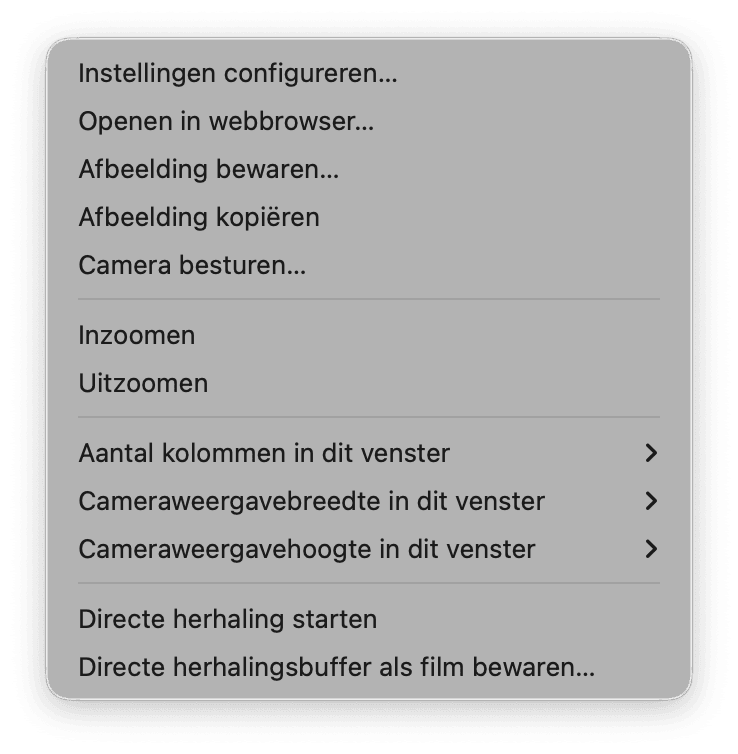
Gebruik de opties Cameraweergavebreedte in dit venster en Cameraweergavehoogte in dit venster om de grootte van de live weergave van elke camera in te stellen. Elk videovenster heeft zijn eigen onafhankelijke indeling die op deze manier kan worden ingesteld.
Standaard kiest ViewCam automatisch een optimaal aantal kolommen voor de rasterindeling, gebaseerd op de grootte van het venster en de resoluties van de camera's. Dit kan veranderen naarmate het venster wordt vergroot of verkleind; in plaats daarvan, om ervoor te zorgen dat camera's op vaste posities blijven, kun je de optie Aantal kolommen in dit venster gebruiken om een vast aantal kolommen in te stellen.
Als de grootte die je voor een bepaalde camera aanvraagt ertoe zou leiden dat de weergave voorbij de rechter- of onderrand van het venster valt, wordt de weergavegrootte verkleind om te passen, dus krijg je een kleinere grootte dan je aanvraagt. Je kunt de volgorde van de camera's veranderen door ze omhoog en omlaag te slepen in de lijst aan de linkerkant onder Instellingen - Camera's om ervoor te zorgen dat elke camera genoeg ruimte heeft om te worden weergegeven op de gewenste grootte.
Hier is een eenvoudig voorbeeld dat twee camera's toont die op dubbele grootte worden weergegeven:

Voor elke camera biedt ViewCam een Camerabedieningsvenster waarmee je:
Om een Camerabedieningsvenster te openen, klik je op de knop (met icoon  ) in de titelbalk van videovensters, of klik je met de rechtermuisknop op een camera en selecteer je de optie Camera besturen…, of houd je de alt/optie-toets op het toetsenbord ingedrukt terwijl je dubbelklikt op de live afbeelding van een camera.
Houd er rekening mee dat camera's doorgaans beheerderstoegang vereisen voor deze bedieningselementen, dus zorg ervoor dat deze gegevens correct zijn ingevoerd onder Instellingen - Camera's. Niet-beheeraccounts, voor alleen het bekijken van live video, zijn mogelijk niet voldoende voor camerabediening.
PTZ
In dit onderdeel kun je de pan/tilt-positie en het zoomniveau van de camera bedienen:
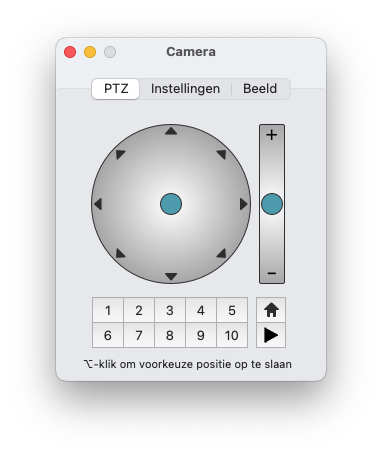
De bedieningselementen fungeren als virtuele joysticks, waarmee je richting kunt besturen evenals bewegingssnelheid voor camera's die beweging met variabele snelheid ondersteunen (hoe verder je de blauwe indicatoren van het midden van hun respectievelijke bedieningsgebieden beweegt, hoe sneller de beweging).
Als je camera voorinstellingsposities ondersteunt, zijn de voorinstellingsknoppen beschikbaar. Om de huidige positie van de camera op te slaan als een van de voorinstellingen, houd je de alt/optie-toets op het toetsenbord ingedrukt en klik je op een voorinstellingsknop. Houd er rekening mee dat de Startpositie, indien beschikbaar, doorgaans vooraf is ingesteld door de fabrikant en niet kan worden gewijzigd.
Sneltoetsen — gebruik de pijltoetsen of het numerieke toetsenblok aan de rechterkant van standaardtoetsenborden (1 op het toetsenblok komt overeen met omlaag-links enzovoort). Voor camera's die beweging met variabele snelheid ondersteunen, houd je de shift-toets ingedrukt bij deze sneltoetsen om de camera 50% sneller dan standaardsnelheid te bewegen. Roep voorinstellingen op door een cijfertoets bovenaan het toetsenbord in te drukken, of houd alt/optie ingedrukt met een cijfertoets om een voorinstelling op te slaan.
(Houd er rekening mee dat deze sneltoetsen ook beschikbaar zijn in videovensters, zelfs zonder dat het Camerabedieningsvenster open is: klik gewoon eenmaal op de live afbeelding van een camera die je wilt bedienen, en je kunt ze dan gebruiken.)
Muisbediening — houd de shift-toets ingedrukt (of schakel caps lock in), en klik direct in de afbeelding van een camera in elk videovenster: een klik aan de rechterkant van de videoafbeelding beweegt de camera naar rechts enzovoort. Als je camera beweging met variabele snelheid ondersteunt, bepaalt de afstand van de klik vanaf het midden van de afbeelding de bewegingssnelheid.
Instellingen
Deze sectie bevat instellingen gerelateerd aan PTZ:
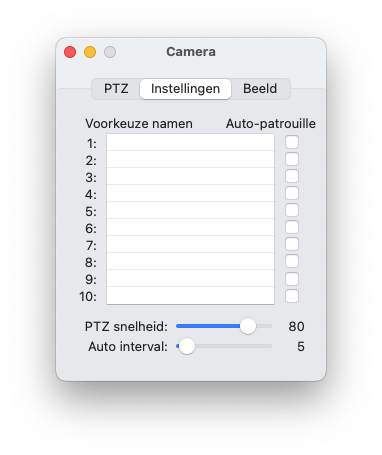
Hier kun je elke voorinstelling een naam geven, auto-patrouille instellen en de bewegingssnelheid aanpassen (als je camera beweging met variabele snelheid ondersteunt).
Auto-patrouille — selecteer met de selectievakjes welke voorinstellingen je in de auto-patrouille wilt opnemen, en stel het gewenste Auto interval in, dat wil zeggen het aantal seconden tussen automatische bewegingen. Om auto-patrouille te starten, klik je op de afspeelknop (►) in de PTZ-sectie. Terwijl auto-patrouille actief is, beweegt de camera automatisch tussen de geselecteerde voorinstellingen in een oneindige lus. Als je de camera in de tussentijd handmatig beweegt, wordt auto-patrouille tijdelijk opgeschort en hervat deze automatisch 20 seconden na de laatste handmatige invoer.
Beeld
Hier vind je bedieningselementen voor de beeldinstellingen van de camera:
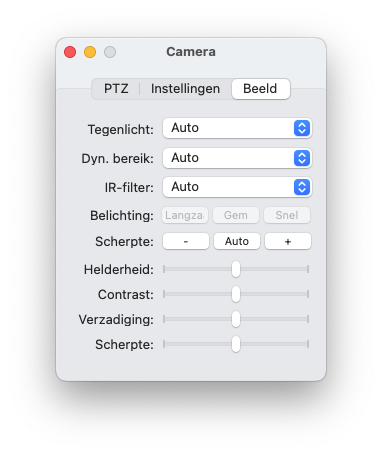
Deze bedieningselementen zijn alleen beschikbaar voor ONVIF-camera's, en ondersteuning varieert tussen camera's; als een item hier niet beschikbaar is, betekent dit dat de camera de aanpassing ervan niet ondersteunt.
Alle wijzigingen aan deze beeldbedieningselementen worden permanent ingesteld in de camera.
SecuritySpy is onze NVR (Network Video Recording) software die draait op elke Mac en gebruikers in staat stelt krachtige videobewakingssystemen (CCTV) te creëren. ViewCam is ideaal voor het bekijken van live video van SecuritySpy op een andere Mac.
Om één Mac (de server) in te stellen om live video te verzenden naar een andere Mac (de client):
Op de server-Mac
Er zijn twee manieren om camera's toe te voegen aan de ViewCam-clientinstantie:
Op de client-Mac: alle camera's in één keer toevoegen
Op de client-Mac: camera's individueel toevoegen
Opmerkingen:
Het Instellingenvenster bevat alle configuratieopties voor de software, georganiseerd als volgt:
Houd er rekening mee dat wijzigingen aan Instellingen niet onmiddellijk worden toegepast terwijl je de bedieningselementen in dit venster gebruikt, aangezien dit onderbrekingen in de videostreams kan veroorzaken. Gebruik in plaats daarvan de optie Bewaar in het menu Bestand (Command-S op het toetsenbord), of klik op de knop Instellingen toepassen in de rechterbovenhoek van het venster om wijzigingen die je maakt toe te passen.
Het menu Bestand bevat ook de opties Exporteer Instellingenbestand… en Importeer Instellingenbestand…, waarmee je je volledige configuratie in een bestand bewaart en weer terugzet. Dit is handig om een reservekopie van je instellingen te maken, of om ze over te zetten naar een andere Mac.
Deze sectie bevat algemene instellingen om de software te configureren:
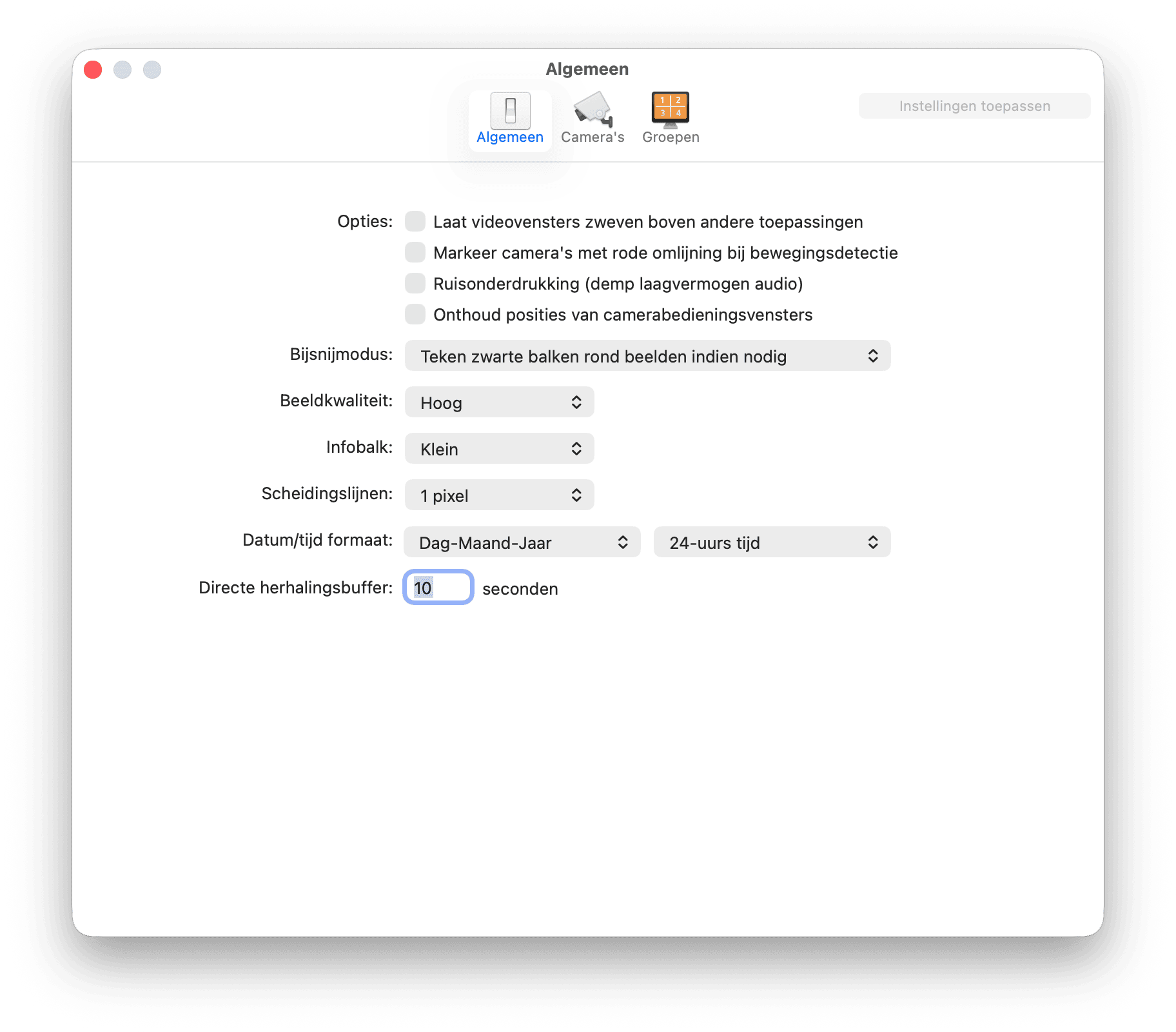
Opties - Laat videovensters zweven boven andere toepassingen
Wanneer ingeschakeld, verschijnen alle videovensters van ViewCam (het venster Alle Camera's, Groepsvensters en videovensters van individuele camera's) boven de vensters van andere toepassingen, zelfs wanneer ViewCam op de achtergrond is.
Opties - Markeer camera's met rode omlijning bij bewegingsdetectie
Als er een bewegend object in de videoafbeelding van een camera is, wordt een rood kader getekend rond de weergave van de camera in alle videovensters.
Opties - Ruisonderdrukking (demp laagvermogen audio)
Wanneer ingeschakeld, wordt laagvermogen audio gedempt, waardoor ruis en achtergrondgeluid van microfoons wordt weggenomen. Dit is handig voor toepassingen zoals babymonitoring, waar je 's nachts naar de audio luistert, of wanneer meerdere camera's tegelijkertijd audio afspelen.
Opties - Onthoud posities van camerabedieningsvensters
Standaard openen Camerabedieningsvensters op de huidige muiscursorpositie. Schakel deze optie in om hun positie in plaats daarvan te behouden.
Bijsnijmodus
In videovensters krijgt elke camera een rechthoek toegewezen waarin hij zijn beeld toont, en deze rechthoek komt mogelijk niet overeen met de beeldverhouding van de video die door de camera wordt geleverd. Om elke camera op zijn juiste beeldverhouding weer te geven, kun je ervoor kiezen zwarte balken te gebruiken aan de boven-/onder- of linker-/rechterranden, of je kunt ervoor kiezen het beeld bij te snijden zodat het perfect past binnen zijn toegewezen rechthoek zonder zwarte balken. Als derde optie kun je ervoor kiezen de video uit te rekken om de noodzaak voor bijsnijden of zwarte balken te vermijden. Licht bijsnijden of uitrekken levert meestal een visueel aangenamer resultaat op dan zwarte balken, vooral wanneer er camera's met verschillende beeldverhoudingen zijn.
Beeldkwaliteit
Er zijn vaak grote verschillen tussen de grootte van de bronafbeeldingen en de grootte waarop ze op het scherm worden weergegeven, dus een schaalalgoritme moet worden gebruikt om de afbeeldingen voor weergave voor te bereiden. Deze kwaliteitsinstelling bepaalt de geavanceerdheid van dit schaalalgoritme: hoe hoger de instelling, hoe beter de afbeeldingen eruit zullen zien (minder gekarteld met meer behouden details), maar hoe groter de verwerkingsbelasting op je Mac's GPU. Activiteitenweergave kan worden gebruikt om te bepalen of de GPU overbelast is of dat hij reservecapaciteit heeft.
Infobalk
De infobalk bovenaan elke cameraweergave toont verschillende details zoals de cameranaam, inkomende videobeeldfrequentie, weergavebeeldfrequentie en audio-indicatoren. Deze optie stelt je in staat de grootte van de infobalk te kiezen of hem volledig uit te schakelen.
Scheidingslijnen
Lijnen worden getoond tussen aangrenzende cameraweergaven in alle videovensters - deze optie specificeert hun dikte.
Datum/tijd formaat
Het hier ingestelde formaat wordt gebruikt om automatische bestandsnamen te genereren bij het opslaan van beeld- of filmbestanden.
Directe herhalingsbuffer
Deze functie houdt een buffer van recente videoframes in het geheugen voor elke camera, die dan op elk moment beschikbaar is voor herhaling in videovensters. Houd er rekening mee dat het opgeven van een lange duur hier aanzienlijk RAM kan gebruiken. Zie Live Video voor informatie over hoe je deze functie gebruikt zodra hij hier is ingeschakeld.
De Camera's sectie stelt je in staat om je camera's toe te voegen en te configureren:
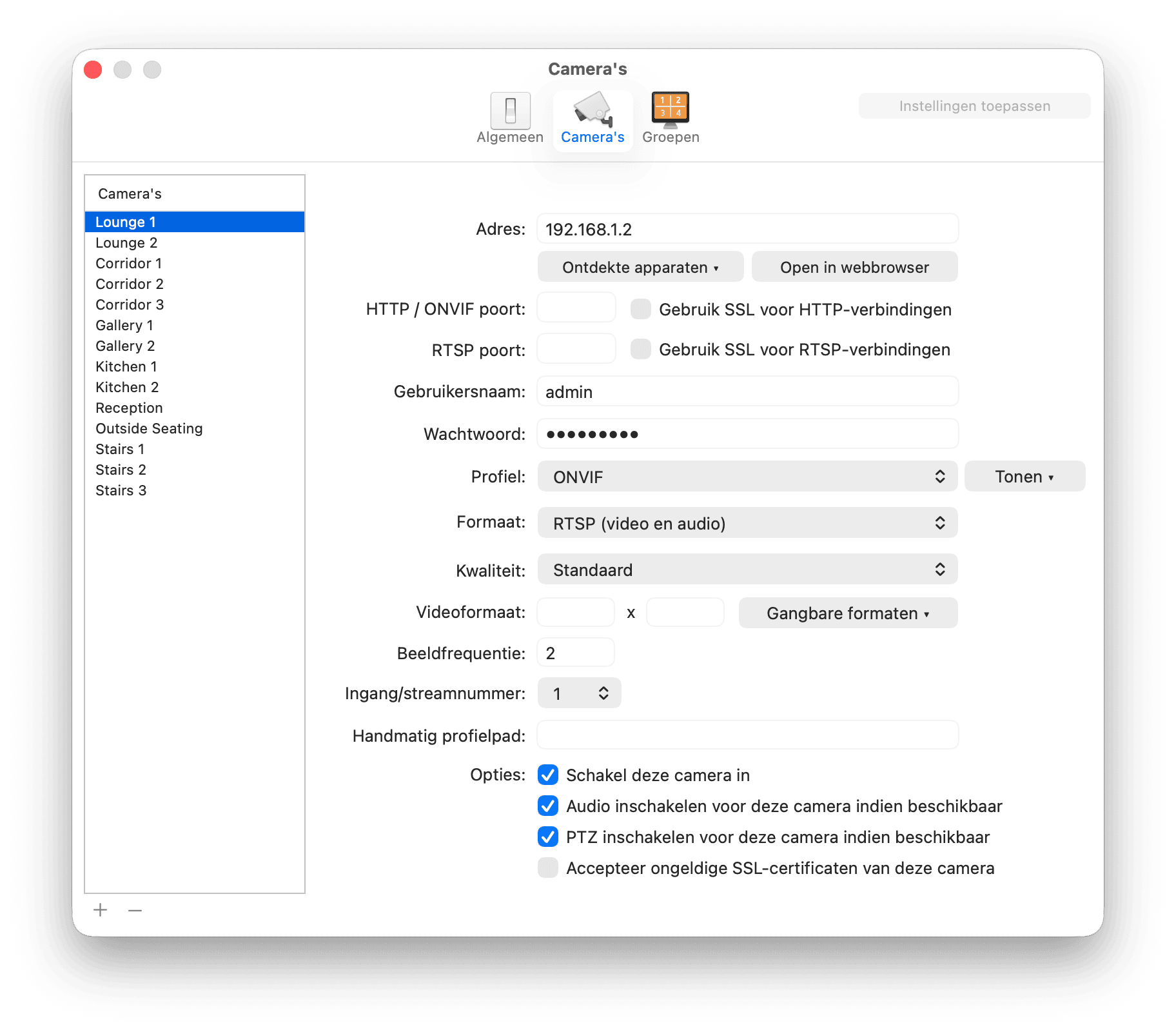
De lijst links toont al je camera's: gebruik de plus (+) en min (−) knoppen eronder om camera's toe te voegen en te verwijderen, dubbelklik op de naam van een camera om deze te hernoemen, en sleep camera's omhoog en omlaag om de volgorde te wijzigen waarin ze in videovensters verschijnen. Selecteer een camera in deze lijst om zijn instellingen rechts te configureren.
Adres
Voer het IP-adres, de hostnaam of het Bonjour-adres van het apparaat in. Door te klikken op de knop Ontdekte apparaten onder dit veld, toont ViewCam een lijst van apparaten die zijn ontdekt op je lokale netwerk, bijvoorbeeld:

Selecteer een apparaat uit deze lijst, en het Adresveld wordt automatisch gevuld met het adres van het geselecteerde apparaat. Dit menu bestaat uit twee secties:
Beide bovenstaande adresseringsmethoden nemen de noodzaak weg om je camera's te configureren met vaste IP-adressen: voor een camera die automatisch een IP-adres verkrijgt via DHCP (wat meestal het geval is), is installatie simpelweg een kwestie van hem op je netwerk aansluiten en hem in de bovenstaande lijst selecteren.
Veel camera's ondersteunen zowel ONVIF als Bonjour, dus je ziet mogelijk twee vermeldingen in de lijst voor dergelijke apparaten; in dit geval kun je er een van beide kiezen (hoewel het gebruik van het ONVIF-adres iets sneller en betrouwbaarder kan zijn in sommige omstandigheden).
In dit menu zie je een vinkje naast apparaten die al zijn toegevoegd.
Niet alle camera's kunnen automatisch worden ontdekt - gebruik in dit geval ons hulpprogramma Network Device Finder om de camera te vinden. Log vervolgens in op de camera met een webbrowser (bijv. Safari) en configureer hem met een statisch IP-adres op je lokale netwerk, dat je vervolgens in ViewCam kunt gebruiken.
Open in webbrowser
Deze knop opent de eigen webinterface van het apparaat in je standaard webbrowser, met het hierboven ingevoerde adres. De meeste camera's hebben hun eigen ingebouwde configuratiepagina's — daar stel je de opties in die bij de camera zelf horen, zoals zijn resolutie, belichting en netwerkinstellingen.
HTTP / ONVIF poort en RTSP poort
Dit zijn de netwerkpoorten die ViewCam gebruikt om verbinding te maken met het apparaat. De standaardpoorten, die door de meeste camera's worden gebruikt, zijn 80 voor HTTP en 554 voor RTSP; ONVIF-communicatie verloopt ook via de HTTP-poort. Als je apparaat standaardpoorten gebruikt, kun je deze velden leeg laten, maar als het niet-standaardpoorten gebruikt, moet je ze hier invoeren.
Gebruik SSL
Deze selectievakjes bepalen of er geprobeerd moet worden een beveiligde verbinding te maken met de HTTP-poort of de RTSP-poort. Schakel deze opties alleen in als het netwerkapparaat beveiligde verbindingen ondersteunt (de meeste IP-camera's doen dit standaard niet).
Gebruikersnaam / Wachtwoord
Als het netwerkapparaat authenticatie vereist, voer je hier zijn gebruikersnaam en wachtwoord in.
Profiel
De meeste IP-bewakingsproducten die de afgelopen jaren zijn verkocht, implementeren het ONVIF-protocol, wat een universele manier is om te communiceren met IP-camera's. Dus als je camera dit ondersteunt, moet je hier het ONVIF-profiel gebruiken. Als alternatief heeft ViewCam veel profielen ontworpen specifiek voor individuele cameramerken en -modellen, dus controleer deze lijst om er een te vinden die overeenkomt met je apparaat. Of, als je het HTTP/RTSP-streamingverzoek zelf wilt invoeren, gebruik je de optie Manual Configuration. De knop Tonen naast dit menu schakelt tussen het tonen van alleen de meestgebruikte profielen en het tonen van alle profielen.
Formaat
Dit menu toont de beschikbare formaten die door het netwerkapparaat worden ondersteund, wat een combinatie zal zijn van het volgende:
Videocompressiecodecs
Netwerktransportprotocollen
Als je verbinding maakt met een camera over een lokaal netwerk, dan zijn de H.264/H.265 RTSP-formaten doorgaans de beste om te gebruiken. Als je verbinding maakt over het internet, dan zijn de H.264/H.265 RTSP-over-HTTP-formaten het meest geschikt, als je camera deze ondersteunt.
Kwaliteit
Deze instelling vraagt een bepaalde compressiekwaliteit aan het apparaat, van 1 (Laagste) tot 10 (Hoogste). Hogere instellingen geven mooiere beelden ten koste van meer netwerkbandbreedte. Laat dit op Standaard staan om de kwaliteit te gebruiken waarvoor de camera zelf is geconfigureerd. Niet alle apparaten ondersteunen deze instelling.
Videoformaat
Deze instelling vraagt een bepaalde beeldresolutie aan het apparaat, ingevoerd als een breedte en een hoogte in pixels. De knop Gangbare formaten naast deze velden biedt een lijst met standaardresoluties, van VGA tot 8K. Laat deze velden leeg om de resolutie te gebruiken waarvoor de camera zelf is geconfigureerd. Niet alle apparaten ondersteunen deze instelling.
Beeldfrequentie
Voer de beeldfrequentie in waarmee je wilt dat het apparaat videoframes verzendt. Deze instelling is niet beschikbaar voor alle apparaten; doorgaans moet je het apparaat direct configureren om zijn beeldfrequentie in te stellen.
Ingang/streamnummer
Voor apparaten die meerdere ingangen of streams hebben, kun je hier degene specificeren die je wilt gebruiken. Bijvoorbeeld, sommige apparaten hebben meerdere fysieke ingangen of beeldsensoren, terwijl anderen meerdere streams hebben met verschillende compressie-instellingen. Deze optie is alleen beschikbaar als deze functie wordt ondersteund door het apparaat.
Handmatig profielpad
Deze instelling is beschikbaar wanneer je Manual Configuration als profiel selecteert. Dit is de tekst die naar het apparaat wordt verzonden om het opdracht te geven mediagegevens te versturen. Deze instelling is handig als je een netwerkapparaat wilt gebruiken dat ONVIF niet ondersteunt en niet wordt ondersteund onder een bestaand profiel. Raadpleeg de documentatie of fabrikant van je apparaat voor informatie over het formaat van de RTSP-aanvragen die het begrijpt.
Wanneer camerahandleidingen deze informatie specificeren, doen ze dit doorgaans in de vorm van een URL, bijvoorbeeld:
rtsp://adres:poort/pad
Het is specifiek het gedeelte pad dat hier moet worden ingevoerd. Als er ook een poort is opgegeven, voer die dan ook in het veld RTSP poort in.
Opties - Schakel deze camera in
Schakel dit uit om een camera uit te schakelen zonder hem te verwijderen: ViewCam maakt er geen verbinding mee, en hij verschijnt in geen enkel videovenster.
Opties - Audio inschakelen voor deze camera indien beschikbaar
Wanneer ingeschakeld vraagt ViewCam naast video ook audio aan de camera, als het geselecteerde formaat audio ondersteunt. Audio wordt afgespeeld door op de audio-indicator in de infobalk van een camera te klikken, in elk videovenster.
Opties - PTZ inschakelen voor deze camera indien beschikbaar
Wanneer ingeschakeld zijn de Camerabediening-functies beschikbaar voor deze camera, als hij ze ondersteunt. Schakel dit uit om te voorkomen dat de camera per ongeluk wordt bewogen via de muisbediening en de sneltoetsen.
Opties - Accepteer ongeldige SSL-certificaten van deze camera
Bij gebruik van SSL (zie hierboven) weigert ViewCam normaal gesproken verbinding te maken als het beveiligingscertificaat van het apparaat niet kan worden geverifieerd. De meeste camera's gebruiken zelfondertekende certificaten, die niet kunnen worden geverifieerd, dus deze optie is nodig om beveiligde verbindingen met zulke apparaten tot stand te brengen. Schakel hem alleen in als je zeker bent van de identiteit van het apparaat.
Deze sectie stelt je in staat groepen camera's te specificeren die kunnen worden weergegeven via hun eigen Groepsvensters. Voor grote aantallen camera's maakt het organiseren ervan in logische groepen op deze manier het bekijken veel beter beheersbaar.
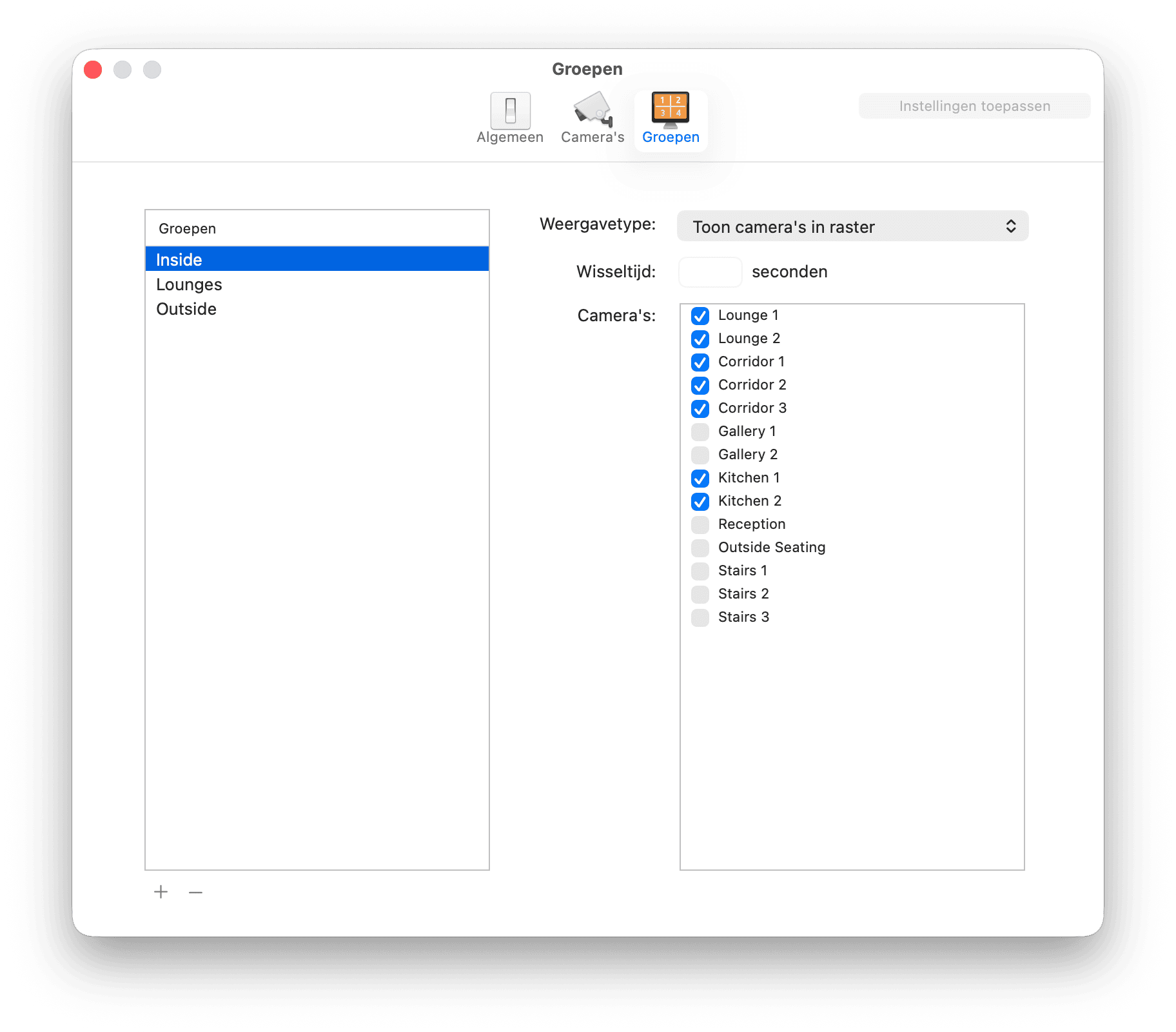
Gebruik de plus (+) en min (−) knoppen onder de lijst links om groepen aan te maken en te verwijderen, en dubbelklik op de naam van een groep om deze te hernoemen. Selecteer een groep in deze lijst om hem rechts te configureren.
Weergavetype
Kies hoe je camera's wilt laten verschijnen in het Groepsvenster:
Toon camera's in raster - net als het venster Alle Camera's toont het Groepsvenster alle camera's die er deel van uitmaken tegelijk, in een rasterrangschikking.
Wissel tussen elke camera - deze optie toont één camera tegelijk, opeenvolgend.
Wissel tussen groepen van vier camera's - deze optie toont vier camera's tegelijk, opeenvolgend in groepen van vier.
Wisseltijd
Geef het aantal seconden tussen wissels op, bij gebruik van een van de Wissel-weergaveopties.
Camera's
Schakel simpelweg het selectievakje naast elke camera in die je in de groep wilt opnemen.
Als er een probleem was bij het verbinden met een bepaalde camera, wordt een samenvatting van de fout getoond in de videovensters. Voor een meer gedetailleerde beschrijving van wat er mis ging, zie het venster Logboek, dat beschikbaar is via het Venster-menu bovenaan het scherm.
Als je vragen hebt of als je directe hulp nodig hebt, kun je ons een e-mail sturen naar support@bensoftware.com.
Bij het melden van een probleem is het handig om een debugbestand mee te sturen: kies Bewaar Debugbestand… in het menu Bestand, en voeg het resulterende bestand toe aan je e-mail. Het bevat informatie over je configuratie die ons helpt het probleem te diagnosticeren.