
ViewCam
Manuale Utente
Scritto da Ben Bird - Ben Software Ltd
ViewCam ti permette di visualizzare video e audio dal vivo da telecamere IP. Funziona con praticamente tutte le telecamere IP sul mercato, inclusi i dispositivi ONVIF, e ha funzioni come replay istantaneo, cattura immagini, finestre di gruppo, streaming audio e controllo Pan/Tilt/Zoom.

Le caratteristiche principali di ViewCam sono:
Finestre Video
La finestra principale Tutte le Telecamere di ViewCam mostra i flussi video dal vivo da tutte le telecamere configurate in una vista a griglia. Puoi anche creare finestre di Gruppo che contengono particolari gruppi di telecamere — utile in installazioni più grandi per organizzare le telecamere in gruppi logici.
Inoltre, ogni telecamera può essere visualizzata nella propria finestra video individuale. Puoi aprire finestre video di telecamere individuali dal menu Finestra, o facendo doppio clic sull'immagine dal vivo di una telecamera nella finestra video principale o nella finestra Gruppo. Tutte le finestre video possono essere ridimensionate a qualsiasi forma e dimensione trascinando qualsiasi lato.
ViewCam offre controllo Pan/Tilt/Zoom digitale per qualsiasi telecamera in qualsiasi finestra video: tieni premuto il tasto Comando (⌘) sulla tastiera e scorri su o giù con il mouse o trackpad (su un trackpad, usa il gesto a due dita per scorrere). Una volta ingrandito, rilascia il tasto Comando e scorri in qualsiasi direzione per muoverti nell'immagine.
Ecco un riassunto della funzionalità delle finestre video:
Replay Istantaneo
La funzione di replay istantaneo mantiene in memoria un buffer di fotogrammi di ogni telecamera, disponibile in qualsiasi momento per la riproduzione o la cattura immediata. Poiché questa funzione può usare molta RAM, è disattivata per impostazione predefinita, ma può essere abilitata tramite Impostazioni - Generale. Per avviare una sessione di replay istantaneo, fai clic destro su un'immagine video dal vivo e seleziona Avvia Replay Istantaneo, o tieni premuto il tasto Comando e scorri a sinistra su un'immagine video dal vivo. Durante una sessione di replay istantaneo, la finestra video apparirà così:
Durante la sessione di replay, tieni premuto Comando e scorri sinistra/destra, o fai clic e trascina l'indicatore giallo, per andare indietro/avanti nel tempo. Le opzioni per salvare singole immagini, così come l'intero buffer video come file video, sono disponibili facendo clic destro sull'immagine.
Nota che, durante una sessione di replay, la rimozione dei vecchi fotogrammi è sospesa, ma nuovi fotogrammi vengono continuamente aggiunti, quindi più a lungo prosegue una sessione di replay, più RAM verrà utilizzata.
Personalizzazione Layout di Visualizzazione
Ogni finestra video è disposta in una griglia, con ogni telecamera che occupa un quadrato della griglia per impostazione predefinita. Puoi anche impostare determinate telecamere in modo che vengano visualizzate a dimensioni maggiori - per esempio, una telecamera può essere impostata per occupare tre quadrati della griglia in larghezza per due quadrati della griglia in altezza. Questo può essere impostato tramite le opzioni nel menu contestuale che appare quando fai clic destro (o Control-clic) sulla vista dal vivo di una telecamera:
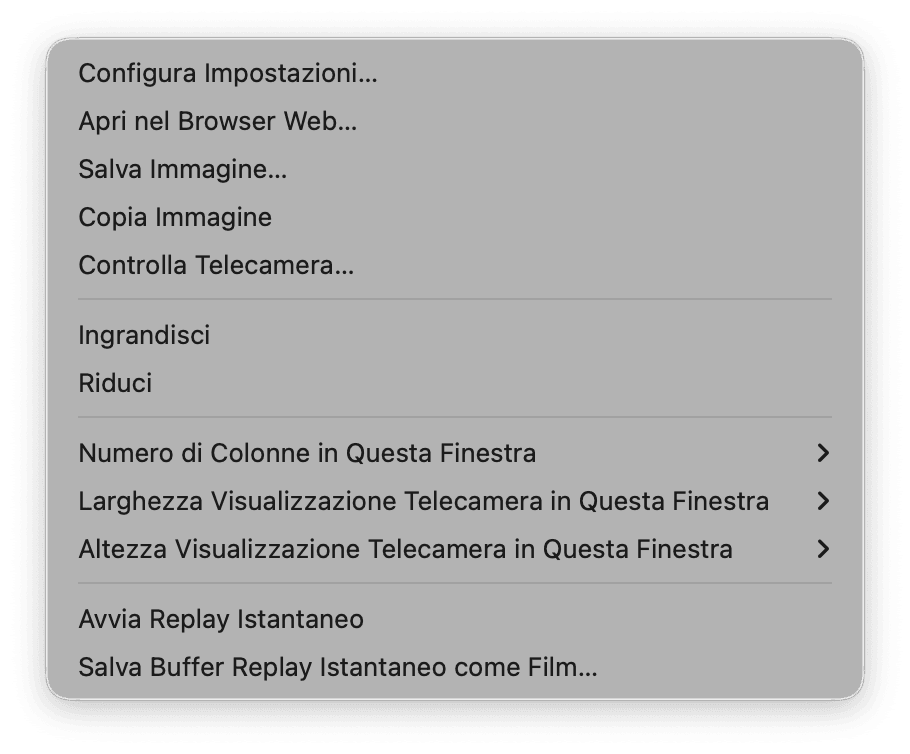
Usa le opzioni Larghezza Visualizzazione Telecamera in Questa Finestra e Altezza Visualizzazione Telecamera in Questa Finestra per impostare la dimensione della vista dal vivo di ogni telecamera. Ogni finestra video ha il proprio layout indipendente che può essere impostato in questo modo.
Per impostazione predefinita, ViewCam sceglie automaticamente un numero ottimale di colonne per la griglia del layout, in base alla dimensione della finestra e alle risoluzioni delle telecamere. Questo può cambiare quando la finestra viene ridimensionata; invece, per assicurare che le telecamere rimangano in posizioni fisse, puoi usare l'opzione Numero di Colonne in Questa Finestra per impostare un numero fisso di colonne.
Se la dimensione che richiedi per una particolare telecamera porterebbe la sua vista oltre il bordo destro o inferiore della finestra, la dimensione della sua vista viene ridotta per adattarsi, quindi otterrai una dimensione più piccola di quella richiesta. Puoi cambiare l'ordine delle telecamere trascinandole su e giù nella lista a sinistra sotto Impostazioni - Telecamere per assicurare che ogni telecamera abbia abbastanza spazio per visualizzare alla dimensione richiesta.
Ecco un semplice esempio che mostra due telecamere visualizzate a dimensione doppia:

Per ogni telecamera, ViewCam offre una finestra di Controllo Telecamera che ti permette di:
Per aprire una finestra di Controllo Telecamera, fai clic sul pulsante (con icona  ) nella barra del titolo delle finestre video, o fai clic destro su una telecamera e seleziona l'opzione Controlla Telecamera…, o tieni premuto il tasto alt/opzione sulla tastiera mentre fai doppio clic sull'immagine dal vivo di una telecamera.
Nota che le telecamere richiedono in genere l'accesso come amministratore per questi controlli, quindi assicurati che questi dati siano stati inseriti correttamente in Impostazioni - Telecamere. Gli account non amministratore, adatti alla sola visualizzazione del video dal vivo, potrebbero non essere sufficienti per il controllo della telecamera.
PTZ
In questa sezione puoi controllare la posizione pan/tilt della telecamera e il livello di zoom:
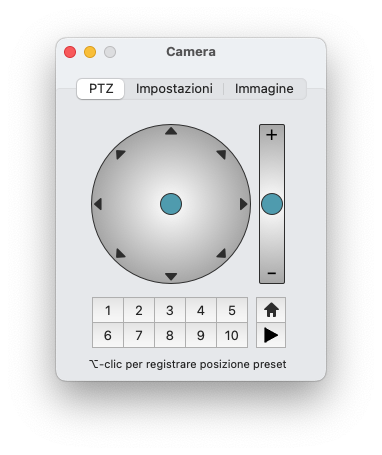
I controlli agiscono come joystick virtuali, permettendoti di controllare la direzione, oltre alla velocità di movimento per le telecamere che supportano il movimento a velocità variabile (più allontani gli indicatori blu dal centro delle rispettive aree di controllo, più veloce sarà il movimento).
Se la tua telecamera supporta le posizioni preimpostate, i pulsanti dei preset saranno disponibili. Per salvare la posizione attuale della telecamera come uno dei preset, tieni premuto il tasto alt/opzione sulla tastiera e fai clic su un pulsante preset. Nota che la posizione Home, se disponibile, è in genere impostata dal produttore e non può essere cambiata.
Scorciatoie da tastiera — usa i tasti freccia o il tastierino numerico sulla destra delle tastiere standard (1 sul tastierino corrisponde a giù-sinistra e così via). Per le telecamere che supportano il movimento a velocità variabile, tieni premuto il tasto shift con queste scorciatoie da tastiera per muovere la telecamera del 50% più velocemente rispetto alla velocità standard. Richiama i preset premendo un tasto numerico nella parte superiore della tastiera, o tieni premuto alt/opzione con un tasto numerico per salvare un preset.
(Nota che queste scorciatoie da tastiera sono anche disponibili nelle finestre video, anche senza la finestra di Controllo Telecamera aperta: semplicemente fai clic una volta sull'immagine dal vivo di una telecamera che vuoi controllare, e poi puoi usarle.)
Scorciatoie del mouse — tieni premuto il tasto shift (o attiva il blocco maiuscole) e fai clic direttamente nell'immagine di una telecamera in qualsiasi finestra video: un clic sul lato destro dell'immagine video muoverà la telecamera a destra e così via. Se la tua telecamera supporta il movimento a velocità variabile, la distanza del clic dal centro dell'immagine definisce la velocità di movimento.
Impostazioni
Questa sezione contiene impostazioni relative al PTZ:
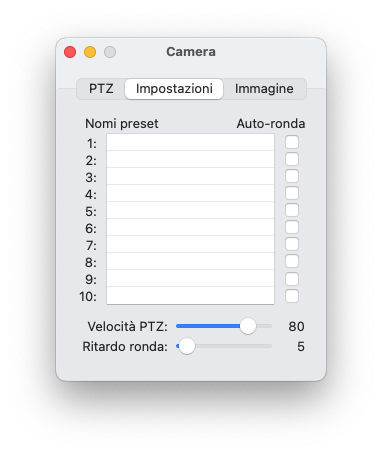
Qui puoi assegnare un nome a ogni preset, impostare la ronda automatica e regolare la velocità di movimento (se la tua telecamera supporta il movimento a velocità variabile).
Auto-ronda — seleziona con le caselle quali preset includere nella ronda automatica e scegli il valore di Ritardo ronda preferito, ovvero il numero di secondi tra un movimento automatico e l'altro. Quindi, per avviare la ronda automatica, fai clic sul pulsante play (►) nella sezione PTZ. Mentre la ronda automatica è in esecuzione, la telecamera si muoverà automaticamente tra i preset selezionati in un ciclo indefinito. Se durante questo periodo muovi la telecamera manualmente, la ronda automatica viene temporaneamente sospesa e riprenderà automaticamente 20 secondi dopo l'ultimo comando manuale.
Immagine
Qui troverai controlli relativi all'imaging della telecamera:
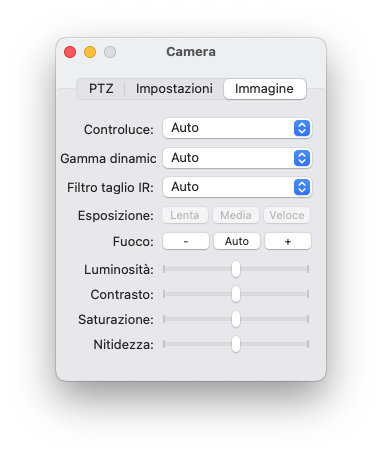
Questi controlli sono disponibili solo per telecamere ONVIF, e il supporto varia tra telecamere; se un elemento qui non è disponibile, questo significa che la telecamera non supporta la sua regolazione.
Le modifiche a questi controlli immagine vengono salvate in modo permanente nella telecamera.
SecuritySpy è il nostro software NVR (Network Video Recording) che gira su qualsiasi Mac e permette agli utenti di creare potenti sistemi di videosorveglianza (CCTV). ViewCam è ideale per visualizzare video dal vivo da SecuritySpy su un altro Mac.
Per configurare un Mac (il server) in modo che trasmetta video dal vivo a un altro Mac (il client):
Sul Mac server
Ci sono due modi per aggiungere telecamere all'istanza client ViewCam:
Sul Mac client: aggiungere tutte le telecamere in una volta
Sul Mac client: aggiungere telecamere individualmente
Note:
La finestra Impostazioni contiene tutte le opzioni di configurazione per il software, organizzate come segue:
Nota che le modifiche alle Impostazioni non vengono applicate immediatamente mentre interagisci con i controlli in questa finestra, poiché questo potrebbe causare interruzioni nei flussi video. Usa invece l'opzione Salva nel menu File (Comando-S sulla tastiera), oppure fai clic sul pulsante Applica Impostazioni nell'angolo superiore destro della finestra, per applicare le modifiche effettuate.
Il menu File contiene anche le opzioni Esporta File Impostazioni… e Importa File Impostazioni…, che salvano l'intera configurazione in un file e la ripristinano. Questo è utile per fare un backup delle tue impostazioni, o per trasferirle su un altro Mac.
Questa sezione contiene impostazioni per uso generale per configurare il software:
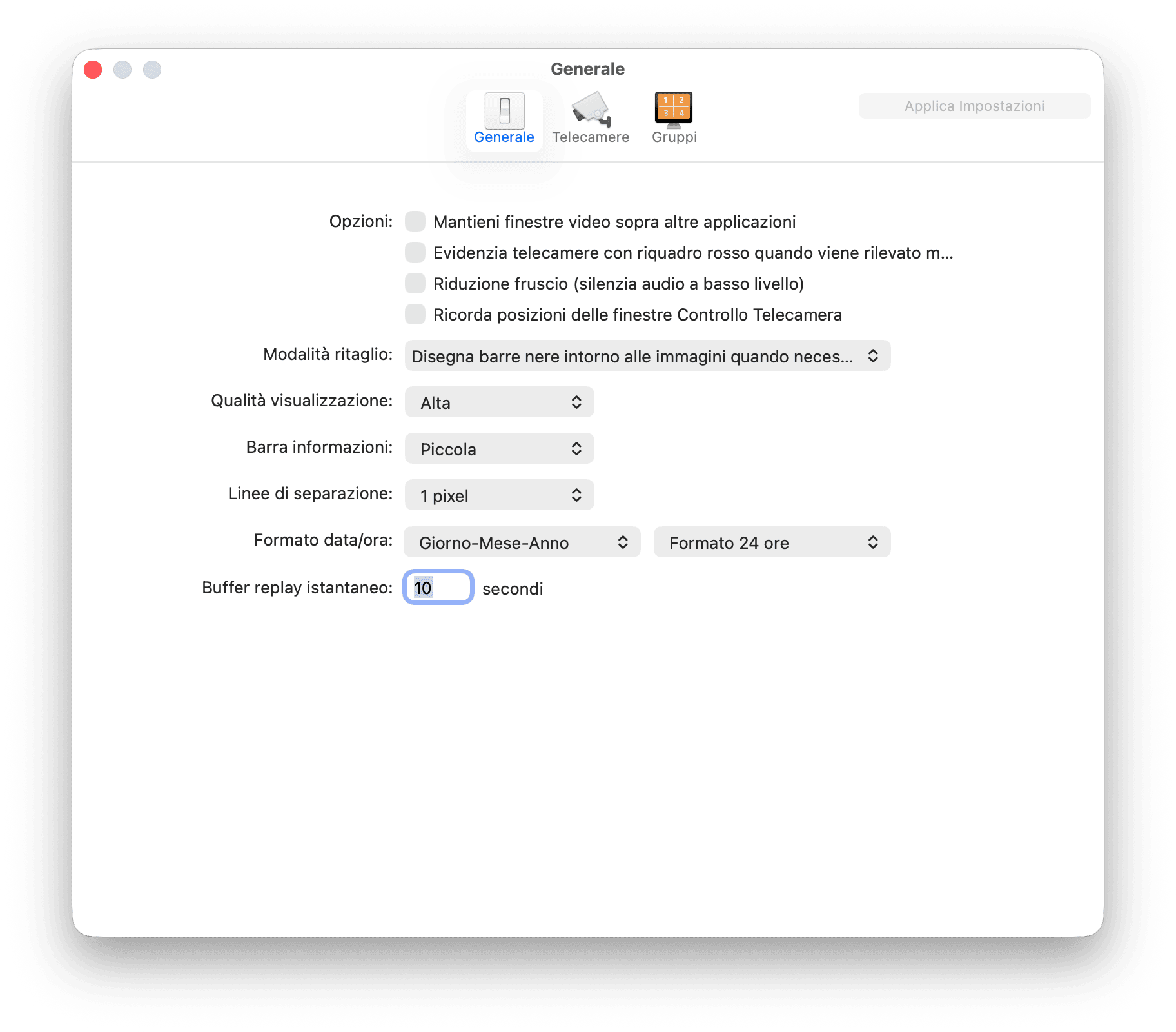
Opzioni - Mantieni finestre video sopra altre applicazioni
Quando abilitata, tutte le finestre video di ViewCam (la finestra Tutte le Telecamere, le finestre Gruppo e le finestre video delle singole telecamere) appariranno sopra le finestre di altre applicazioni, anche quando ViewCam è in background.
Opzioni - Evidenzia telecamere con riquadro rosso quando viene rilevato movimento
Se c'è un oggetto in movimento nell'immagine video di una telecamera, un riquadro rosso sarà disegnato attorno alla vista della telecamera in tutte le finestre video.
Opzioni - Riduzione fruscio (silenzia audio a basso livello)
Quando abilitata, l'audio a basso livello sarà silenziato, eliminando fruscio e rumore di fondo dai microfoni. Questo è utile per applicazioni come monitoraggio bambini, dove potresti stare ascoltando l'audio di notte, o quando più telecamere stanno riproducendo audio contemporaneamente.
Opzioni - Ricorda posizioni delle finestre Controllo Telecamera
Per impostazione predefinita, le finestre Controllo Telecamera si aprono alla posizione attuale del cursore del mouse. Abilita questa opzione per mantenere invece la loro posizione.
Modalità ritaglio
Nelle finestre video, a ogni telecamera viene assegnato un rettangolo in cui mostrare la propria immagine, e questo rettangolo potrebbe non corrispondere alle proporzioni del video fornito dalla telecamera. Per visualizzare ogni telecamera con le proporzioni corrette, puoi scegliere di usare barre nere ai bordi superiore/inferiore o sinistra/destra, oppure puoi scegliere di ritagliare l'immagine in modo che si adatti perfettamente al rettangolo assegnato senza barre nere. Come terza opzione, puoi scegliere di estendere il video per evitare sia il ritaglio sia le barre nere. Un ritaglio o un'estensione lievi di solito danno un risultato visivamente più gradevole rispetto alle barre nere, soprattutto in presenza di telecamere con proporzioni diverse.
Qualità visualizzazione
Ci sono spesso grandi differenze tra la dimensione delle immagini sorgente e la dimensione a cui sono visualizzate sullo schermo, quindi un algoritmo di ridimensionamento deve essere usato per preparare le immagini per la visualizzazione. Questa impostazione di qualità determina la sofisticatezza di questo algoritmo di ridimensionamento: più alta è l'impostazione, meglio appariranno le immagini (meno frastagliate con più dettagli preservati), ma maggiore sarà il carico di elaborazione sulla GPU del tuo Mac. Monitoraggio Attività può essere usato per determinare se la GPU è sovraccarica o se ha capacità di riserva.
Barra informazioni
La barra informazioni nella parte superiore della vista di ogni telecamera mostra vari dettagli come il nome della telecamera, la frequenza fotogrammi del video in ingresso, la frequenza fotogrammi di visualizzazione e gli indicatori audio. Questa opzione ti permette di scegliere la dimensione della barra informazioni o di disattivarla completamente.
Linee di separazione
In tutte le finestre video vengono mostrate delle linee tra le viste delle telecamere adiacenti - questa opzione ne specifica lo spessore.
Formato data/ora
Il formato impostato qui sarà usato per generare nomi file automatici quando si salvano file immagine o video.
Buffer replay istantaneo
Questa funzione mantiene un buffer di fotogrammi video recenti in memoria per ogni telecamera, che è poi disponibile per replay in qualsiasi momento nelle finestre video. Nota che specificare qui una durata lunga può richiedere molta RAM. Vedi Video dal Vivo per informazioni su come usare questa funzione una volta che è stata abilitata qui.
La sezione Telecamere ti permette di aggiungere e configurare le tue telecamere:
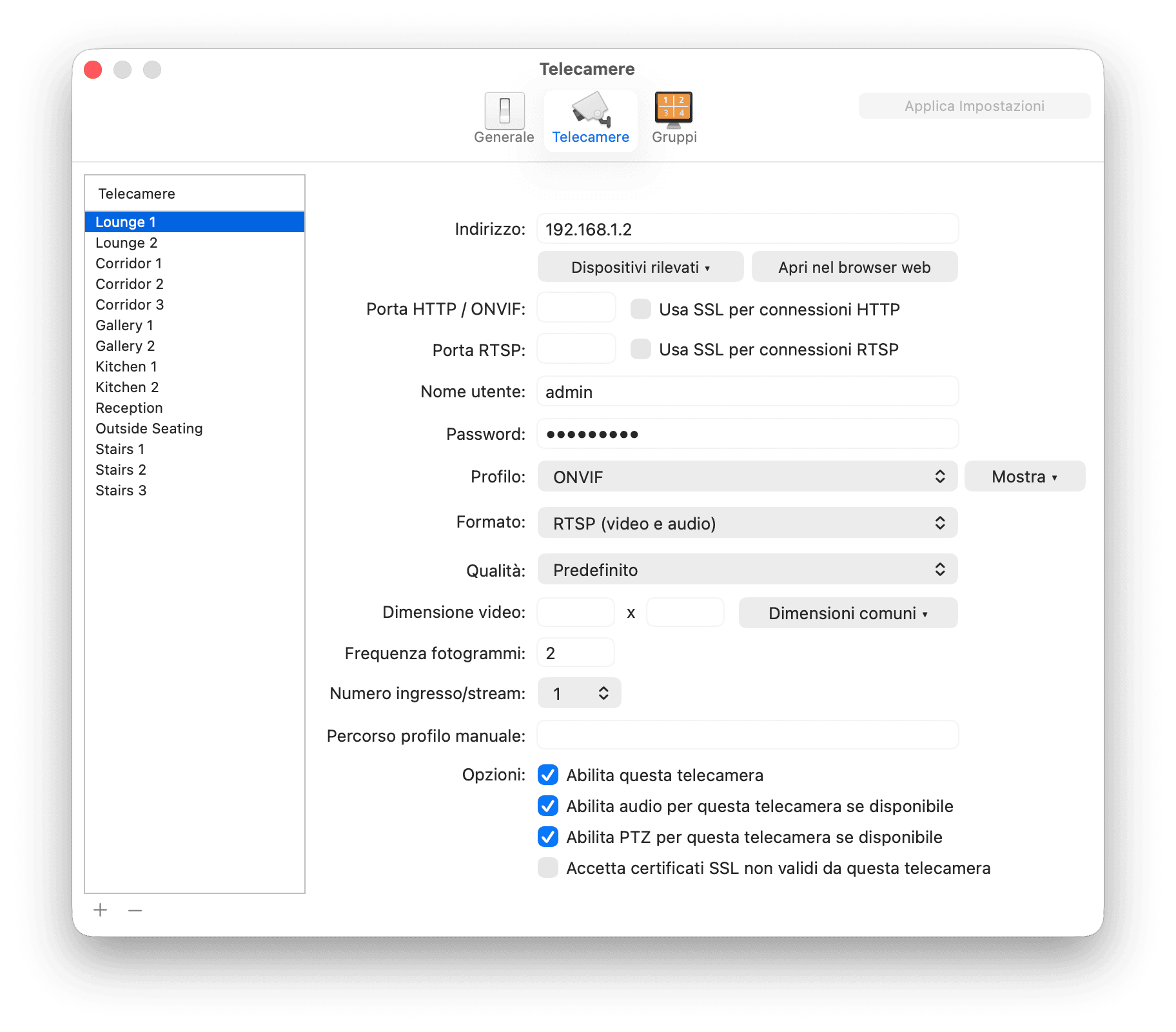
La lista a sinistra mostra tutte le tue telecamere: usa i pulsanti più (+) e meno (−) sottostanti per aggiungere e rimuovere telecamere, fai doppio clic sul nome di una telecamera per rinominarla, e trascina le telecamere su e giù per cambiare l'ordine in cui appaiono nelle finestre video. Seleziona una telecamera in questa lista per configurare le sue impostazioni a destra.
Indirizzo
Inserisci l'indirizzo IP, l'hostname o l'indirizzo Bonjour del dispositivo. Facendo clic sul pulsante Dispositivi rilevati sotto questo campo, ViewCam visualizzerà un elenco dei dispositivi rilevati sulla tua rete locale, per esempio:

Seleziona un dispositivo da questa lista, e il campo Indirizzo sarà automaticamente popolato con l'indirizzo del dispositivo selezionato. Questo menu consiste di due sezioni:
Entrambi i metodi di indirizzamento sopra descritti eliminano la necessità di configurare le tue telecamere con indirizzi IP fissi: per una telecamera che ottiene un indirizzo IP automaticamente tramite DHCP (come avviene di solito), per configurarla basta collegarla alla rete e selezionarla nell'elenco qui sopra.
Molte telecamere supportano sia ONVIF che Bonjour, quindi potresti vedere due voci nell'elenco per tali dispositivi; in questo caso puoi selezionare una delle due (anche se usare l'indirizzo ONVIF potrebbe essere leggermente più veloce e più affidabile in alcune circostanze).
In questo menu, vedrai un segno di spunta accanto ai dispositivi che sono già stati aggiunti.
Non tutte le telecamere possono essere rilevate automaticamente - in questo caso, usa la nostra utility Network Device Finder per trovare la telecamera. Quindi, accedi alla telecamera con un browser web (ad esempio Safari) e configurala con un indirizzo IP statico sulla tua rete locale, che puoi poi usare in ViewCam.
Apri nel browser web
Questo pulsante apre l'interfaccia web del dispositivo nel tuo browser web predefinito, usando l'indirizzo inserito sopra. La maggior parte delle telecamere ha le proprie pagine di configurazione integrate — è lì che imposti le opzioni che appartengono alla telecamera stessa, come la sua risoluzione, esposizione e impostazioni di rete.
Porta HTTP / ONVIF e porta RTSP
Queste sono le porte di rete che ViewCam usa per connettersi al dispositivo. Le porte standard, che sono usate dalla maggior parte delle telecamere, sono 80 per HTTP e 554 per RTSP; anche la comunicazione ONVIF avviene attraverso la porta HTTP. Se il tuo dispositivo usa porte standard, puoi lasciare questi campi vuoti, ma se usa porte non standard, dovresti inserirle qui.
Usa SSL
Queste caselle di controllo controllano se tentare una connessione sicura alla porta HTTP o alla porta RTSP. Abilita queste opzioni solo se il dispositivo di rete supporta connessioni sicure (la maggior parte delle telecamere IP non lo fa per impostazione predefinita).
Nome utente / Password
Se il dispositivo di rete richiede autenticazione, inserisci qui il suo nome utente e password.
Profilo
La maggior parte dei prodotti di sorveglianza IP venduti negli ultimi anni implementa il protocollo ONVIF, che è un modo universale di comunicare con telecamere IP. Quindi, se la tua telecamera supporta questo, allora dovresti usare il profilo ONVIF qui. In alternativa, ViewCam dispone di molti profili progettati specificamente per singole marche e modelli di telecamere, quindi controlla questo elenco per trovarne uno che corrisponda al tuo dispositivo. Oppure, se vuoi inserire tu stesso la richiesta di streaming HTTP/RTSP, usa l'opzione Manual Configuration. Il pulsante Mostra accanto a questo menu alterna tra l'elenco dei soli profili più usati e l'elenco di tutti i profili.
Formato
Questo menu elenca i formati disponibili supportati dal dispositivo di rete, che sarà una combinazione dei seguenti:
Codec di compressione video
Protocolli di trasporto di rete
Se ti stai connettendo a una telecamera su una rete locale, allora i formati H.264/H.265 RTSP sono tipicamente i migliori da usare. Se ti connetti su internet, allora i formati H.264/H.265 RTSP-over-HTTP sono più appropriati, se supportati dalla tua telecamera.
Qualità
Questa impostazione richiede una particolare qualità di compressione al dispositivo, da 1 (Minima) a 10 (Massima). Impostazioni più alte danno immagini di aspetto migliore a costo di una maggiore larghezza di banda di rete. Lascia questa impostazione su Predefinito per usare la qualità che la telecamera stessa è configurata per fornire. Non tutti i dispositivi supportano questa impostazione.
Dimensione video
Questa impostazione richiede una particolare risoluzione immagine al dispositivo, inserita come larghezza e altezza in pixel. Il pulsante Dimensioni comuni accanto a questi campi offre un elenco di risoluzioni standard, da VGA fino a 8K. Lascia questi campi vuoti per usare la risoluzione che la telecamera stessa è configurata per fornire. Non tutti i dispositivi supportano questa impostazione.
Frequenza fotogrammi
Inserisci la frequenza fotogrammi alla quale vuoi che il dispositivo invii fotogrammi video. Questa impostazione non è disponibile per tutti i dispositivi; tipicamente dovrai configurare il dispositivo direttamente per impostare la sua frequenza fotogrammi.
Numero ingresso/stream
Per i dispositivi che hanno più ingressi o più flussi, qui puoi specificare quello che vuoi usare. Per esempio, alcuni dispositivi hanno più ingressi fisici o più sensori di immagine, mentre altri hanno più flussi con impostazioni di compressione diverse. Questa opzione sarà disponibile solo se questa funzione è supportata dal dispositivo.
Percorso profilo manuale
Questa impostazione è disponibile quando selezioni Manual Configuration come profilo. Questo è il testo che viene inviato al dispositivo per istruirlo a inviare dati multimediali. Questa impostazione è utile se vuoi usare un dispositivo di rete che non supporta ONVIF e non è coperto da un profilo esistente. Consulta la documentazione o il produttore del tuo dispositivo per informazioni sul formato delle richieste RTSP che è in grado di interpretare.
Quando i manuali delle telecamere specificano questa informazione, di solito lo fanno sotto forma di URL, così:
rtsp://indirizzo:porta/percorso
È specificamente la parte percorso che va inserita qui. Se viene indicata anche una porta, assicurati di inserirla nel campo Porta RTSP.
Opzioni - Abilita questa telecamera
Disattiva questa opzione per disabilitare una telecamera senza eliminarla: ViewCam non si connetterà ad essa, e non apparirà in nessuna finestra video.
Opzioni - Abilita audio per questa telecamera se disponibile
Quando è abilitata, ViewCam richiederà l'audio dalla telecamera oltre al video, se il formato selezionato supporta l'audio. L'audio viene riprodotto facendo clic sull'indicatore audio nella barra informazioni di una telecamera in qualsiasi finestra video.
Opzioni - Abilita PTZ per questa telecamera se disponibile
Quando è abilitata, le funzioni di Controllo Telecamera sono disponibili per questa telecamera, se le supporta. Disattiva questa opzione per evitare che la telecamera venga spostata accidentalmente dalle scorciatoie di mouse e tastiera.
Opzioni - Accetta certificati SSL non validi da questa telecamera
Quando si usa SSL (vedi sopra), ViewCam normalmente rifiuta di connettersi se il certificato di sicurezza del dispositivo non può essere verificato. La maggior parte delle telecamere usa certificati auto-firmati, che non possono essere verificati, quindi questa opzione è necessaria per stabilire connessioni sicure con tali dispositivi. Abilitala solo se sei sicuro dell'identità del dispositivo.
Questa sezione ti permette di specificare gruppi di telecamere che possono essere visualizzate nelle rispettive finestre Gruppo. Quando le telecamere sono numerose, organizzarle in gruppi logici in questo modo ne rende molto più gestibile la visualizzazione.
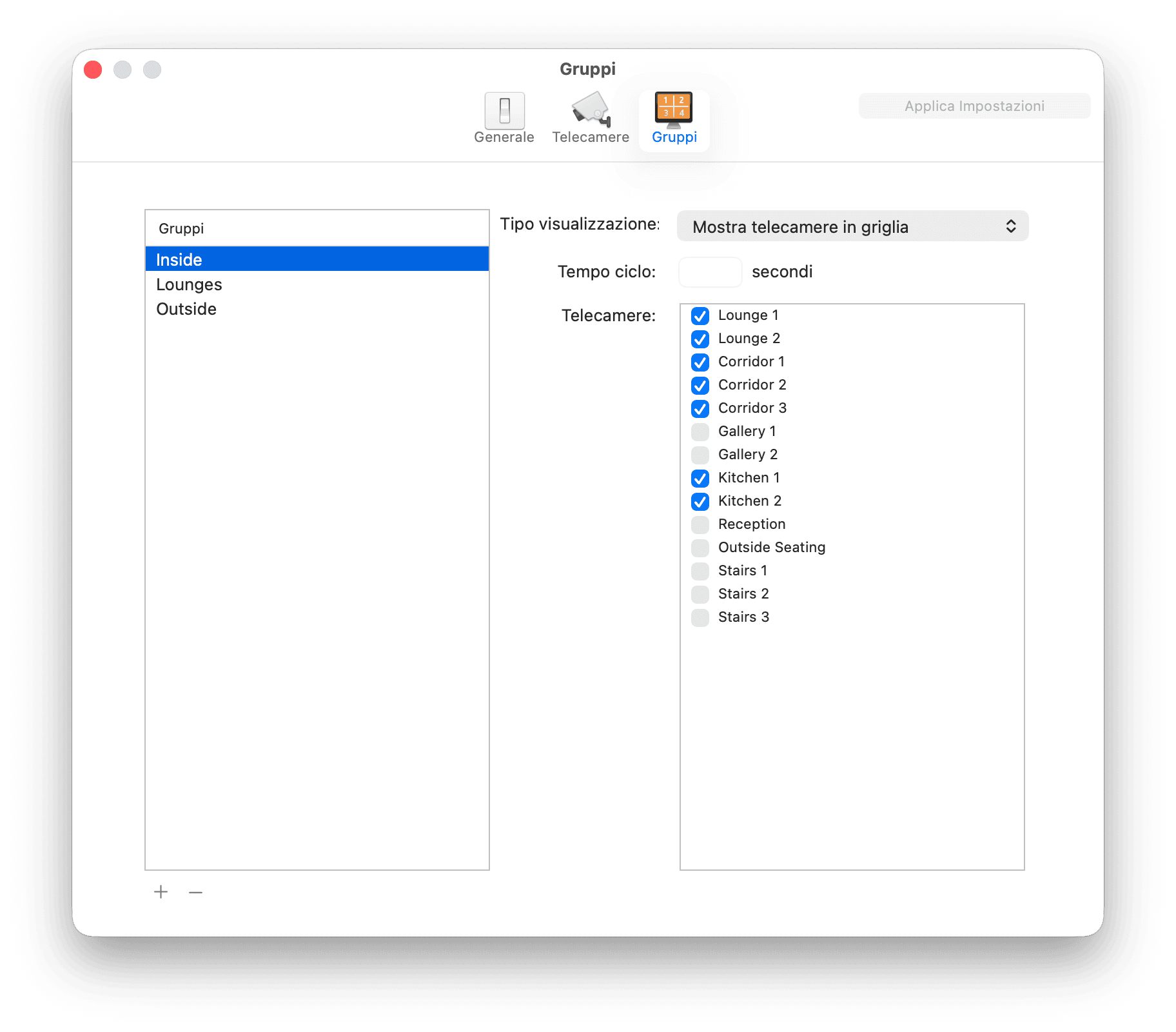
Usa i pulsanti più (+) e meno (−) sotto la lista a sinistra per creare e rimuovere gruppi, e fai doppio clic sul nome di un gruppo per rinominarlo. Seleziona un gruppo in questa lista per configurarlo a destra.
Tipo visualizzazione
Scegli come vuoi che le telecamere appaiano nella finestra Gruppo:
Mostra telecamere in griglia - proprio come la finestra Tutte le Telecamere, la finestra Gruppo visualizzerà tutte le telecamere che ne fanno parte contemporaneamente, con una disposizione a griglia.
Alterna tra ogni telecamera - questa opzione visualizzerà una telecamera alla volta, sequenzialmente.
Alterna tra gruppi di quattro telecamere - questa opzione visualizzerà quattro telecamere alla volta, sequenzialmente in gruppi di quattro.
Tempo ciclo
Specifica il numero di secondi tra un ciclo e l'altro, quando usi una delle opzioni di visualizzazione Alterna.
Telecamere
Basta selezionare la casella accanto a ogni telecamera che vuoi includere nel gruppo.
Se c'è stato un problema nel connettersi a una particolare telecamera, un riassunto dell'errore sarà mostrato nelle finestre video. Per una descrizione più dettagliata di cosa è andato storto, vedi la finestra Registro, che è disponibile dal menu Finestra nella parte superiore dello schermo.
Se hai domande o se hai bisogno di assistenza diretta, puoi inviarci un'email a support@bensoftware.com.
Quando segnali un problema, è utile includere un file di debug: scegli Salva File di Debug… dal menu File, e allega il file risultante alla tua email. Contiene informazioni sulla tua configurazione che ci aiutano a diagnosticare il problema.