
ViewCam
Manual de Usuario
Escrito por Ben Bird - Ben Software Ltd
ViewCam te permite ver vídeo y audio en vivo desde cámaras IP. Funciona con prácticamente todas las cámaras IP del mercado, incluyendo dispositivos ONVIF, y tiene características como reproducción instantánea, captura de imágenes, ventanas de grupo, transmisión de audio y control Pan/Tilt/Zoom.

Las principales características de ViewCam son:
Ventanas de Vídeo
La ventana principal Todas las Cámaras de ViewCam muestra transmisiones de vídeo en vivo de todas las cámaras configuradas en una vista de cuadrícula. También puedes crear ventanas de Grupo que contengan grupos particulares de cámaras — útil en instalaciones más grandes para organizar las cámaras en colecciones lógicas.
Además, cada cámara puede mostrarse en su propia ventana de vídeo individual. Puedes abrir ventanas de vídeo de cámara individual desde el menú Ventana, o haciendo doble clic en la imagen en vivo de una cámara en la ventana de vídeo principal o ventana de Grupo. Todas las ventanas de vídeo pueden redimensionarse a cualquier forma y tamaño arrastrando cualquier lado.
ViewCam ofrece control digital de Pan/Tilt/Zoom para cualquier cámara en cualquier ventana de vídeo: mantén presionada la tecla Comando (⌘) en tu teclado y desplázate hacia arriba o hacia abajo en tu ratón o trackpad (en un trackpad, usa el gesto de dos dedos para desplazarte). Una vez ampliada la imagen, suelta la tecla Comando y desplázate en cualquier dirección para moverte por la imagen.
Aquí hay un resumen de la funcionalidad de las ventanas de vídeo:
Reproducción Instantánea
La función de reproducción instantánea mantiene en memoria un buffer de fotogramas de cada cámara, que está disponible para reproducción instantánea o captura en cualquier momento. Como esta función puede consumir una cantidad significativa de RAM, está desactivada por defecto, pero puede habilitarse a través de Configuración - General. Para iniciar una sesión de reproducción instantánea, haz clic derecho en una imagen de vídeo en vivo y selecciona Iniciar Reproducción Instantánea, o mantén presionada la tecla Comando y desplázate a la izquierda en una imagen de vídeo en vivo. Durante una sesión de reproducción instantánea, la ventana de vídeo se verá así:
Durante la sesión de reproducción, mantén presionado Comando y desplázate izquierda/derecha, o haz clic y arrastra el indicador amarillo, para ir hacia atrás/adelante en el tiempo. Las opciones para guardar imágenes individuales, así como todo el buffer de vídeo como un archivo de película, están disponibles haciendo clic derecho en la imagen.
Ten en cuenta que, durante una sesión de reproducción, se suspende la eliminación de fotogramas antiguos, pero los nuevos fotogramas se siguen añadiendo continuamente, así que cuanto más tiempo continúe una sesión de reproducción, más RAM utilizará.
Personalización de Diseños de Pantalla
Cada ventana de vídeo está dispuesta en una cuadrícula y, por defecto, cada cámara ocupa una casilla de la cuadrícula. También tienes la opción de configurar cámaras concretas para que se muestren a mayor tamaño; por ejemplo, una cámara puede configurarse para ocupar tres casillas de ancho por dos de alto. Esto se puede configurar a través de las opciones en el menú contextual que aparece cuando haces clic derecho (o Control-clic) en la vista en vivo de una cámara:
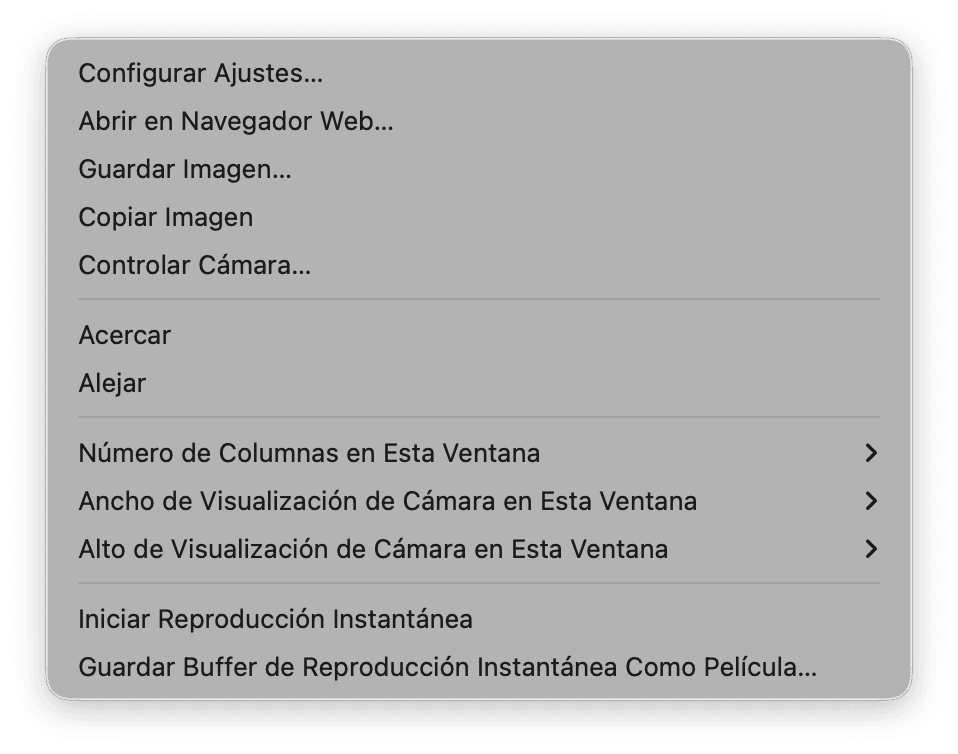
Usa las opciones Ancho de Visualización de Cámara en Esta Ventana y Alto de Visualización de Cámara en Esta Ventana para configurar el tamaño de la vista en vivo de cada cámara. Cada ventana de vídeo tiene su propio diseño independiente que puede configurarse de esta manera.
Por defecto, ViewCam elige automáticamente un número óptimo de columnas para la cuadrícula de diseño, basado en el tamaño de la ventana y las resoluciones de las cámaras. Esto puede cambiar cuando se redimensiona la ventana; en su lugar, para asegurar que las cámaras permanezcan en posiciones fijas, puedes usar la opción Número de Columnas en Esta Ventana para establecer un número fijo de columnas.
Si el tamaño que solicitas para una cámara particular llevaría su vista más allá del borde derecho o inferior de la ventana, su tamaño de vista se reduce para ajustarse, así que obtendrás un tamaño menor al que solicites. Puedes cambiar el orden de las cámaras arrastrándolas hacia arriba y hacia abajo en la lista de la izquierda bajo Configuración - Cámaras para asegurar que cada cámara tenga suficiente espacio para mostrarse en el tamaño solicitado.
Aquí tienes un ejemplo sencillo con dos cámaras mostradas a doble tamaño:

Para cada cámara, ViewCam ofrece una ventana de Control de Cámara que te permite:
Para abrir una ventana de Control de Cámara, haz clic en el botón (con icono  ) en la barra de título de las ventanas de vídeo, o haz clic derecho en una cámara y selecciona la opción Controlar Cámara…, o mantén presionada la tecla alt/opción en el teclado mientras haces doble clic en la imagen en vivo de una cámara.
Ten en cuenta que las cámaras típicamente requieren acceso de administrador para estos controles, así que asegúrate de que estos detalles se hayan introducido correctamente bajo Configuración - Cámaras. Las cuentas sin privilegios de administrador, válidas para ver vídeo en vivo, pueden no ser suficientes para el control de la cámara.
PTZ
En esta sección, puedes controlar la posición pan/tilt de la cámara y el nivel de zoom:
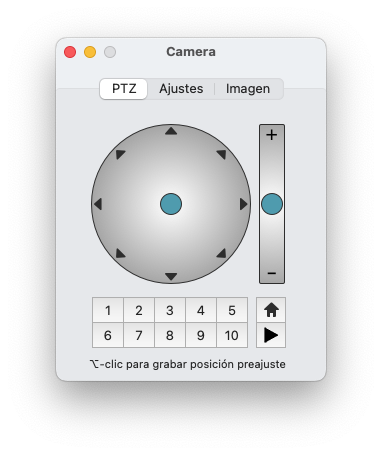
Los controles actúan como joysticks virtuales, permitiéndote controlar la dirección, así como la velocidad de movimiento en las cámaras que admiten movimiento de velocidad variable (cuanto más alejes los indicadores azules del centro de sus respectivas áreas de control, más rápido será el movimiento).
Si tu cámara admite posiciones preestablecidas, los botones de preajuste (Preconfiguración 1, Preconfiguración 2, etc.) estarán disponibles. Para guardar la posición actual de la cámara como uno de los preajustes, mantén pulsada la tecla alt/opción del teclado y haz clic en un botón de preajuste. Ten en cuenta que la posición de Inicio, si está disponible, típicamente está preestablecida por el fabricante y no se puede cambiar.
Atajos de teclado — usa las teclas de flecha o el teclado numérico situado a la derecha de los teclados estándar (el 1 del teclado numérico corresponde a abajo-izquierda y así sucesivamente). En las cámaras que admiten movimiento de velocidad variable, mantén pulsada la tecla Mayúsculas junto con estos atajos para mover la cámara un 50% más rápido que la velocidad estándar. Para recuperar un preajuste, pulsa una tecla numérica de la parte superior del teclado; o mantén pulsada alt/opción junto con una tecla numérica para guardar un preajuste.
(Ten en cuenta que estos atajos de teclado también están disponibles en las ventanas de vídeo, incluso sin la ventana de Control de Cámara abierta: simplemente haz clic una vez en la imagen en vivo de una cámara que quieras controlar, y entonces podrás usarlos.)
Atajos de ratón — mantén pulsada la tecla Mayúsculas (o activa el bloqueo de mayúsculas) y haz clic directamente en la imagen de una cámara en cualquier ventana de vídeo: un clic en el lado derecho de la imagen de vídeo moverá la cámara hacia la derecha y así sucesivamente. Si tu cámara admite movimiento de velocidad variable, la distancia del clic desde el centro de la imagen define la velocidad de movimiento.
Configuración
Esta sección contiene configuraciones relacionadas con PTZ:
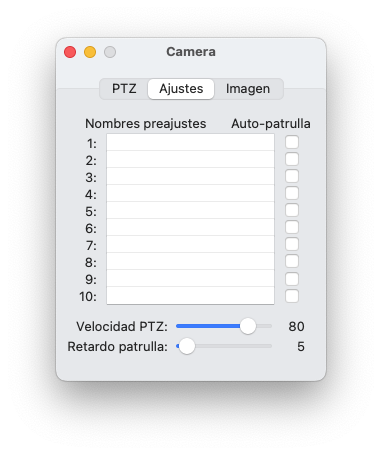
Aquí puedes nombrar cada preajuste, configurar la auto-patrulla y ajustar la velocidad de movimiento (si tu cámara admite movimiento de velocidad variable).
Auto-patrulla — selecciona con las casillas de verificación qué preajustes quieres incluir en la auto-patrulla y elige el valor de Retardo patrulla que prefieras, que es el número de segundos entre movimientos automáticos. Luego, para iniciar la auto-patrulla, haz clic en el botón de reproducción (►) de la sección PTZ. Mientras la auto-patrulla esté en marcha, la cámara se moverá automáticamente entre los preajustes seleccionados en un bucle indefinido. Si mueves la cámara manualmente durante este tiempo, la auto-patrulla se suspende temporalmente y se reanudará automáticamente 20 segundos después de la última entrada manual.
Imagen
Aquí encontrarás controles relacionados con las imágenes de la cámara:
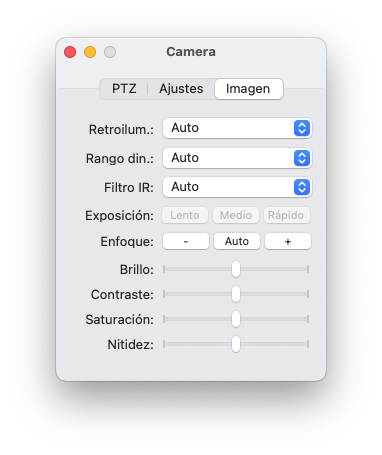
Estos controles están disponibles solo para cámaras ONVIF, y la compatibilidad varía de una cámara a otra; si un elemento aquí no está disponible, significa que la cámara no admite su ajuste.
Cualquier cambio a estos controles de imagen se establece permanentemente en la cámara.
SecuritySpy es nuestro software NVR (Network Video Recording) que funciona en cualquier Mac y permite a los usuarios crear potentes sistemas de videovigilancia (CCTV). ViewCam es ideal para ver vídeo en vivo desde SecuritySpy en otro Mac.
Para configurar un Mac (el servidor) para transmitir vídeo en vivo a otro Mac (el cliente):
En el Mac servidor
Hay dos formas de agregar cámaras a la instancia cliente de ViewCam:
En el Mac cliente: agregar todas las cámaras de una vez
En el Mac cliente: agregar cámaras individualmente
Notas:
La ventana de Configuración contiene todas las opciones de configuración para el software, organizadas de la siguiente manera:
Ten en cuenta que los cambios en Configuración no se aplican inmediatamente mientras interactúas con los controles en esta ventana, ya que esto puede causar interrupciones en las transmisiones de vídeo. En su lugar, usa la opción Guardar en el menú Archivo (Comando-S en el teclado), o haz clic en el botón Aplicar Configuración en la esquina superior derecha de la ventana, para aplicar cualquier cambio que hagas.
El menú Archivo también contiene las opciones Exportar Archivo de Preferencias… e Importar Archivo de Preferencias…, que guardan toda tu configuración en un archivo y la restauran de nuevo. Esto es útil para hacer una copia de seguridad de tus ajustes, o para transferirlos a otro Mac.
Esta sección contiene ajustes de propósito general para configurar el software:
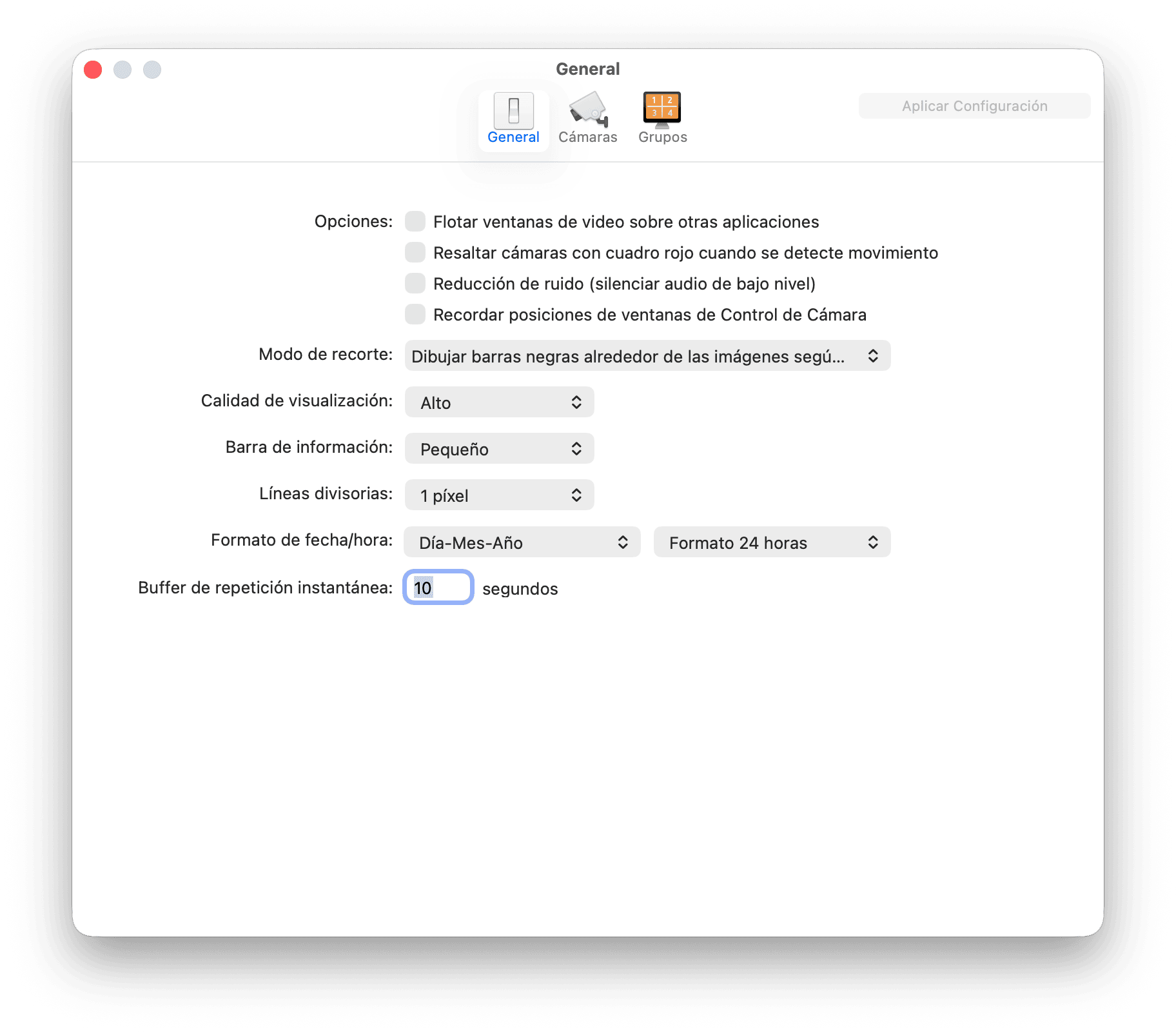
Opciones - Flotar ventanas de vídeo sobre otras aplicaciones
Cuando está habilitado, todas las ventanas de vídeo de ViewCam (la ventana Todas las Cámaras, ventanas de Grupo y ventanas de vídeo de cámara individual) aparecerán sobre las ventanas de otras aplicaciones, incluso cuando ViewCam esté en segundo plano.
Opciones - Resaltar cámaras con cuadro rojo cuando se detecte movimiento
Si hay un objeto en movimiento en la imagen de vídeo de una cámara, se dibujará un cuadro rojo alrededor de la vista de la cámara en todas las ventanas de vídeo.
Opciones - Reducción de ruido (silenciar audio de bajo nivel)
Cuando está habilitado, se silenciará el audio de bajo nivel, eliminando el siseo y el ruido de fondo de los micrófonos. Esto es útil para aplicaciones como monitoreo de bebés, donde puedes estar escuchando el audio por la noche, o cuando múltiples cámaras están reproduciendo audio al mismo tiempo.
Opciones - Recordar posiciones de ventanas de Control de Cámara
Por defecto, las ventanas de Control de Cámara se abren en la posición actual del cursor del ratón. Habilita esta opción para mantener su posición en su lugar.
Modo de recorte
En las ventanas de vídeo, a cada cámara se le asigna un rectángulo en el que mostrar su imagen, y este rectángulo puede no coincidir con la relación de aspecto del vídeo que está entregando la cámara. Para mostrar cada cámara en su relación de aspecto correcta, puedes elegir usar barras negras en los bordes superior/inferior o izquierda/derecha, o puedes elegir recortar la imagen para que encaje perfectamente dentro de su rectángulo asignado sin barras negras. Como tercera opción, puedes elegir estirar el vídeo para evitar la necesidad de recorte o barras negras. Por lo general, un recorte o un estiramiento moderados ofrecen un resultado visualmente más agradable que las barras negras, especialmente cuando hay cámaras con relaciones de aspecto variadas.
Calidad de visualización
A menudo hay grandes diferencias entre el tamaño de las imágenes fuente y el tamaño al que se muestran en la pantalla, así que se necesita usar un algoritmo de escalado para preparar las imágenes para mostrar. Esta configuración de calidad determina la sofisticación de este algoritmo de escalado: cuanto más alta sea la configuración, mejor se verán las imágenes (menos dentadas con más detalle preservado), pero mayor será la carga de procesamiento en la GPU de tu Mac. Monitor de Actividad se puede usar para determinar si la GPU está sobrecargada o si tiene capacidad de sobra.
Barra de información
La barra de información en la parte superior de la vista de cada cámara muestra varios detalles como el nombre de la cámara, la velocidad de fotogramas del vídeo entrante, la velocidad de fotogramas de visualización e indicadores de audio. Esta opción te permite elegir el tamaño de la barra de información, o apagarla completamente.
Líneas divisorias
Se muestran líneas entre vistas de cámara adyacentes en todas las ventanas de vídeo - esta opción especifica su grosor.
Formato de fecha/hora
El formato establecido aquí se usará para generar nombres de archivo automáticos al guardar archivos de imagen o película.
Buffer de reproducción instantánea
Esta función mantiene en memoria un buffer de fotogramas de vídeo recientes para cada cámara, que luego está disponible para reproducirlo en cualquier momento en las ventanas de vídeo. Ten en cuenta que especificar aquí una duración larga puede consumir una cantidad significativa de RAM. Ver Vídeo en Vivo para información sobre cómo usar esta función una vez que haya sido habilitada aquí.
La sección Cámaras te permite agregar y configurar tus cámaras:
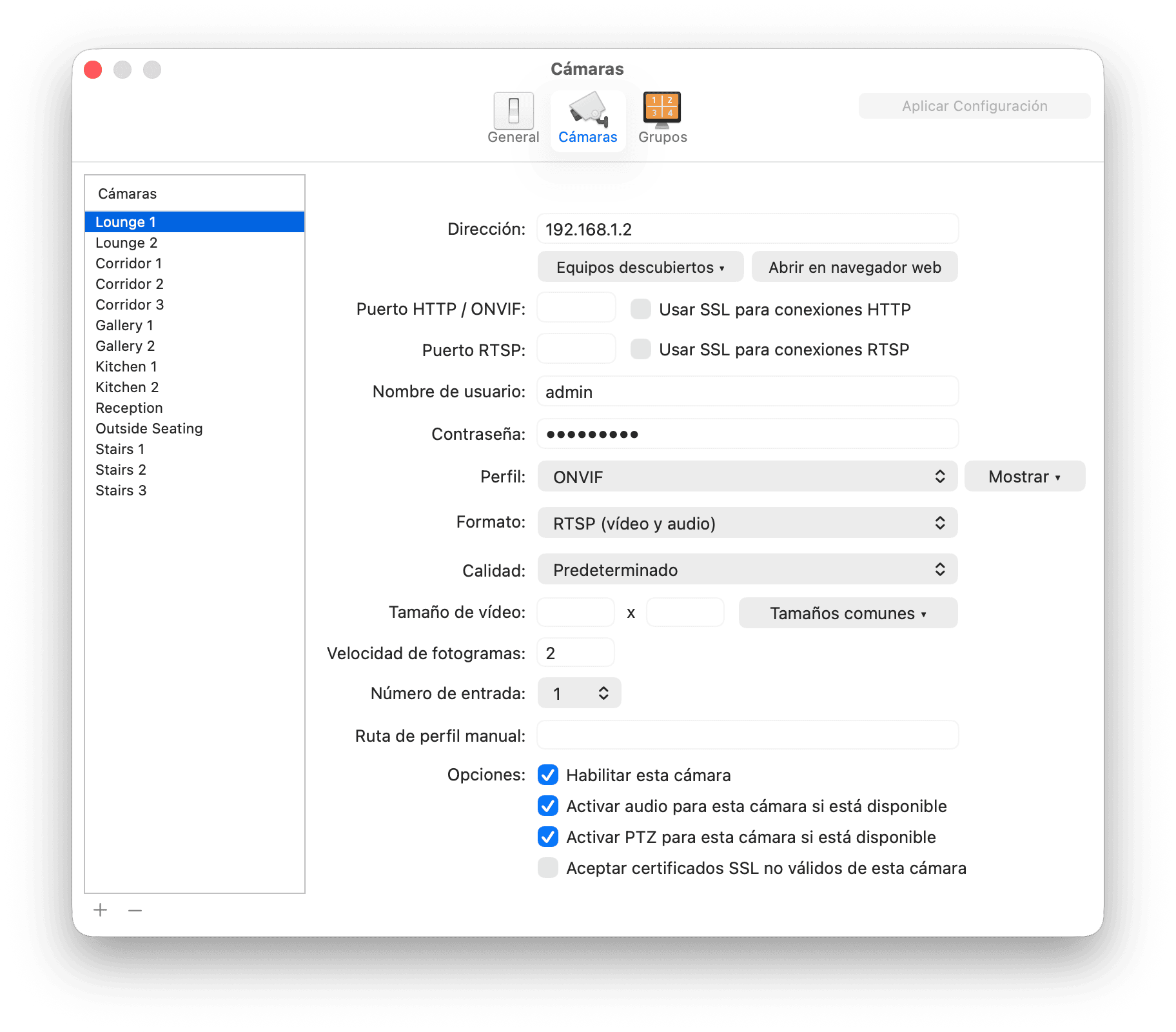
La lista de la izquierda muestra todas tus cámaras: usa los botones más (+) y menos (−) debajo de ella para agregar y quitar cámaras, haz doble clic en el nombre de una cámara para renombrarla, y arrastra las cámaras hacia arriba y hacia abajo para cambiar el orden en el que aparecen en las ventanas de vídeo. Selecciona una cámara en esta lista para configurar sus ajustes a la derecha.
Dirección
Introduce la dirección IP, el nombre de host o la dirección Bonjour del dispositivo. Al hacer clic en el botón Equipos descubiertos situado debajo de este campo, ViewCam mostrará una lista de dispositivos que fueron descubiertos en tu red local, por ejemplo:

Selecciona un dispositivo de esta lista, y el campo Dirección se rellenará automáticamente con la dirección del dispositivo seleccionado. Este menú consiste en dos secciones:
Ambos métodos de direccionamiento anteriores eliminan la necesidad de configurar tus cámaras con direcciones IP fijas: para una cámara que obtiene una dirección IP automáticamente a través de DHCP (que usualmente es el caso), basta con conectarla a la red y seleccionarla en la lista anterior.
Muchas cámaras admiten tanto ONVIF como Bonjour, así que puedes ver dos entradas en la lista para esos dispositivos; en ese caso puedes seleccionar cualquiera de las dos (aunque usar la dirección ONVIF puede ser algo más rápido y más fiable en determinadas circunstancias).
En este menú, verás una marca de verificación junto a dispositivos que ya han sido agregados.
No todas las cámaras pueden ser descubiertas automáticamente - en este caso, usa nuestra utilidad Network Device Finder para encontrar la cámara. Luego, inicia sesión en la cámara con un navegador web (por ejemplo, Safari) y configúrala con una dirección IP estática en tu red local, que luego puedes usar en ViewCam.
Abrir en navegador web
Este botón abre la propia interfaz web del dispositivo en tu navegador web predeterminado, usando la dirección introducida arriba. La mayoría de las cámaras tienen sus propias páginas de configuración integradas — ahí es donde estableces las opciones que pertenecen a la cámara en sí, como su resolución, exposición y ajustes de red.
Puerto HTTP / ONVIF y puerto RTSP
Estos son los puertos de red que ViewCam usa para conectarse al dispositivo. Los puertos estándar, que son usados por la mayoría de las cámaras, son 80 para HTTP y 554 para RTSP; la comunicación ONVIF también tiene lugar a través del puerto HTTP. Si tu dispositivo usa puertos estándar, puedes dejar estos campos vacíos, pero si usa puertos no estándar, debes introducirlos aquí.
Usar SSL
Estas casillas de verificación controlan si intentar una conexión segura al puerto HTTP o al puerto RTSP. Habilita estas opciones solo si el dispositivo de red admite conexiones seguras (la mayoría de las cámaras IP no lo hacen por defecto).
Nombre de usuario / Contraseña
Si el dispositivo de red requiere autenticación, introduce su nombre de usuario y contraseña aquí.
Perfil
La mayoría de los productos de vigilancia IP vendidos en los últimos años implementan el protocolo ONVIF, que es una forma universal de comunicarse con cámaras IP. Así que, si tu cámara lo admite, deberías usar aquí el perfil ONVIF. Alternativamente, ViewCam tiene muchos perfiles diseñados específicamente para marcas y modelos individuales de cámaras, así que revisa esta lista para encontrar uno que coincida con tu dispositivo. O, si quieres introducir la solicitud de transmisión HTTP/RTSP tú mismo, usa la opción Manual Configuration. El botón Mostrar junto a este menú alterna entre listar solo los perfiles más utilizados y listarlos todos.
Formato
Este menú muestra los formatos disponibles que admite el dispositivo de red, que serán una combinación de lo siguiente:
Códecs de compresión de vídeo
Protocolos de transporte de red
Si te estás conectando a una cámara a través de una red local, los formatos H.264/H.265 RTSP suelen ser los más adecuados. Si te conectas a través de internet, los formatos H.264/H.265 RTSP-over-HTTP son los más apropiados, siempre que tu cámara los admita.
Calidad
Esta configuración solicita una calidad de compresión particular al dispositivo, de 1 (Mínima) a 10 (Máxima). Los ajustes más altos dan imágenes de mejor aspecto a costa de más ancho de banda de red. Deja esto en Predeterminado para usar la calidad que la propia cámara está configurada para entregar. No todos los dispositivos admiten este ajuste.
Tamaño de vídeo
Esta configuración solicita una resolución de imagen particular al dispositivo, introducida como un ancho y un alto en píxeles. El botón Tamaños comunes junto a estos campos ofrece una lista de resoluciones estándar, desde VGA hasta 8K. Deja estos campos vacíos para usar la resolución que la propia cámara está configurada para entregar. No todos los dispositivos admiten este ajuste.
Velocidad de fotogramas
Introduce la velocidad de fotogramas a la que quieres que el dispositivo envíe los fotogramas de vídeo. Este ajuste no está disponible en todos los dispositivos; normalmente tendrás que configurar el dispositivo directamente para establecer su velocidad de fotogramas.
Número de entrada
Para dispositivos que tienen múltiples entradas o transmisiones, aquí puedes especificar la que quieres usar. Por ejemplo, algunos dispositivos tienen múltiples entradas físicas o sensores de imagen, mientras que otros tienen múltiples transmisiones con diferentes configuraciones de compresión. Esta opción solo estará disponible si el dispositivo admite esta función.
Ruta de perfil manual
Este ajuste está disponible cuando seleccionas Manual Configuration como perfil. Es el texto que se envía al dispositivo para indicarle que envíe datos multimedia. Resulta útil si quieres usar un dispositivo de red que no admite ONVIF y que tampoco está cubierto por ningún perfil existente. Consulta la documentación o al fabricante de tu dispositivo para obtener información sobre el formato de las solicitudes RTSP que entiende.
Cuando los manuales de las cámaras indican esta información, normalmente lo hacen en forma de URL, así:
rtsp://direccion:puerto/ruta
Es concretamente la parte de la ruta lo que hay que introducir aquí. Si también se especifica un puerto, asegúrate de introducirlo igualmente en el campo Puerto RTSP.
Opciones - Habilitar esta cámara
Desactiva esto para deshabilitar una cámara sin eliminarla: ViewCam no se conectará a ella, y no aparecerá en ninguna ventana de vídeo.
Opciones - Activar audio para esta cámara si está disponible
Cuando está habilitado, ViewCam solicitará audio de la cámara además del vídeo, si el formato seleccionado admite audio. El audio se reproduce haciendo clic en el indicador de audio en la barra de información de una cámara en cualquier ventana de vídeo.
Opciones - Activar PTZ para esta cámara si está disponible
Cuando está habilitado, las funciones de Control de Cámara están disponibles para esta cámara, si esta las admite. Desactiva esto para evitar que la cámara sea movida accidentalmente por los atajos de ratón y teclado.
Opciones - Aceptar certificados SSL no válidos de esta cámara
Al usar SSL (ver arriba), ViewCam normalmente rechaza conectarse si el certificado de seguridad del dispositivo no puede verificarse. La mayoría de las cámaras usan certificados autofirmados, que no pueden verificarse, así que esta opción es necesaria para establecer conexiones seguras con tales dispositivos. Actívala solo si estás seguro de la identidad del dispositivo.
Esta sección te permite especificar grupos de cámaras que pueden mostrarse a través de sus propias ventanas de Grupo. Para grandes números de cámaras, organizarlas en grupos lógicos de esta manera hace que verlas sea mucho más manejable.
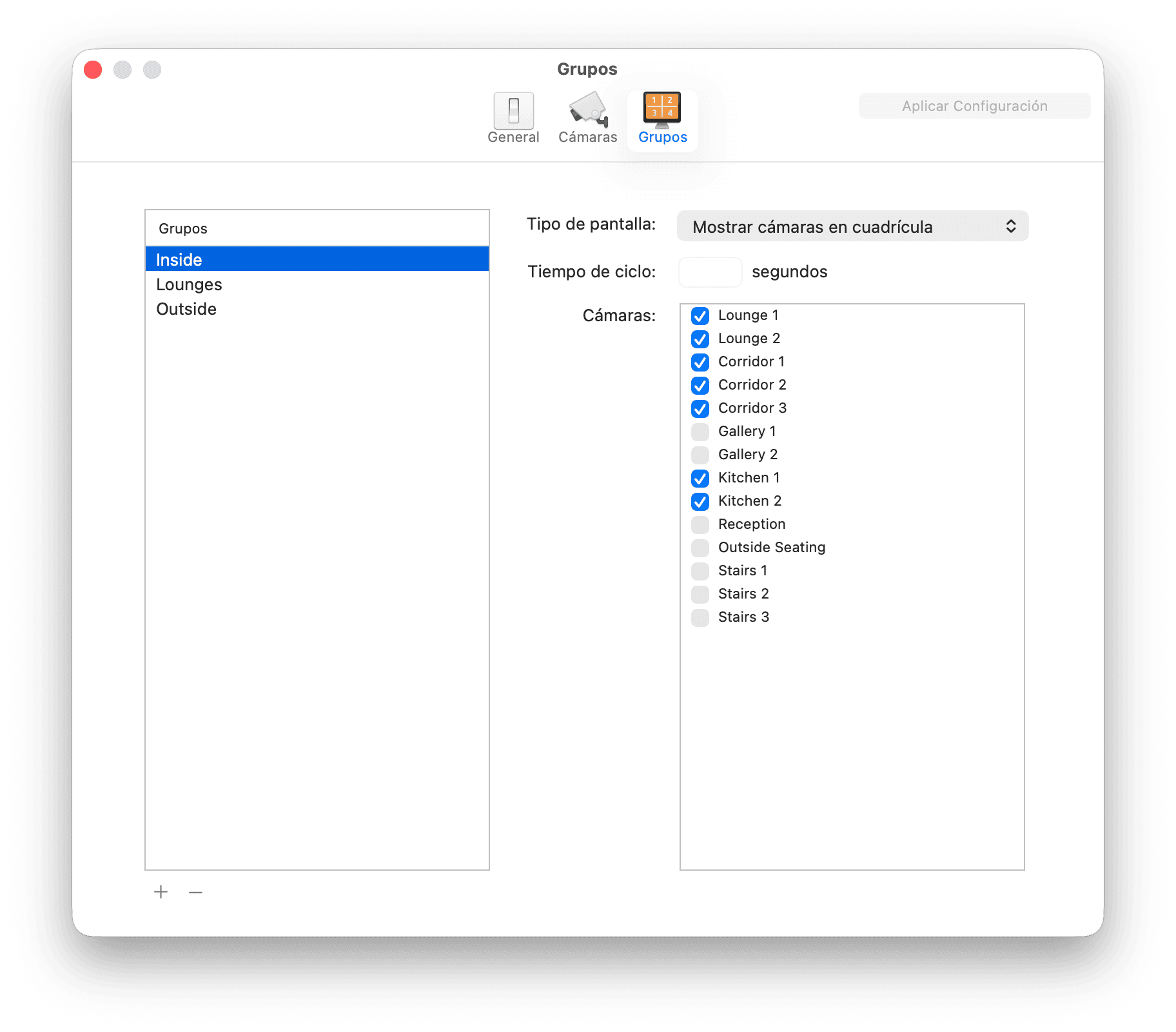
Usa los botones más (+) y menos (−) debajo de la lista de la izquierda para crear y quitar grupos, y haz doble clic en el nombre de un grupo para renombrarlo. Selecciona un grupo en esta lista para configurarlo a la derecha.
Tipo de pantalla
Elige cómo quieres que las cámaras aparezcan en la ventana de Grupo:
Mostrar cámaras en cuadrícula - igual que la ventana Todas las Cámaras, la ventana de Grupo mostrará todas sus cámaras miembro a la vez, en una disposición de cuadrícula.
Alternar entre cada cámara - esta opción mostrará una cámara a la vez, secuencialmente.
Alternar entre grupos de cuatro cámaras - esta opción mostrará cuatro cámaras a la vez, secuencialmente en grupos de cuatro.
Tiempo de ciclo
Especifica el número de segundos entre ciclos, cuando uses cualquiera de las opciones Alternar.
Cámaras
Simplemente habilita la casilla de verificación junto a cada cámara que quieras incluir en el grupo.
Si hubo un problema conectándose a una cámara particular, se mostrará un resumen del error en las ventanas de vídeo. Para una descripción más detallada de lo que salió mal, consulta la ventana de Registro, disponible en el menú Ventana en la parte superior de la pantalla.
Si tienes alguna pregunta o si requieres ayuda directa, puedes enviarnos un email a support@bensoftware.com.
Al informar de un problema, es útil incluir un archivo de depuración: elige Guardar Archivo de Depuración… en el menú Archivo, y adjunta el archivo resultante a tu email. Este contiene información sobre tu configuración que nos ayuda a diagnosticar el problema.